April und Mai 2025
Mit dem aktuellen Release, „Busy Beaver“, von xSuite Helix wurden KI-Dienste stärker in xSuite-Helix-Workflowprozesse eingebunden. Hierzu wurde die erste Version eines Microservices eingeführt. Der Microservice stellt die von xSuite AI extrahierten Daten für eine Validierung bereit, die auf einem Stammdatenabgleich oder anderen Regeln basiert.
Weiterhin wurde aus Perfomance-Gründen das Dateiformat des xSuite-Helix-Workflowprotokolls von PDF auf HTML umgestellt.
Neue Funktionen
Erfassen neuer Einträge in der Rollenfindungstabelle bei aktiven Tabellenfiltern
Ermitteln von Kreditoren aus erkannten Bestellnummern
Erfassen neuer Einträge in der Rollenfindungstabelle
Bei aktiven Filterkriterien in der Rollenfindungstabelle können nun auch weitere Zeilen zur Rollenfindungstabelle hinzugefügt werden.
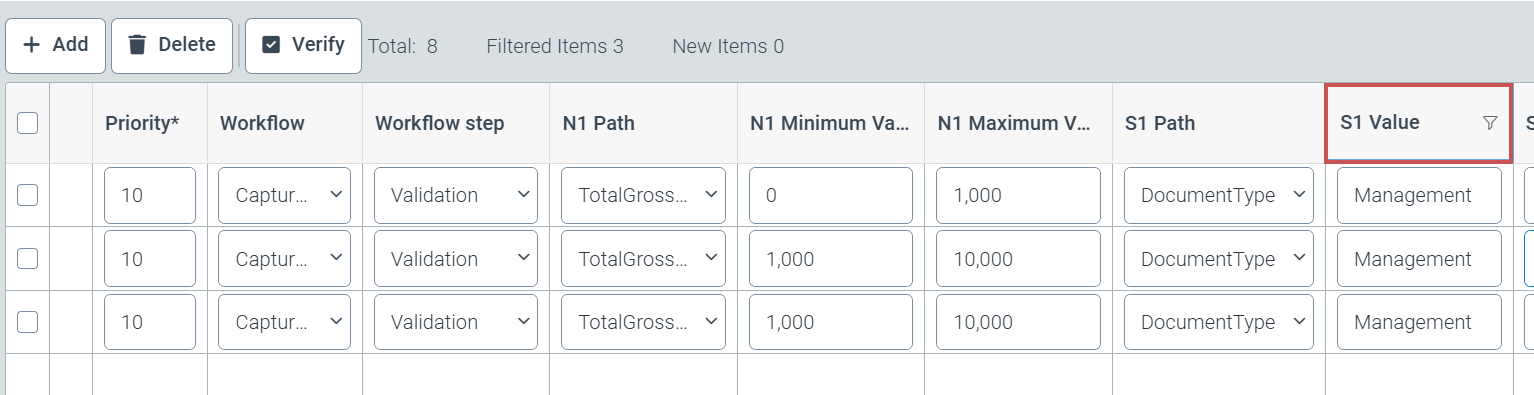
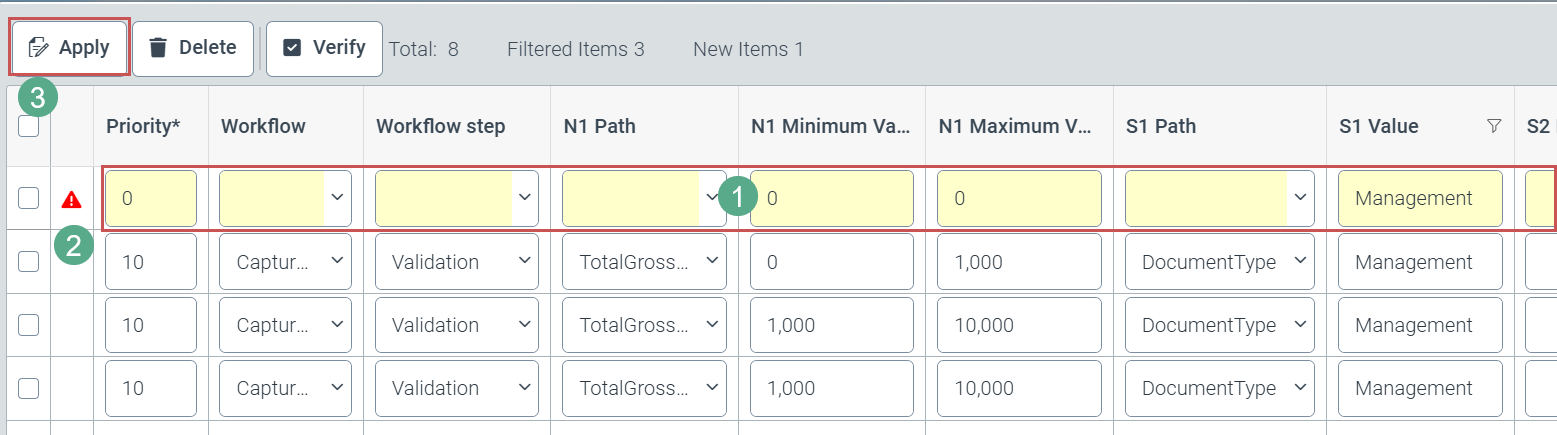
Neu hinzugefügte Zeilen werden bis zum endgültigen Speichern gelb hinterlegt (1) angezeigt. Die gesetzten Filterkriterien werden automatisch als Feldinhalt in das entsprechende Feld übernommen. Daher erscheint hier z.B. Management vorausgefüllt in der entsprechenden Spalte, für die der Filter Management bereits gesetzt war, als die neue Zeile hinzugefügt wurde.
Ein Icon mit einem Ausrufezeichen (2) vor der Zeile zeigt an, dass obligatorische Felder in dieser Tabellenzeile noch nicht ausgefüllt sind. Vollständig ausgefüllte Zeilen muss der Benutzer durch den Button Anwenden bestätigen (3).
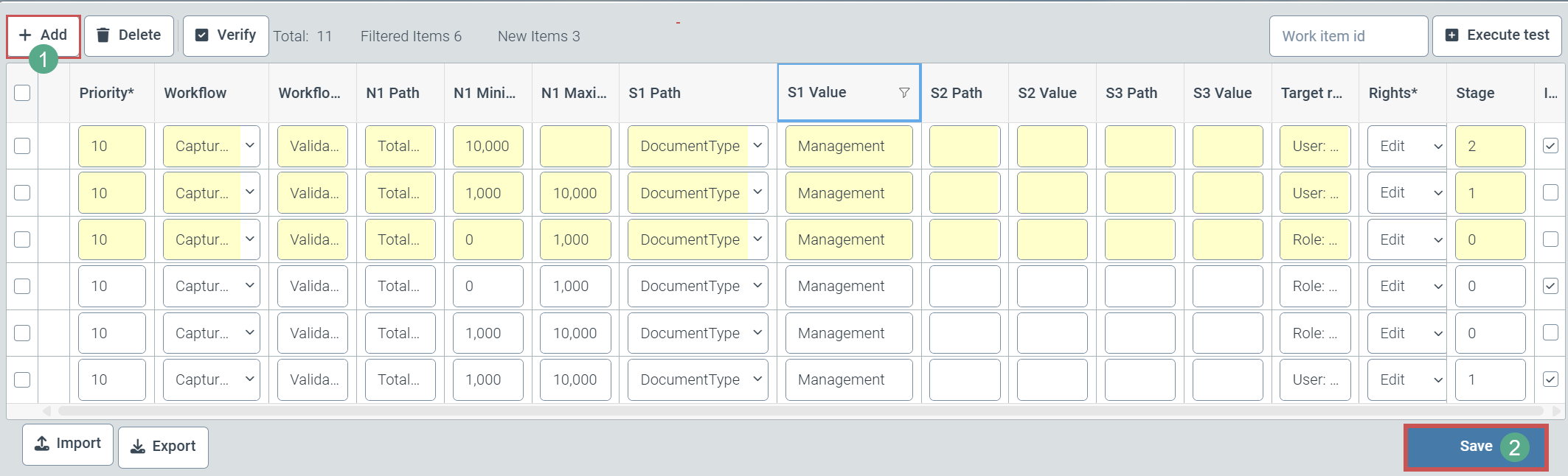
Danach können weitere Zeilen über den Button Hinzufügen (1) ergänzt werden.
Erst mit einem Klick auf den Button Speichern (2) kann der Benutzer alle zeilenbezogenen Ergänzungen und Korrekturen endgültig übernehmen.
Ermitteln der Kreditoren-IDs aus Bestellnummern
Die Extraktion mit xSuite AI kann die Kreditorennummer aus Bestellnummern ermitteln, die auf einer Rechnung gefunden wurden. Dazu wird der Eintrag Supplier aus den Stammdaten der Bestellungen (Datenquelle: sys_Order) ausgelesen.
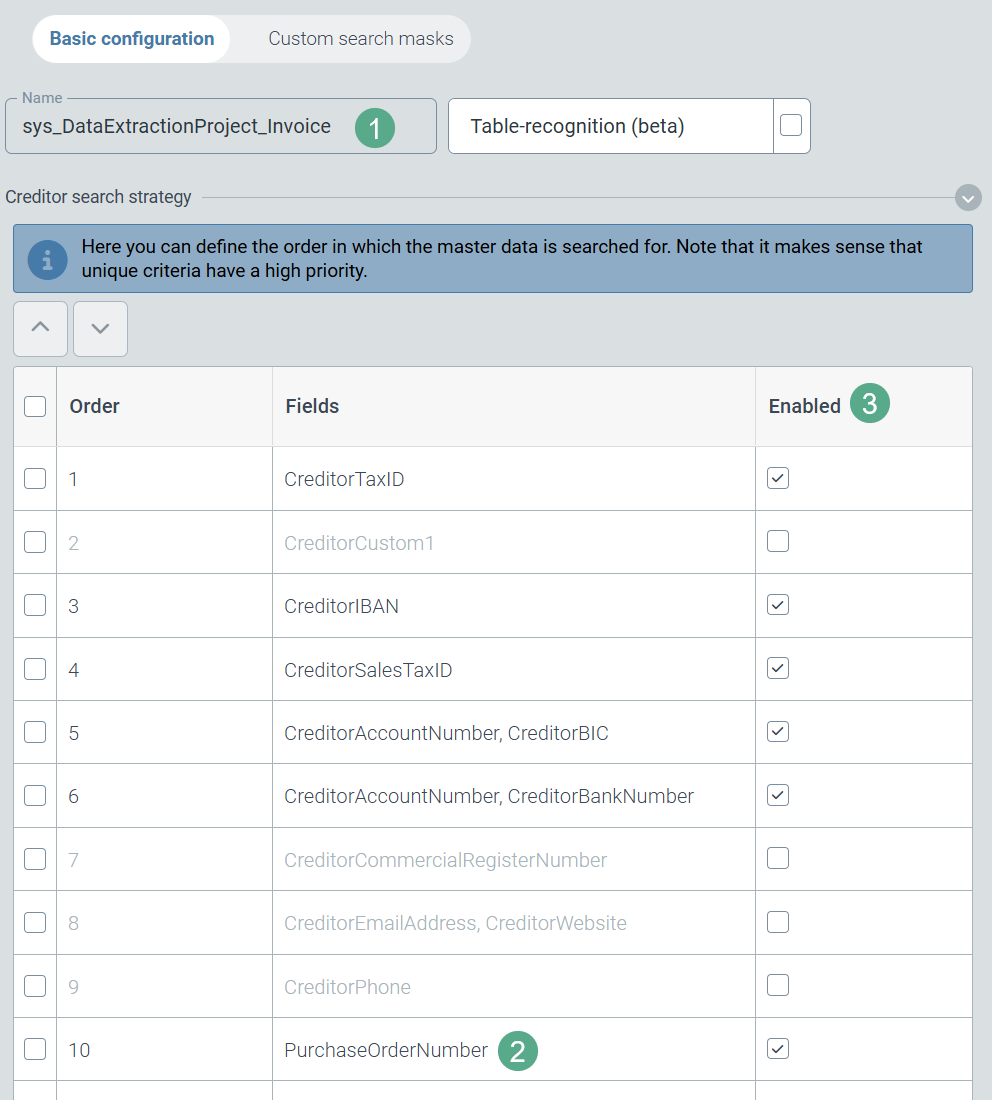
Die Priorität dieser zusätzlichen Suchstrategie (PurchaseOrderNumber (2)) kann in der Konfiguration des jeweiligen Capture-Extraktionsprojekts (sys_DataExtractionProject_Invoice (1) oder sys_DataExtractionProject_Invoice_US) gegenüber anderen Strategien verändert werden.
 |
Hinweis
Im Standard ist diese neue Suchstrategie aktiv und mit niedrigster Priorität eingeordnet.
In speziellen Projektsituationen kann die Suchstrategie PurchaseOrderNumber (2) für das Extraktionsprojekt in der Spalte Enabled (3) auch deaktiviert werden. Die Bestimmung der Kreditoren-ID folgt dann dem bisherigen Suchmuster bestehend aus den aktivierten Suchstrategien mit ihren jeweiligen Prioritäten.
Änderungen
Neuer Service zur Validierung von xSuite-AI-Leseergebnissen
Umstellung des Dateiformats für das xSuite-Helix-Workflowprotokoll
Farbiger Hintergrund für Buttons, die Benutzerreaktion in einzelnen Workflowschritten kennzeichnen
Neuer Service zur Validierung von Leseergebnissen aus xSuite AI
Ein neuer Microservice zur Validierung von Extraktionsergebnissen wurde in die xSuite-Helix- Plattform integriert. Im aktuellen Release („Busy-Beaver“) prüft dieser Microservice ausschließlich Bestellnummern, die durch xSuite AI geliefert wurden und vergleicht sie mit den Bestellnummern, die durch das ERP-System in xSuite Helix hinterlegt wurden.
Bestellnummern, die nicht in der Liste der offenen Bestellnummern enthalten sind, werden gelöscht. Falls durch diesen Vorgang keine Bestellnummer mehr vorhanden ist, wird der Rechnungstyp der Bestellung automatisch zu Rechnung ohne Bestellbezug geändert.
Umstellung des Dateiformats für das xSuite-Helix-Workflowprotokoll
Das technische Dateiformat des xSuite-Helix-Workflowprotokolls wurde von PDF auf HTML umgestellt. In Projekten, die dieses Protokoll mit den Extraktionsergebnissen an ein ERP-System übergeben, muss die Umstellung des Formats für die Konfiguration des xSuite Interface 5 und für die Konfiguration des ERP-Systems berücksichtigt werden.
Farbhinterlegung von Buttons für Benutzerreaktionen
Buttons erhalten abhängig von ihrem festgelegten Status innerhalb einer Workflowaktivität folgenden farbigen Hintergrund:
Status | Hintergrundfarbe |
|---|---|
Standard | weiß |
Bestätigen | grün |
Ablehnen | rot |
Achtung | weiß |
Hinweis
Die Farbhinterlegung ist nur in der Bearbeitungsansicht des Workitems zu sehen.