Aufbau der Seite "Benutzerverwaltung" — Ansicht "Rollen"
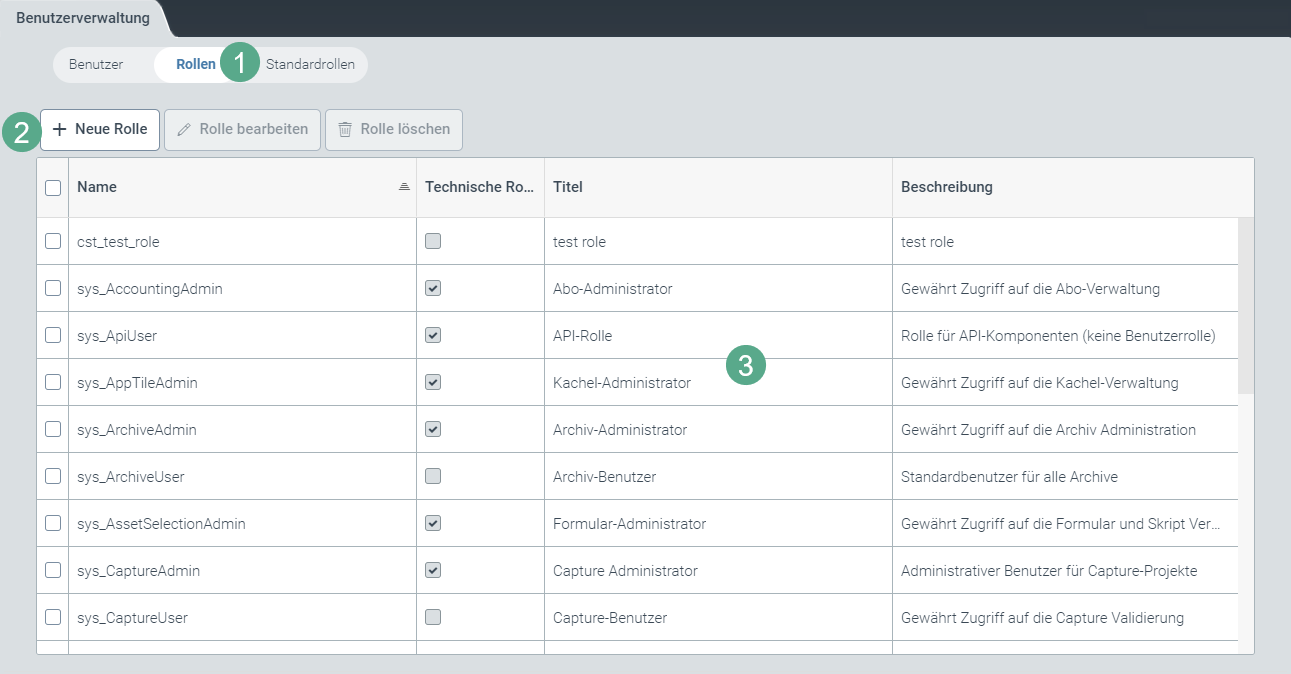
Bereich | Beschreibung | |
|---|---|---|
1 | Tabs zum Wechsel der Ansicht | Wechselt zwischen der Ansicht Benutzer, der Ansicht Rollen und der Ansicht Standartrollen. Weitere Informationen zu der Ansicht Benutzer finden Sie unter Aufbau der Seite "Benutzerverwaltung" — Ansicht "Benutzer". Weitere Informationen zu der Ansicht Standardrollen finden Sie unter Eine Standardrolle hinzufügen und Eine Standardrolle entfernen. |
2 | Buttons in der Rollenverwaltung | Weitere Informationen finden Sie unter Übersicht der Buttons auf der Seite "Benutzerverwaltung" — Ansicht "Rollen". |
3 | Liste der Rollen | Weitere Informationen finden Sie unter Übersicht der Spalten auf der Seite "Benutzerverwaltung" — Ansicht "Rollen". |
Übersicht der Buttons auf der Seite "Benutzerverwaltung" — Ansicht "Rollen"
Name | Beschreibung |
|---|---|
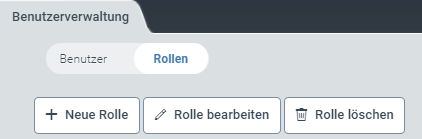
Neue Rolle | Öffnet einen Dialog zur Erstellung einer neuen Rolle. Weitere Informationen finden Sie unter Einem Benutzer eine Rolle zuweisen. |
Rolle bearbeiten | Öffnet die Rolleneigenschaften einer markierten Rolle im Bearbeitungsmodus. Der Bearbeitungsmodus ist ausschließlich für neu erstellte Rollen verfügbar (Präfix Rollen mit dem Präfix Weitere Informationen finden Sie unter Eine Rolle bearbeiten. |
Rolle löschen | Löscht eine oder mehrere markierte Rollen. Das Löschen ist ausschließlich für neu erstellte Rollen möglich (Präfix Rollen mit dem Präfix |
Übersicht der Spalten auf der Seite "Benutzerverwaltung" — Ansicht "Rollen"

Spalte | Beschreibung |
|---|---|
Name | Zeigt den technischen Namen einer Rolle. Durch einen Rechtsklick auf den Spaltenkopf der Spalte Name öffnet sich ein Pop-up-Fenster mit folgenden Filter- und Sortieroptionen:
|
Technische Rolle | Zeigt an, ob es sich um eine technische Rolle handelt. AnmerkungTechnische Rollen werden in den Benutzeraktionen, wie z. B. bei der Weiterleitung von Workitems an eine andere Rolle, nicht angezeigt. |
Titel | Zeigt den Titel einer Rolle. |
Beschreibung | Zeigt die Kurzbeschreibung einer Rolle. |