Vorlagen (V1)
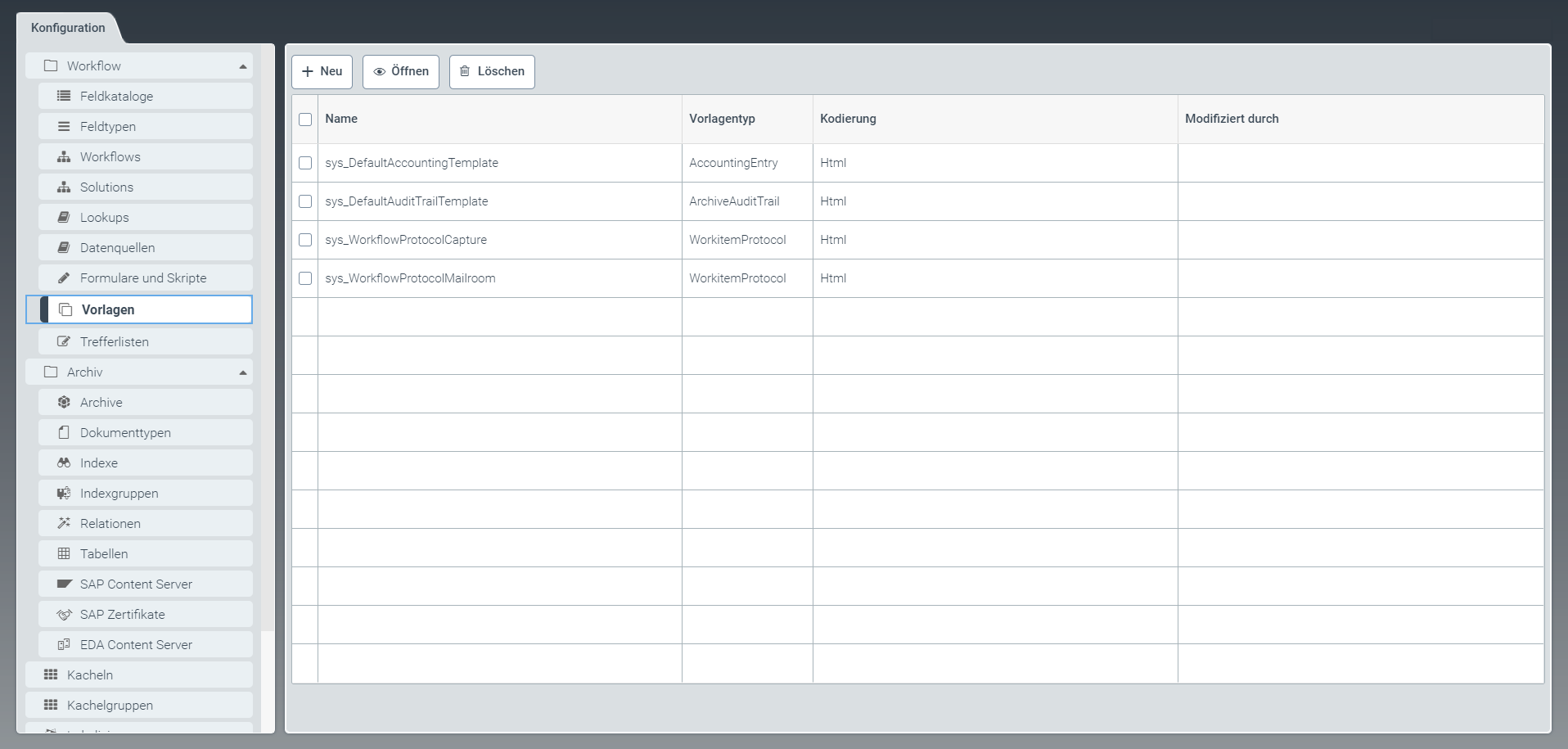 |
Unter dem Menüpunkt Vorlagen können Sie Vorlagen erstellen oder editieren. Weitere Informationen zur Template-Sprache "Handlebars" finden Sie im Handlebars Guide.
Vorlagen werden in unterschiedlichen Funktionen in der xSuite Helix verwendet. Sie können damit z. B. die Anzeige des Audit-Trails eines Archivdokuments anpassen.
Eine Vorlage erstellen
Klicken Sie unter dem Menüpunkt Vorlage auf den Button Neu.
➣ Der Tab Vorlage: Neue Vorlage öffnet sich.
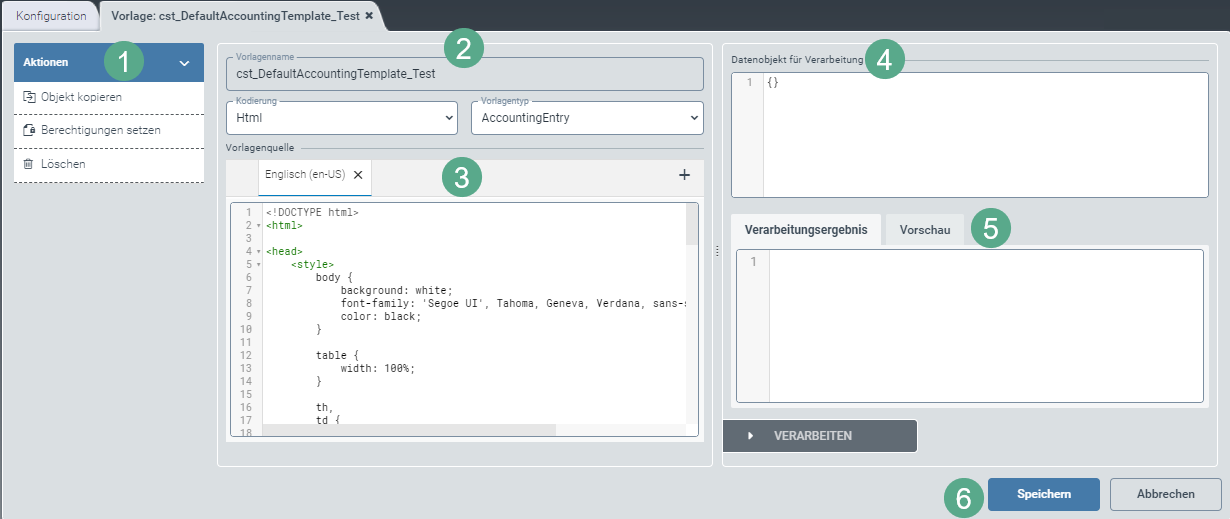
Tragen Sie einen Vorlagennamen ein und wählen Sie aus der jeweiligen Dropdown-Liste die Art der Kodierung und den Vorlagentyp (2).
Tragen Sie die Vorlagenquelle direkt in das Fenster ein (3).
Über den Button
 können Sie eine weitere Sprache hinzufügen. Durch einen Klick auf die Schaltfläche Englisch (en-US) oder Deutsch (de-DE) können Sie zwischen den Sprachen wechseln.
Um Ihre Vorlage zu testen, tragen Sie für die Verarbeitung ein Datenobjekt in JSON Syntax in das Fenster ein (4).
Klicken Sie auf den Button Verarbeiten im Bereich (5).
➣ Der Tab Verarbeitungsergebnis zeigt das verarbeitete Datenobjekt aus Bereich (4).
➣ Der Tab Vorschau zeigt das generierte Template.
Bestätigen Sie die eingegebenen und ausgewählten Daten mit einem Klick auf den Button Speichern oder verwerfen Sie den Entwurf nach Bedarf mit einem Klick auf den Button Abbrechen (6).
Hinweis
Nach der Bearbeitung und dem anschließenden Speichern stehen Ihnen im Aktionsmenü (1) zusätzlich die Optionen Objekte kopieren und Löschen zur Verfügung.
Durch einen Klick auf die Option Objekt kopieren können Sie eine Kopie der aktuell geöffneten Vorlage erzeugen. Die Kopie wird mit _Copy hinter dem Namen der Vorlage gekennzeichnet.
Durch einen Klick auf die Option Löschen löschen Sie eine gespeicherte Vorlage.
Eine Vorlage bearbeiten
Öffnen Sie unter dem Menüpunkt Vorlage die gewünschte Vorlage durch einen Klick auf die entsprechende Tabellenzeile.
➣ Der Tab Vorlage: {Vorlagenname} öffnet sich.
Hinweis
Ausgelieferte Vorlagen, die mit dem Präfix sys_ gekennzeichnet sind, können Sie erst nach folgenden Schritten bearbeiten:
Erstellen Sie eine Custom-Version über einen Klick auf den Button Custom-Version erzeugen.
Speichern Sie die Custom-Version.
Schließen Sie den Tab und öffnen Sie ihn erneut.
Tragen Sie den technischen Namen der Vorlage ein und wählen Sie aus der jeweiligen Dropdown-Liste die Art der Kodierung und den Vorlagentyp (2).
Hinweis
Das Präfix cst_ im technischen Namen ist vorgegeben und kann nicht gelöscht werden.
Tragen Sie die Vorlagenquelle direkt in das Fenster (3) ein.
Über den Button
können Sie eine weitere Sprache hinzufügen. Durch einen Klick auf die Schaltfläche Englisch (en-US) oder Deutsch (de-DE) können Sie zwischen den Sprachen wechseln.Tragen Sie das Datenobjekt für die Verarbeitung ein (4).
Klicken Sie auf den Button Verarbeiten im Bereich (5).
➣ Der Tab Verarbeitungsergebnis zeigt das verarbeitete Datenobjekt aus Bereich (4).
➣ Der Tab Vorschau zeigt das generierte Template.
Bestätigen Sie die eingegebenen und ausgewählten Daten mit einem Klick auf den Button Speichern oder verwerfen Sie die Anpassungen nach Bedarf mit einem Klick auf den Button Abbrechen (6).
Hinweis
Nach der Bearbeitung und dem anschließenden Speichern stehen Ihnen im Aktionsmenü (1) zusätzlich die Optionen Objekte kopieren und Löschen zur Verfügung.
Durch einen Klick auf die Option Objekt kopieren können Sie eine Kopie der aktuell geöffneten Vorlage erzeugen. Die Kopie wird mit _Copy hinter dem Namen der Vorlage gekennzeichnet.
Durch einen Klick auf die Option Löschen löschen Sie eine gespeicherte Vorlage.