Konfigurationsmenüpunkt – Aufbau der Ansicht
 |
Art des Elements | Screenshot | Beschreibung | |
|---|---|---|---|
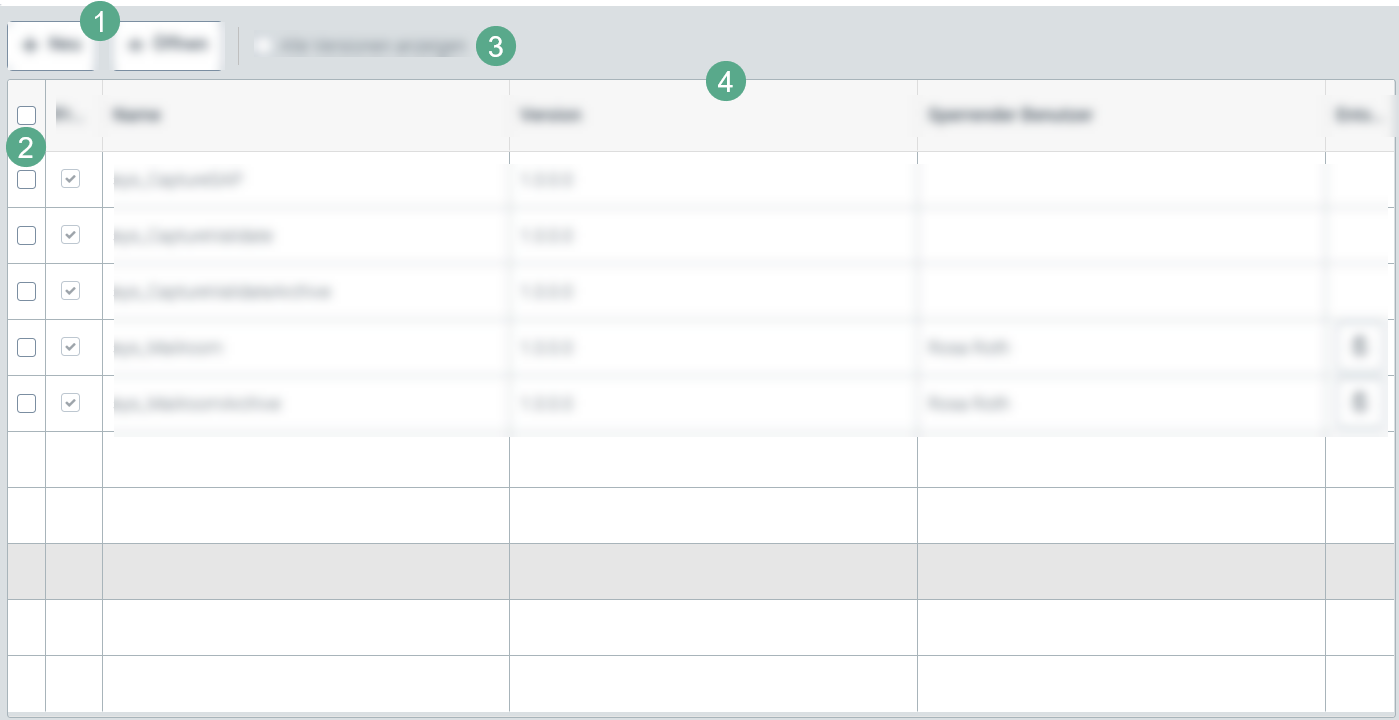
Button (1) |  | Durch einen Klick auf den Button erstellen Sie je nach Menüpunkt ein neues Element auf der 2. Ebene. Hierfür öffnet sich ein neuer Tab oder Dialog. | |
Button (1) |  | Durch einen Klick auf diesen Button öffnen Sie alle gewählten Objekte in der Einzelansicht. | |
Button (1) |  | Durch einen Klick auf den Button löschen Sie alle gewählten Objekte. | |
Button (1) |  | Durch einen Klick auf diesen Button speichern Sie alle Veränderungen eines Menüpunkts. | |
Checkbox (2) |
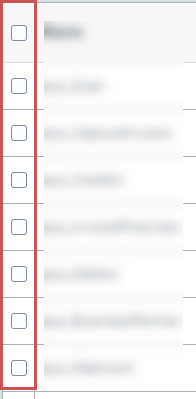
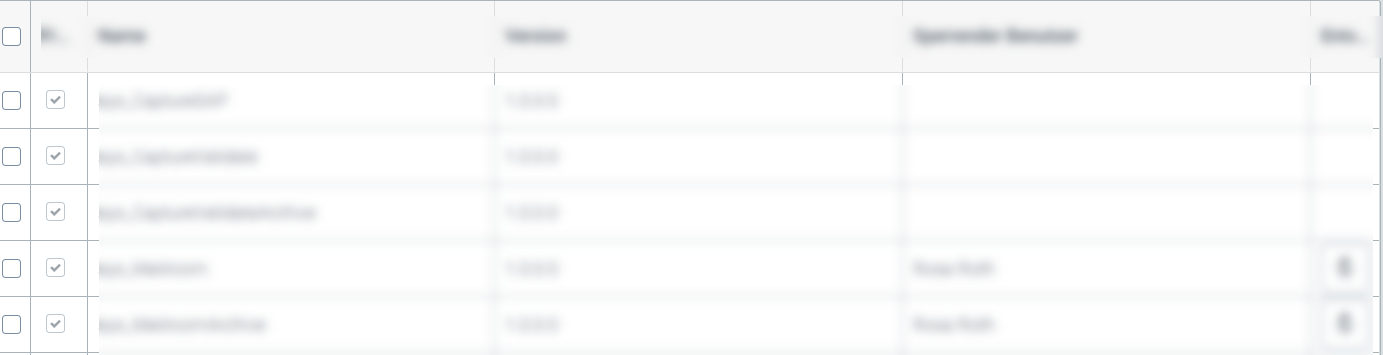
| Durch einen Klick auf die Checkbox in der Kopfzeile der Tabelle werden automatisch alle Checkboxen der gesamten Spalte markiert. Somit gilt die Auswahl für alle Zelleninhalte der Tabelle. | |
Checkbox (3) |  | Durch einen Klick auf die Checkbox aktivieren Sie die Anzeige aller Versionen eines Elements. | |
Checkbox (3) |  | Durch einen Klick auf die Checkbox beschränken Sie die Ansicht auf die geänderten Elemente. | |
Tabelle (4) |
| Die tabellarische Übersicht des jeweiligen Konfigurationsmenüpunkts variiert in der Anzahl der Spalten und Zeilen. Auch der Inhalt ist abhängig vom jeweiligen Menüpunkt. Der Aufruf einzelner Tabellenzeilen ist durch einen Klick auf die Zeile oder durch das Markieren der Checkbox zu Beginn der Zeile und das anschließende Klicken des Öffnen-Buttons möglich. Dadurch öffnet sich entweder ein Dialogfenster oder ein zusätzlicher Tab auf der Seite. |