Datenquellen (V1)
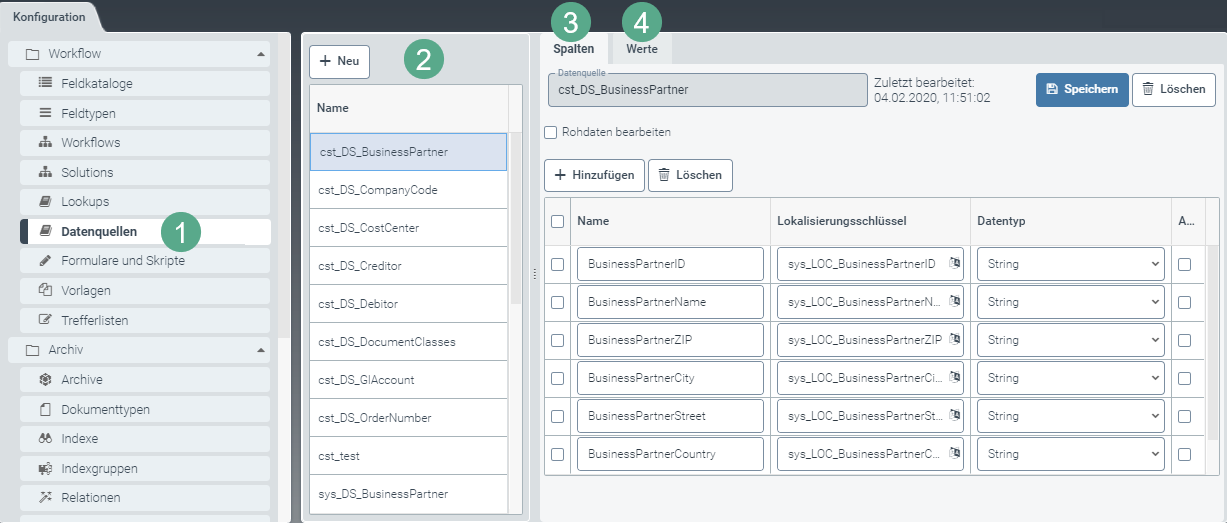 |
Der Menüpunkt Datenquellen (1) enthält für jede Datenquelle (2) editierbare Felder und Optionen (3) zu anzeigbaren Spalten (weitere Informationen finden Sie unter Datenquellen – Spaltenüberschriften bearbeiten (V1)) sowie konkrete Werte (4) für jede dieser Spalten.
Die Stammdaten können Sie per xSuite Interface übergeben. Wenn es nur wenige Stammdaten sind, können Sie diese auch per Hand eingeben.
Die Werte können Sie ebenfalls editieren. Weitere Informationen dazu finden Sie unter Datenquellen – Spaltenwerte bearbeiten (V1).
Datenquellen – Spaltenüberschriften bearbeiten (V1)
Wählen Sie unter dem Menüpunkt Datenquellen eine Datenquelle aus, deren Spaltendaten Sie bearbeiten möchten.
➣ Die Datenquelle (1) und die Spaltendaten (5) erscheinen im Tab Spalten.
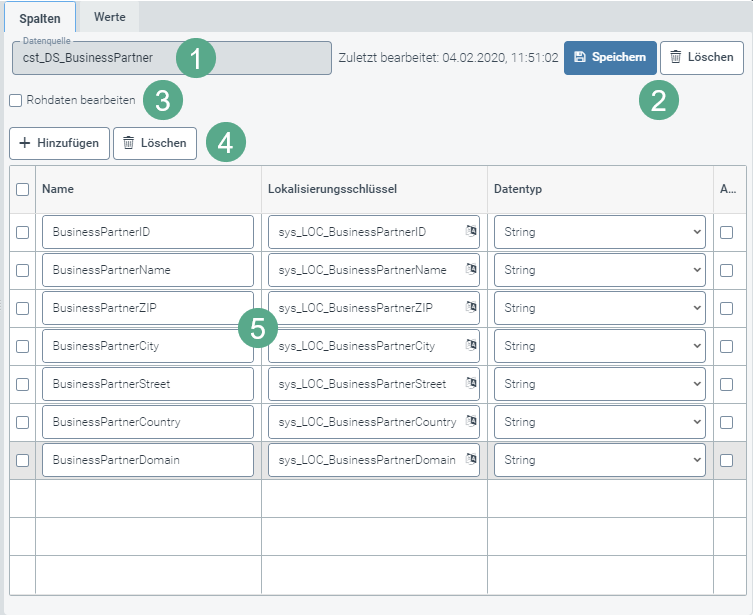
Bearbeiten Sie die Rohdaten bei Bedarf. Aktivieren Sie hierfür die Checkbox (3).
➣ Die Spaltendaten sind nicht länger bearbeitbar. Bereich (4) und (5) sind nicht mehr sichtbar.
➣ Aus dem Tab Werte wird der Tab Rohdaten.
Weitere Informationen zum Bearbeiten der Rohdaten finden Sie unter Rohdaten bearbeiten (V1).
Ändern oder ergänzen Sie die Spaltendaten bei Bedarf (5).
Spalte/Kategorie
Beschreibung
Name
Passen Sie den Spaltennamen bei Bedarf an.
Lokalisierungsschlüssel
Geben Sie den Lokalisierungsschlüssel für den Anzeigenamen der Datenquelle ein.
Bei einem Klick auf den Button
 öffnet sich der Dialog Select localization.
Weitere Informationen finden Sie unter Eine Lokalisierung auswählen.
Datentyp
Passen Sie bei Bedarf den Datentyp über die Dropdown-Liste an.
Mögliche Datentypen sind:
StringNumberDate/TimeBooleanLoc. Value
A... (Das Element ist ein Array)
Aktivieren Sie bei Bedarf die Checkbox, um das Element als Array zu kennzeichnen.
Fügen Sie mit einem Klick auf den Button Neu bei Bedarf eine neue Spaltenbenennung inklusive Lokalisierungsschlüssel, Datentyp und Array-Information hinzu oder löschen Sie die Spaltendaten durch das Markieren von Checkbox(en) in der jeweiligen Zeile und mit einem anschließenden Klick auf den Button Löschen (4).
Speichern Sie die angepassten Spaltendaten oder löschen Sie bei Bedarf unwiderruflich die gesamte Datenquelle (4).
Datenquellen – Spaltenwerte bearbeiten (V1)
Wählen Sie unter dem Menüpunkt Datenquellen eine Datenquelle aus, deren Spaltendaten Sie bearbeiten möchten.
➣ Die Datenquelle (1) und die Spaltenwerte (4) erscheinen im Tab Werte.
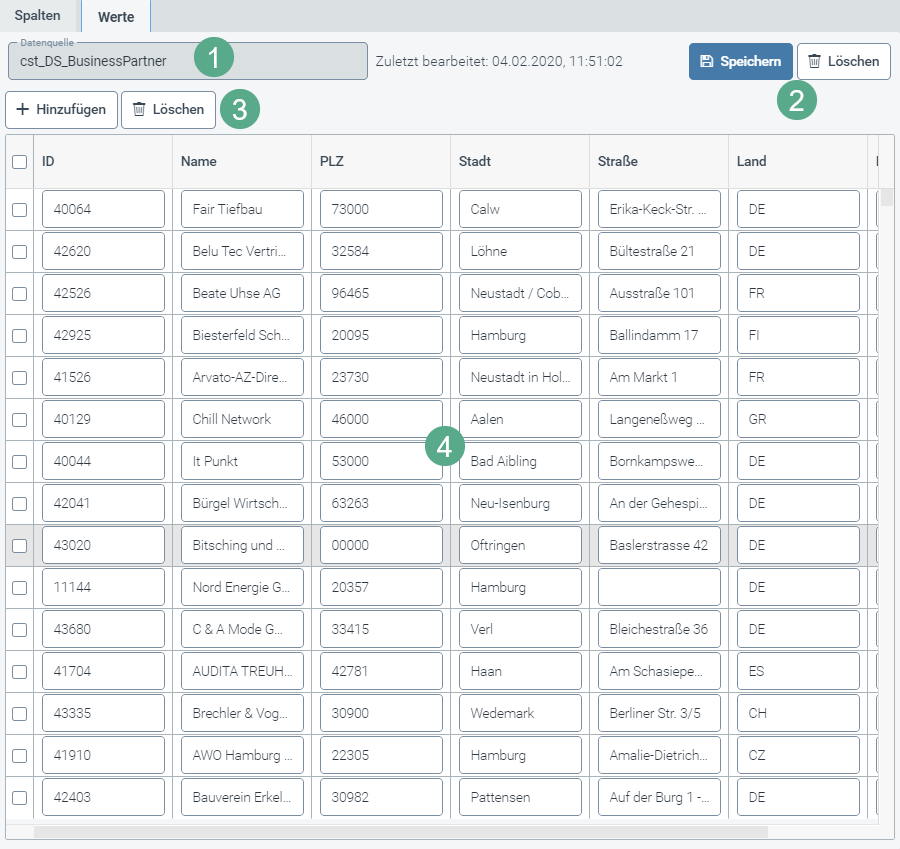
Ändern oder ergänzen Sie die Spaltenwerte (4) bei Bedarf.
Fügen Sie bei Bedarf neue Spaltenwerte mit einem Klick auf den Button Neu hinzu oder löschen Sie Spaltenwerte durch das Markieren der Checkbox in der jeweiligen Zeile und einen Klick auf den Button Löschen (3).
Speichern Sie die angepassten Spaltenwerte oder löschen Sie bei Bedarf unwiderruflich die gesamte Datenquelle (2).
Rohdaten bearbeiten (V1)
Aktivieren Sie im Tab Spalten die Checkbox Rohdaten bearbeiten.
➣ Aus dem Tab Werte wird der Tab Rohdaten.
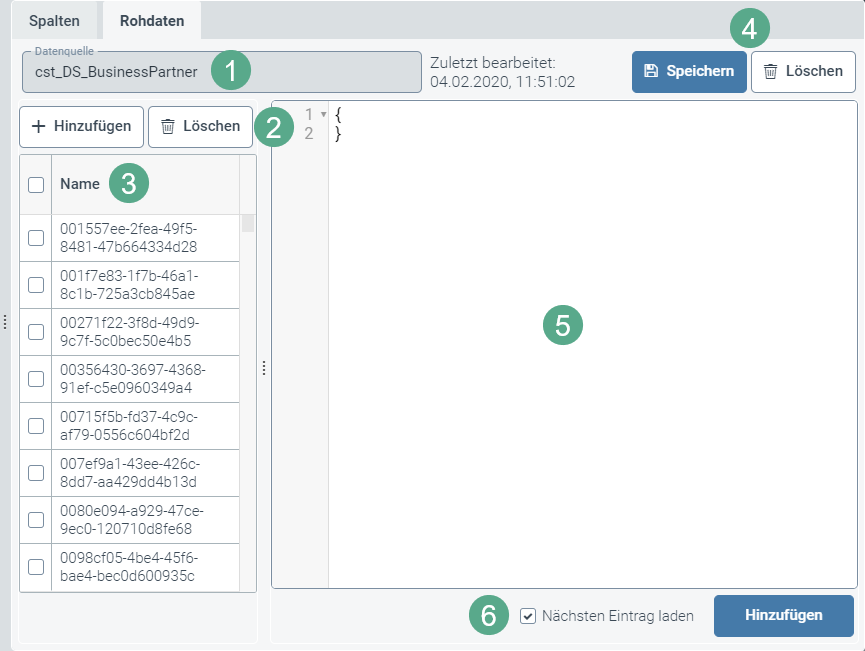
Löschen Sie bei Bedarf einen Rohdateneintrag (3) über die aktivierte Checkbox in der jeweiligen Zeile und einen Klick auf den Button Löschen (2) oder fügen Sie einen Rohdateneintrag über einen Klick auf den Button Hinzufügen (2) hinzu.
➣ Im Bereich (5) können Sie die jeweiligen Rohdaten hinzufügen.
Klicken Sie auf den Button Hinzufügen (6).
➣ In der Liste (3) wird ein neuer Eintrag erstellt.
Hinweis
Um weitere Einträge automatisch hinzuzufügen, ohne vor jedem Eintrag den Button Hinzufügen klicken zu müssen, aktivieren Sie die Checkbox Nächsten Eintrag laden (6).
Bearbeiten Sie einen bestehenden Rohdateneintrag (3) im Bereich (5).
Übernehmen Sie mit einem Klick auf den Button Aktualisieren die bearbeiteten Rohdaten.
Speichern Sie die gesamte Datenquelle inklusive der angepassten und/oder hinzugefügten Rohdaten mit einem Klick auf den Button Speichern (4) oder löschen Sie bei Bedarf die gesamte Datenquelle (1) inklusive der Rohdaten (5) mit einem Klick auf den Button Löschen (4).