Lokalisierung
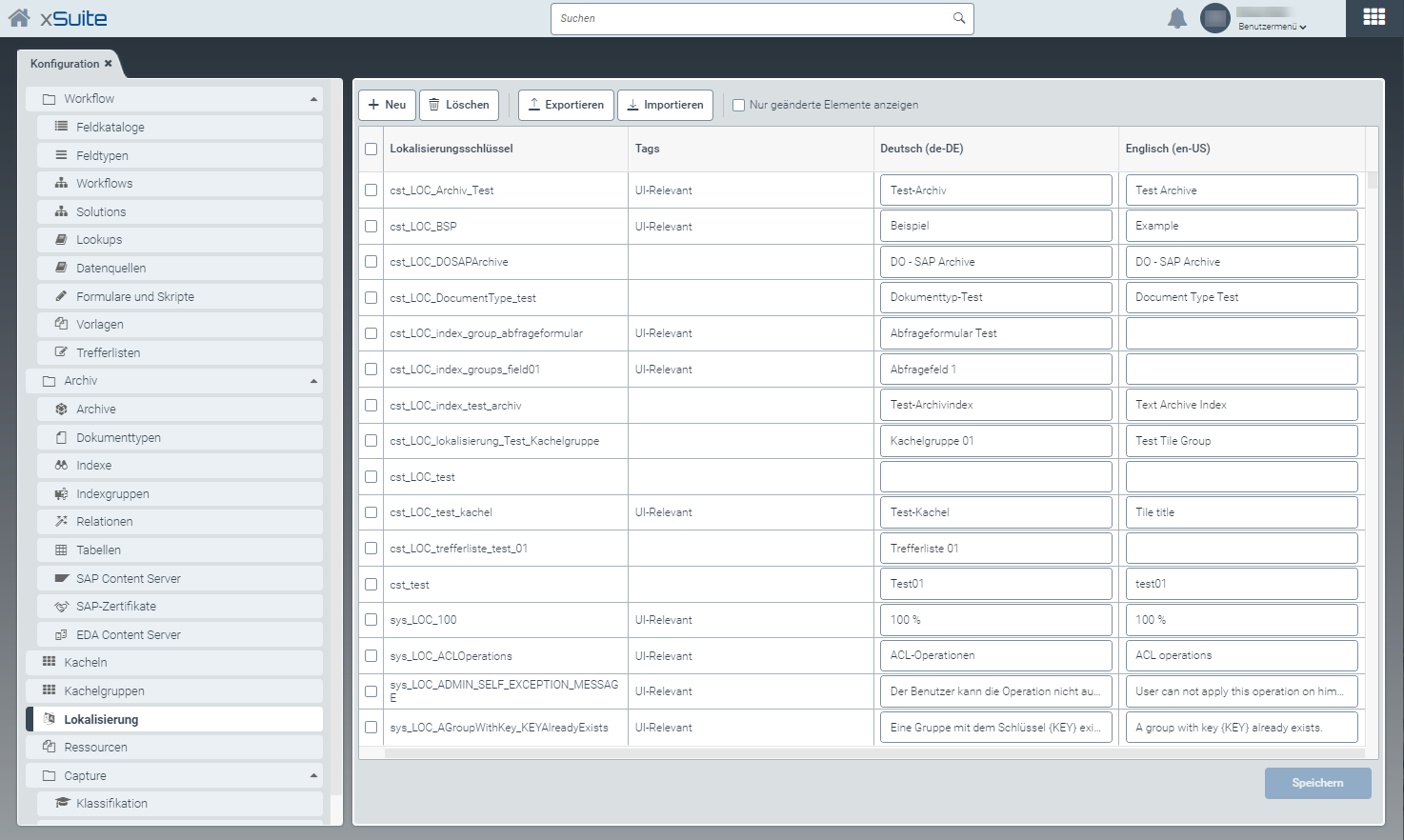 |
Unter dem Menüpunkt Lokalisierung können Sie neue Lokalisierungen für Oberflächenelementen erstellen und bestehende Lokalisierungen bearbeiten oder löschen.
Lokalisierungen bestehen aus einem Lokalisierungsschlüssel und der Benennung des Oberflächenelements in Deutsch und Englisch. Optional können Sie Tags hinzufügen, um Lokalisierungen zu gruppieren.
Folgende Tags können Sie angeben:
Tag | Verwendungskontext | Beschreibung |
|---|---|---|
| Template-Konfiguration | Wenn die Lokalisierung für Templates genutzt werden soll, müssen Sie die Templates mit dem Tag |
| Alle UI-Lokalisierungen | Derzeit hat das Weglassen des Tags keine Auswirkungen auf die Lokalisierung. |
Über das Suchfeld in der Kopfleiste können Sie die Lokalisierungsschlüssel und die Benennungen aller Lokalisierungen durchsuchen. Wenn Sie Enter drücken oder auf den Button  Suchen klicken, wird die Liste nach dem Suchbegriff gefiltert.
Der Button  Zurücksetzen entfernt die Filterung der Liste.
Einen Lokalisierungseintrag erstellen
Klicken Sie unter dem Menüpunkt Lokalisierung den Button Neu.
➣ Der Dialog Neuer Lokalisierungsschlüssel öffnet sich.
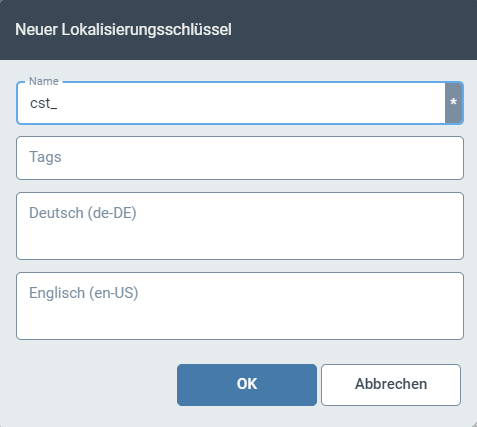
Geben Sie im Feld Name einen Lokalisierungsschlüssel ein.
Das Präfix
cst_ist vorgegeben und kann nicht bearbeitet werden.Geben Sie bei Bedarf im Feld Tags einen oder mehrere Tags ein.
Drücken Sie nach jedem Tag Enter, um mehrere Tags voneinander abzugrenzen.
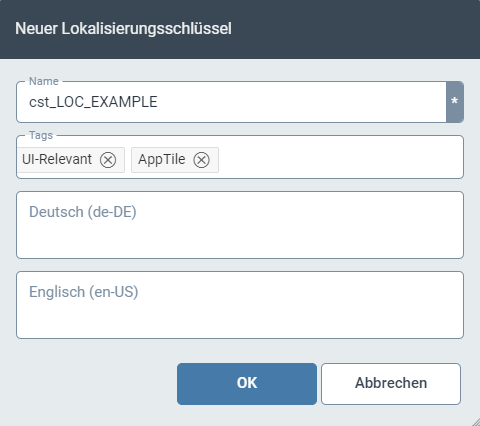
Geben Sie im Feld Deutsch de-DE die deutsche Benennung des Oberflächenelements ein.
Geben Sie im Feld Englisch en-EN die englische Benennung des Oberflächenelements ein.
Klicken Sie OK.
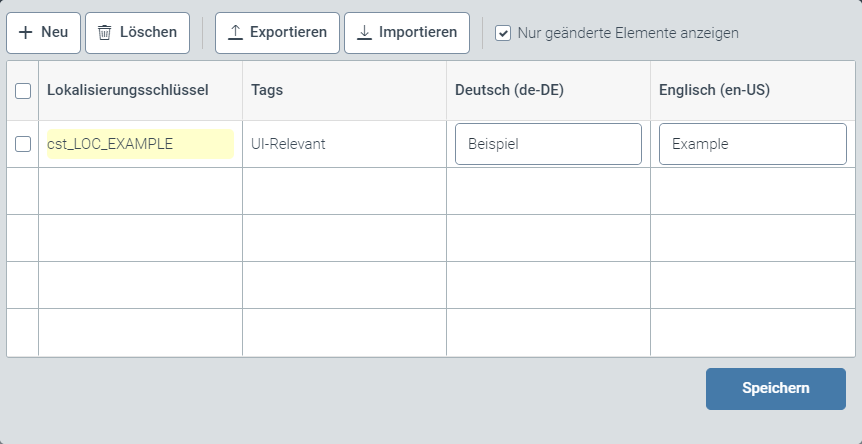
➣ Der neue Lokalisierungseintrag wird in der Tabelle angezeigt.
Hinweis
Aktivieren Sie die Checkbox Nur geänderte Elemente anzeigen, um alle Lokalisierungseinträge anzuzeigen, die neu angelegt und noch nicht gespeichert sind.
Klicken Sie Save.
➤ Der neue Lokalisierungseintrag ist erstellt.
Lokalisierungseinträge exportieren
Klicken Sie unter dem Menüpunkt Lokalisierung den Button Exportieren.
➣ Der Dialog Lokalisierungen exportieren öffnet sich.
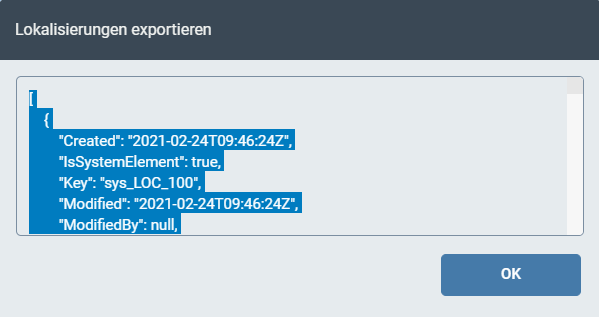
Markieren Sie die Lokalisierungseinträge, die exportiert werden sollen, und kopieren Sie die Einträge mit Ctrl + C .
Im Standard sind alle Einträge markiert.
Fügen Sie die Einträge mit Ctrl + V in einen Texteditor ein und speichern Sie die Datei im JSON-Format auf Ihrem Computer.
Klicken Sie OK.
➤ Der Dialog wird geschlossen und der Export der Lokalisierungseinträge ist abgeschlossen.
Lokalisierungseinträge importieren
Klicken Sie unter dem Menüpunkt Lokalisierung den Button Importieren.
➣ Der Dialog Lokalisierungen importieren öffnet sich.
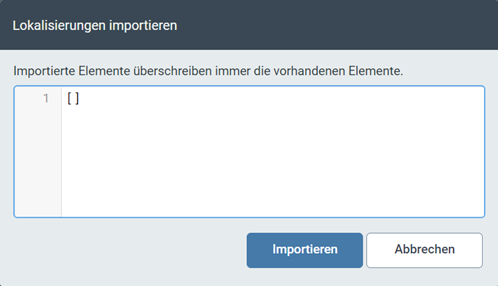
Fügen Sie im Textfeld alle zu importierende Lokalisierungseinträge ein.
Achtung
Der Import von Lokalisierungseinträgen überschreibt Lokalisierungseinträge, die unter demselben Lokalisierungsschlüssel bereits in der Lokalisierungstabelle vorhanden sind.
Klicken Sie Importieren.
➣ Die importierten Lokalisierungseinträge werden in der Tabelle angezeigt.
Klicken Sie Save.
➤ Der Import der Lokalisierungseinträge ist abgeschlossen.
Eine Lokalisierung auswählen
Klicken Sie in einem Feld, das einen Lokalisierungsschlüssel benötigt, den Button
 .
.➣ Der Dialog Lokalisierung auswählen öffnet sich.
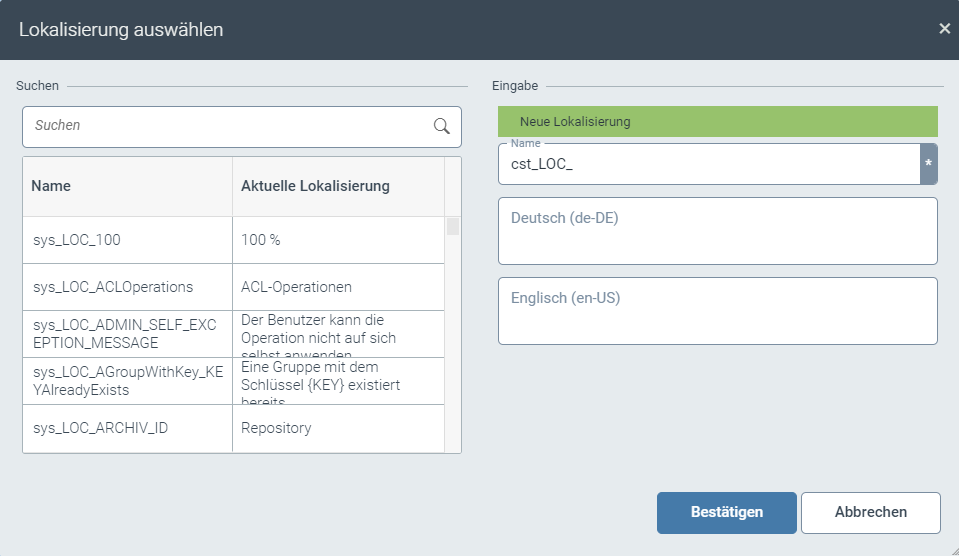
Führen Sie einen der folgenden Schritte aus:
Um eine bestehende Lokalisierung auszuwählen, markieren Sie im Teilbereich Suchen die entsprechende Lokalisierung in der Tabelle und klicken Sie anschließend Bestätigen.
Sie können im Feld Suche einen Suchbegriff eingeben, um die Lokalisierungseinträge in der Tabelle nach dem Begriff zu durchsuchen.
Um eine neue Lokalisierung zu erstellen, fahren Sie fort mit Schritt 3.
Geben Sie im Feld Name einen Lokalisierungsschlüssel ein.
Das Präfix
cst_ist vorgegeben und kann nicht bearbeitet werden.Geben Sie im Feld Deutsch de-DE die deutsche Benennung des Oberflächenelements ein.
Geben Sie im Feld Englisch en-EN die englische Benennung des Oberflächenelements ein.
Klicken Sie Bestätigen.
➤ Der Lokalisierungsschlüssel wird in das ursprüngliche Feld eingefügt.