Kacheln
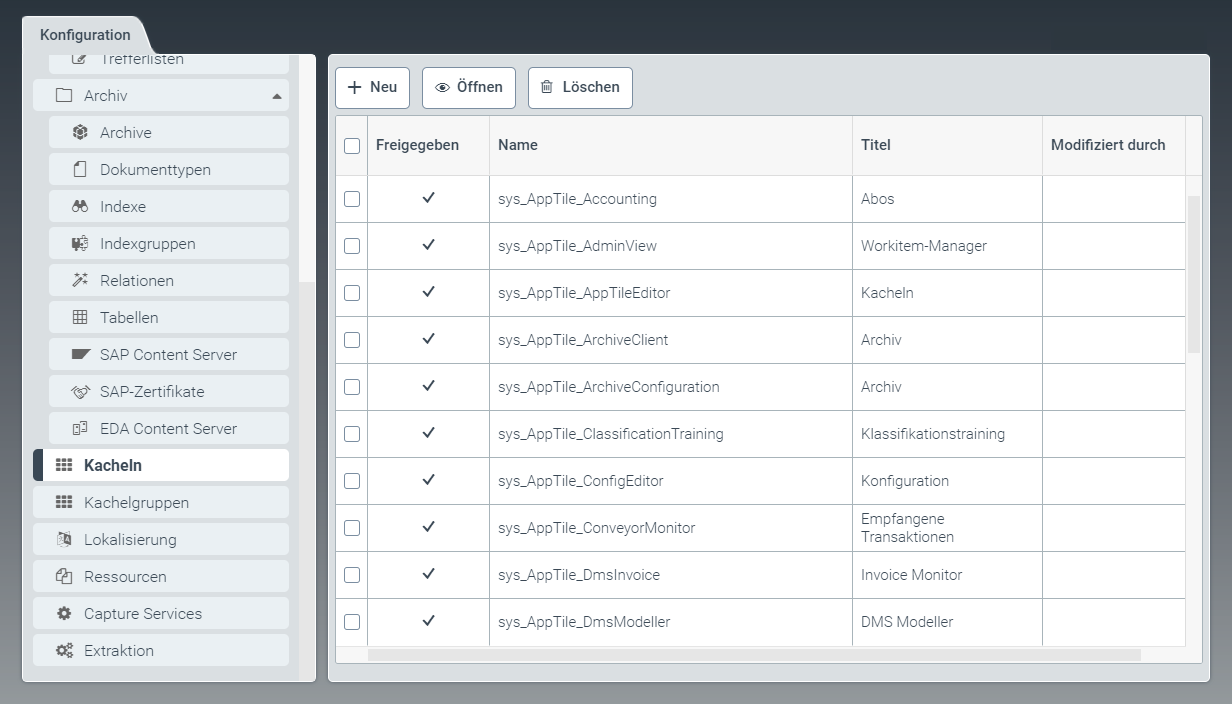 |
Unter dem Menüpunkt Kacheln können Sie neue Kacheln erstellen und bestehende Kacheln bearbeiten oder löschen.
Hier können Sie die Anzeige einer Kachel festlegen, eine Kachel freigeben, Berechtigungen für eine Kachel setzen und eine Kachel einer Kachelgruppe zuordnen.
Kacheln können entweder auf dem Dashboard angezeigt werden (Dashboard-Kachel) oder innerhalb des Konfigurationsbereichs (Konfigurationskachel).
Im Standard werden mehrere Kacheln ausgeliefert. Diese Kacheln haben das Präfix sys_.
Eine Dashboard-Kachel erstellen oder bearbeiten
Klicken Sie unter dem Menüpunkt Tiles den Button New oder klicken Sie auf einen Kachelnamen in der Tabelle.
➣ Der Tab AppTile: Unnamed item oder AppTile: {Kachelname} öffnet sich.

Geben Sie im Teilbereich Configuration (2) im Feld Name den technischen Namen der Kachel ein.
Das Präfix
cst_ist vorgegeben und kann nicht bearbeitet werden.Aktivieren Sie die Checkbox Freigegeben.
Diese Checkbox legt fest, dass die Kachel im App-Katalog aufgelistet wird und auf dem Dashboard angezeigt werden kann.
Wählen Sie in der Dropdown-Liste Bereich eine Kachelgruppe, die der Kachel zugeordnet werden soll.
Die Kachelgruppe bestimmt die Position der Kachel auf dem Dashboard. Weitere Informationen zu Kachelgruppen finden Sie unter Kachelgruppen.
Geben Sie im Feld Update-Intervall (ms) ein Update-Intervall in Millisekunden ein. Das Update-Intervall bestimmt, in welchen Abständen der Zähler der Kachel aktualisiert wird.
Mögliche Werte:
0(kein Update) oder1000bis86400000Legen Sie im Teilbereich Display (3) folgende Werte fest:
Feld
Beschreibung
Title und Description
Geben Sie den Lokalisierungsschlüssel für den Kachel-Titel und für die Kachel-Beschreibung ein.
Bei einem Klick auf den Button
 öffnet sich der Dialog Select localization.
Weitere Informationen finden Sie unter Eine Lokalisierung auswählen.
Icon
Geben Sie den Namen des Icons ein, das auf der Kachel angezeigt wird.
Der Icon-Name setzt sich zusammen aus dem Präfix
fa-und dem Font-Awesome-Namen (siehe Font Awesome Icons), z. B.fa-inbox.Position des Titels
Lege Sie die Position des Kachel-Titels auf der Kachel fest.
Mögliche Werte:
Wert
Anzeige auf Dashboard
Oben: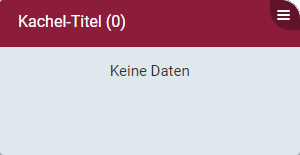
Rechts: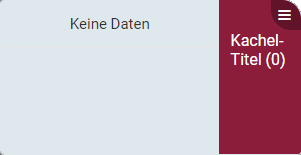
Links: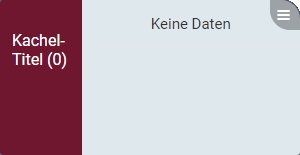
Unten: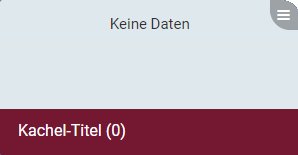
Color
Legen Sie die Farbe der Kachel fest.
Klicken Sie im Aktionsmenü (1) auf die Option Set permissions und legen Sie die Zugriffsberechtigungen fest.
Folgende Berechtigungen stehen zur Auswahl:
Berechtigung
Beschreibung
Read
Die gewählte Rolle hat uneingeschränkte Leserechte auf die Kachel.
Update
Die gewählte Rolle kann die Kachel aktualisieren.
Delete
Die gewählte Rolle kann die Kachel löschen.
Authorize
Die gewählte Rolle kann die Berechtigungen bearbeiten.
Geben Sie bei Bedarf im Teilbereich Parameter (4) einen Parameter ein und legen Sie den Parameterwert fest.
Verfügbare Parameter:
Parameter
Wert
ListingNameTechnischer Name einer Trefferliste, die in die Kachel eingebunden wird
Klicken Sie Save.
➤ Die Dashboard-Kachel ist erstellt und konfiguriert.
Hinweis
Durch einen Klick auf die Option Copy Object können Sie eine Kopie der aktuell geöffneten Kachel erzeugen. Die Kopie wird mit _Copy hinter dem Namen der Kachel gekennzeichnet.
Durch einen Klick auf die Option Delete löschen Sie eine bereits gespeicherte Kachel.
Eine Konfigurationskachel erstellen oder bearbeiten
Klicken Sie unter dem Menüpunkt Tiles den Button New oder klicken Sie auf einen Kachelnamen in der Tabelle.
➣ Der Tab AppTile: Unnamed item oder AppTile: {Kachelname} öffnet sich.
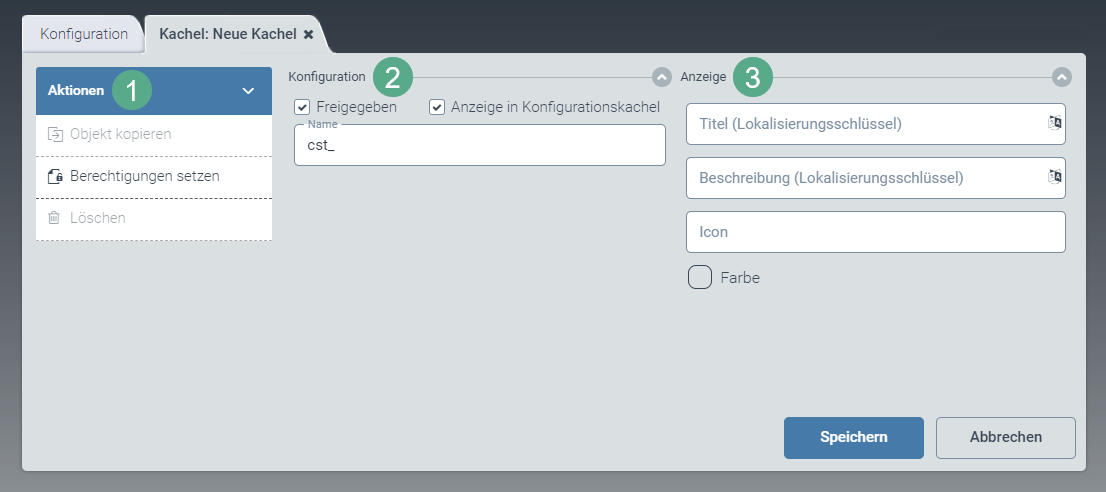
Geben Sie im Teilbereich Configuration (2) im Feld Name den technischen Namen der Kachel ein.
Das Präfix
cst_ist vorgegeben und kann nicht bearbeitet werden.Aktivieren Sie folgende Checkboxen:
Freigegeben: Legt fest, dass die Kachel angezeigt wird.
Anzeige in Konfigurationskachel: Legt fest, dass die Kachel als Menüpunkt im Bereich Konfiguration angezeigt wird.
Legen Sie im Teilbereich Display (3) folgende Werte fest:
Feld
Beschreibung
Title und Description
Geben Sie den Lokalisierungsschlüssel für den Kachel-Titel und für die Kachel-Beschreibung ein.
Bei einem Klick auf den Button
öffnet sich der Dialog Select localization.Weitere Informationen finden Sie unter Eine Lokalisierung auswählen.
Icon
Geben Sie den Namen des Icons ein, das auf der Kachel angezeigt wird.
Der Icon-Name setzt sich zusammen aus dem Präfix
fa-und dem Font-Awesome-Namen (siehe Font Awesome Icons), z. B.fa-inbox.Color
Legen Sie die Farbe der Kachel fest.
Klicken Sie im Aktionsmenü (1) auf die Option Set permissions und legen Sie die Zugriffsberechtigungen fest.
Folgende Berechtigungen stehen zur Auswahl:
Berechtigung
Beschreibung
Read
Die gewählte Rolle hat uneingeschränkte Leserechte auf die Kachel.
Update
Die gewählte Rolle kann die Kachel aktualisieren.
Delete
Die gewählte Rolle kann die Kachel löschen.
Authorize
Die gewählte Rolle kann die Berechtigungen bearbeiten.
Klicken Sie Save.
➤ Die Konfigurationskachel ist angelegt und konfiguriert.
Hinweis
Durch einen Klick auf die Option Copy Object können Sie eine Kopie der aktuell geöffneten Kachel erzeugen. Die Kopie wird mit _Copy hinter dem Namen der Kachel gekennzeichnet.
Durch einen Klick auf die Option Delete löschen Sie eine bereits gespeicherte Kachel.