Extraktion
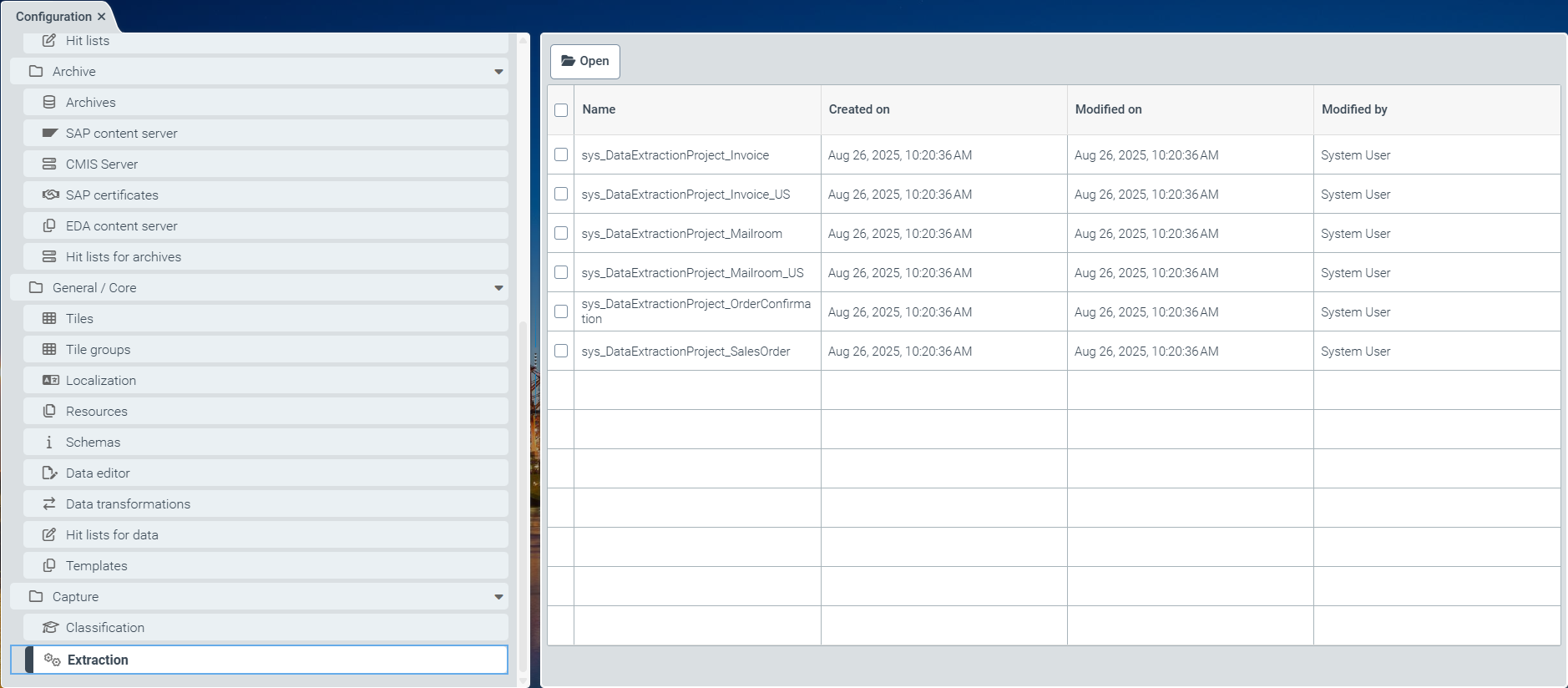 |
Unter dem Menüpunkt Extraktion können Sie Extraktionsprojekte für Invoice und Mailroom einsehen und bearbeiten.
Der Extraktionsservice kann unterschiedliche Feldinhalte aus Dokumenten extrahieren.
Das implizite Training dient zur Verbesserung der Extraktionsergebnisse. Dadurch dass der Benutzer die Ergebnisse validiert, wird das System mit den korrigierten Werten trainiert.
Folgende Felder werden beim impliziten Training berücksichtigt:
Creditor ID (Wenn die Suche zu keinem Ergebnis geführt hat.)
Currency
Custom 1
Custom 2
Custom 3
Custom 4
Custom 5
Custom 6
Document date
Invoice number
In der Ansicht Benutzerdefinierte Suchmasken können Sie die jeweiligen Ankerworte und Suchmasken in Form von alphanumerischen Zeichenfolgen oder regulären Ausdrücken für Kopfdaten- und z. T. Positionsdatenfelder definieren.
Hinweis
Ankerworte und Suchmasken für Positionsdatenfelder können Sie nur für Ihr Invoice-Projekt definieren.
Weitere Informationen zur Extraktion von xSuite Invoice-Projekten (Invoice) finden Sie unter Basiskonfiguration – Invoice und Ankerworte und Suchmasken definieren – Invoice sowie Ankerworte und Suchmasken definieren – Eigene Bestellnummernkreise: PurchaseOrderNumber.
Weitere Informationen zur Extraktion von xSuite Mailroom-Projekten (Mailroom) finden Sie unter Basiskonfiguration – Mailroom und Ankerworte und Suchmasken definieren – Mailroom.
Extraktion – Invoice
Basiskonfiguration – Invoice
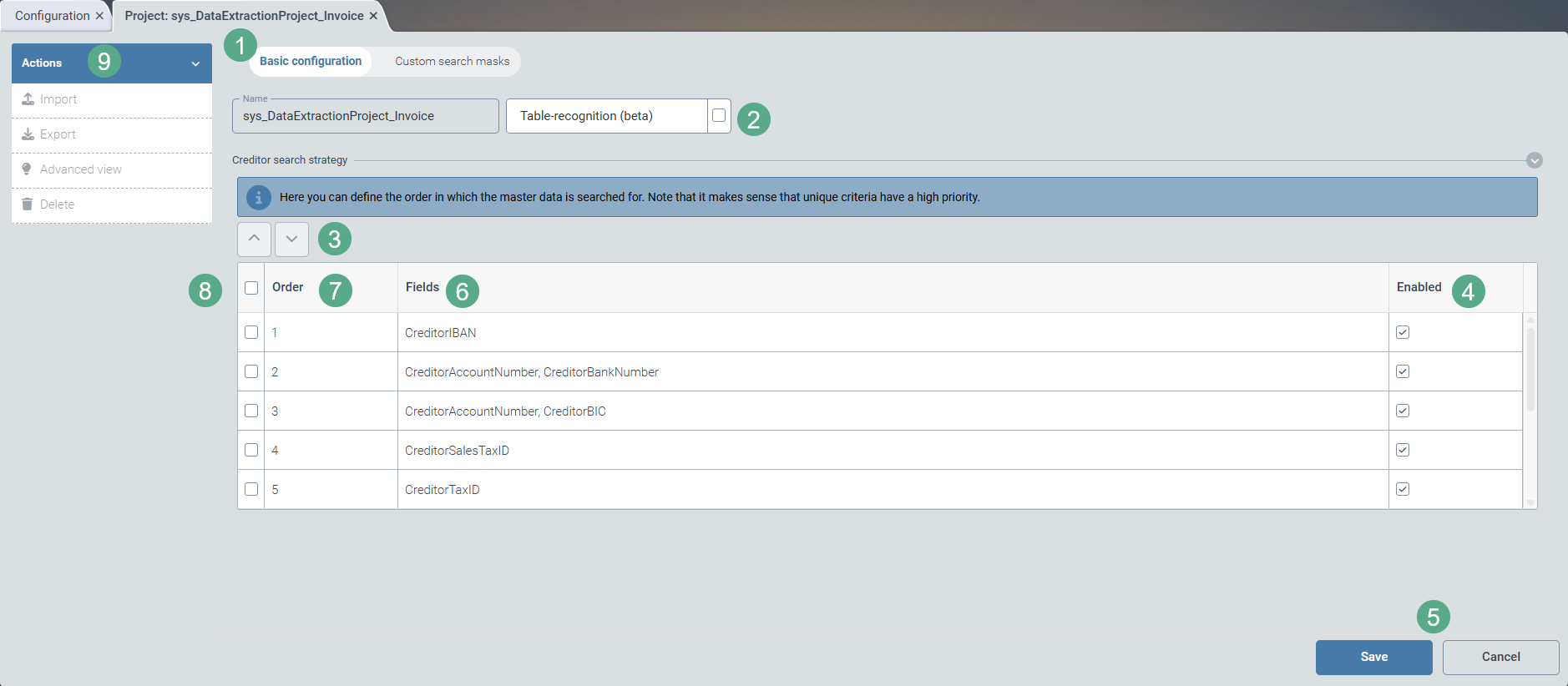 |
Wählen Sie die Ansicht Basic configuration (1).
In der Ansicht Basiskonfiguration können Sie folgende Extraktionseinstellungen für Ihr Invoice-Projekt vornehmen:
Hinweis
Die Tabellenerkennung befindet sich aktuell im Beta-Status und kann für Test- und Evaluierungszwecke verwendet werden. Ein Qualitätsanspruch ergibt sich jedoch noch nicht.
Um die Tabellenerkennung für Ihre Invoice-Dokumente zu aktivieren, aktivieren Sie die Checkbox (3) hinter Tabellenerkennung (beta).
➣ Die Datenextraktion identifiziert dann Tabellen auf den extrahierten Dokumenten. Die Tabellen enthalten mit hoher Wahrscheinlichkeit die Positionsdaten des jeweiligen Rechnungsdokuments.
Im Ausgangszustand ist die Tabellenerkennung nicht aktiviert.
Der Extraktionsservice kann Ihre Stammdaten über die Lookuptabelle sys_LKP_Creditor nach Kreditoren durchsuchen.
Die Suche erfolgt auf Basis folgender Felder (7):
Wählen Sie folgende Suchkriterien durch einen Klick auf die Checkbox in der Spalte Enabled:
CreditorIBAN: IBAN des Kreditors (Priorität 1)
CreditorSalesTaxID: Umsatzsteuer-ID des Kreditors (Priorität 2)
CreditorTaxID: Steuernummer des Kreditors (Priorität 3)
CreditorCommercialRegisterNumber: Handelsregisternummer des Kreditors (Priorität 4)
CreditorPhone: Telefonnummer des Kreditors (Priorität 5)
CreditorEmailAddress, Creditor Website: Domain einer E-Mail-Adresse oder Website des Kreditors (Priorität 6)
CreditorCustom1: Wert des Felds CreditorCustom1 als Freitext, z. B. Projektnummer (Priorität 7)
➣ Alle Felder, die als Freigegeben (8) markiert sind, werden bei der Suche berücksichtigt.
➣ Alle Felder, die nicht als Enabled (4) markiert sind, werden bei der Suche übersprungen.
Legen Sie anhand der Tabelle die Reihenfolge (6) der Felder fest, nach der die Stammdaten in der Extraktion durchsucht werden soll.
Hinweis
Diese Reihenfolge entspricht der Werkseinstellung.
Priorisieren Sie seltene Felder höher als häufig vorkommende Felder. Auf diese Weise kann der Extraktionsservice schneller und präziser bei der Suche vorgehen.
Aktivieren Sie hierzu die Checkbox in der ersten Spalte der Tabelle (5) und verschieben Sie die markierte Tabellenzeile mit einem Klick auf den Button
 oder
oder  (4) in der Tabelle jeweils um eine Position nach oben oder unten.
Speichern Sie Ihre Suchprioritäten-Liste durch einen Klick auf den Button Speichern (9) oder klicken Sie Abbrechen, wenn Sie die Basiskonfigurationen nicht speichern möchten.
Wenn Sie die Werkseinstellungen wiederherstellen möchten, klicken Sie im Aktionsmenü auf Reset (9).
Hinweis
Der Button erscheint erst, wenn Sie zuvor Änderungen an den Werkseinstellungen vorgenommen haben.
Hinweis
Nur wenn die Suche genau einen Kreditor gefunden hat, wird dieser in der Validierung vorausgewählt.
Wenn die Extraktion mehr als einen Kreditor findet, erscheint in der Feldübersicht der Validierung in der Spalte Alt. ein ganzzahliger Wert, der größer als 1 ist.
Um die Alternativen im extrahierten Dokument zu finden, muss der Benutzer in der Validierung auf die Ziffer in der Spalte Alt. klicken.
Durch den Klick öffnet sich ein Dialog mit einer Liste der Alternativen.
Mit einem Klick auf das Icon  werden die betreffenden Textstellen im Viewer-Dokument farblich hervorgehoben.
Die Kreditorensuche liefert nicht immer ein Ergebnis und wenn doch, ist es nicht immer eindeutig. In diesem Fall trainiert der Extraktionsservice automatisch ein Vorhersagemodell.
Weitere Informationen finden Sie unter Exkurs: Vorhersagemodell – Kreditor und Buchungskreis.
Ankerworte und Suchmasken definieren – Invoice
Hinweis
Die nachfolgenden Erläuterungen beziehen sich auf alle Menüunterpunkte ab der 2. Ebene, außer auf den Untereintrag PurchaseOrderNumber und DocumentTypeValue.
Weitere Informationen zur Definition der Ankerworte und Suchmaske für den Untermenüpunkt PurchaseOrderNumber finden Sie unter Ankerworte und Suchmasken definieren – Eigene Bestellnummernkreise: PurchaseOrderNumber
Weitere Informationen zur Definition der Suchmaske für den Untermenüpunkt DocumentTypeValue finden Sie unter Suchmasken definieren – Erweiterung von Dokumententypen: "DocumentTypeValue".
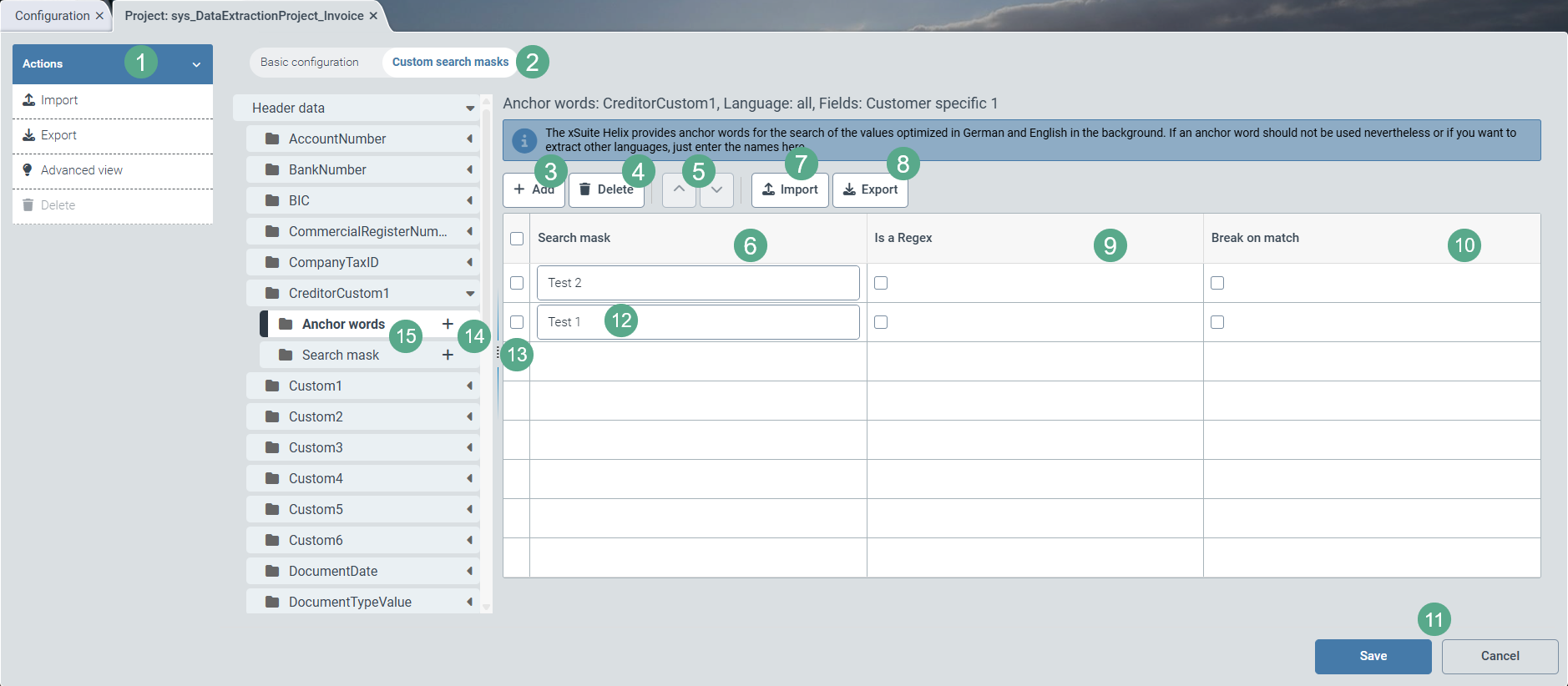
Wählen Sie die Ansicht Custom search masks (2).
Klicken Sie auf das Symbol
 auf der rechten Seite eines Kopfdaten- oder Positionsdatenfeldes.
➣ Die Untereinträge Anchor words und Search masks werden im Bereich der Kopfdaten sichtbar.
➣ Der Untereintrag Search mask table header wird im Bereich der Positionsdaten sichtbar.
Hinweis
Ein Ankerwort ist die Bezeichnung für einen bestimmten Textabschnitt im Dokument oder ein Feld in der Validierungsoberfläche, z. B. "Rechnungsnummer".
Eine Suchmaske ist der konkrete Textabschnitt, nach dem im Dokument gesucht wird oder der als Feldinhalt (alphanumerische Zeichenfolge) in der Validierungsoberfläche erscheint, z. B. "RE50000210". In diesem Beispiel handelt es sich um eine konkrete Rechnungsnummer. Allerdings können Sie Suchmasken auch über reguläre Ausdrücke definieren.
Klicken Sie auf
 (14) im Menüpunkt Anchor words.
➣ Ein Dropdown-Menü zur Sprachwahl erscheint auf der rechten Seite der Menüstruktur.
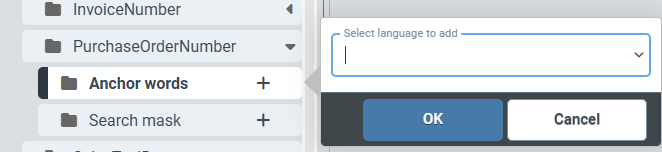
Wählen Sie die Sprache(n) des Ankerworts oder der Ankerworte aus.
➣ Für jede gewählte Sprache wird in der Struktur ein Untereintrag angelegt, z. B. English:
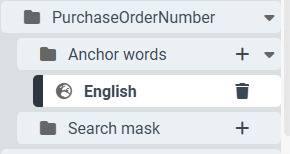
Wenn Sie keine Auswahl treffen, können Sie die Ankerworte später keiner spezifischen Sprache zuordnen, sondern können nur sprachunabhängige Einträge erstellen.
Klicken Sie auf den Menüpunkt Anchor words, auf einen Untereintrag für die gewählte Sprache oder auf Search mask (15).
➣ Auf der rechten Seite der Menüstruktur erscheint eine Tabelle zur Definition der Anchor words oder der Search mask.
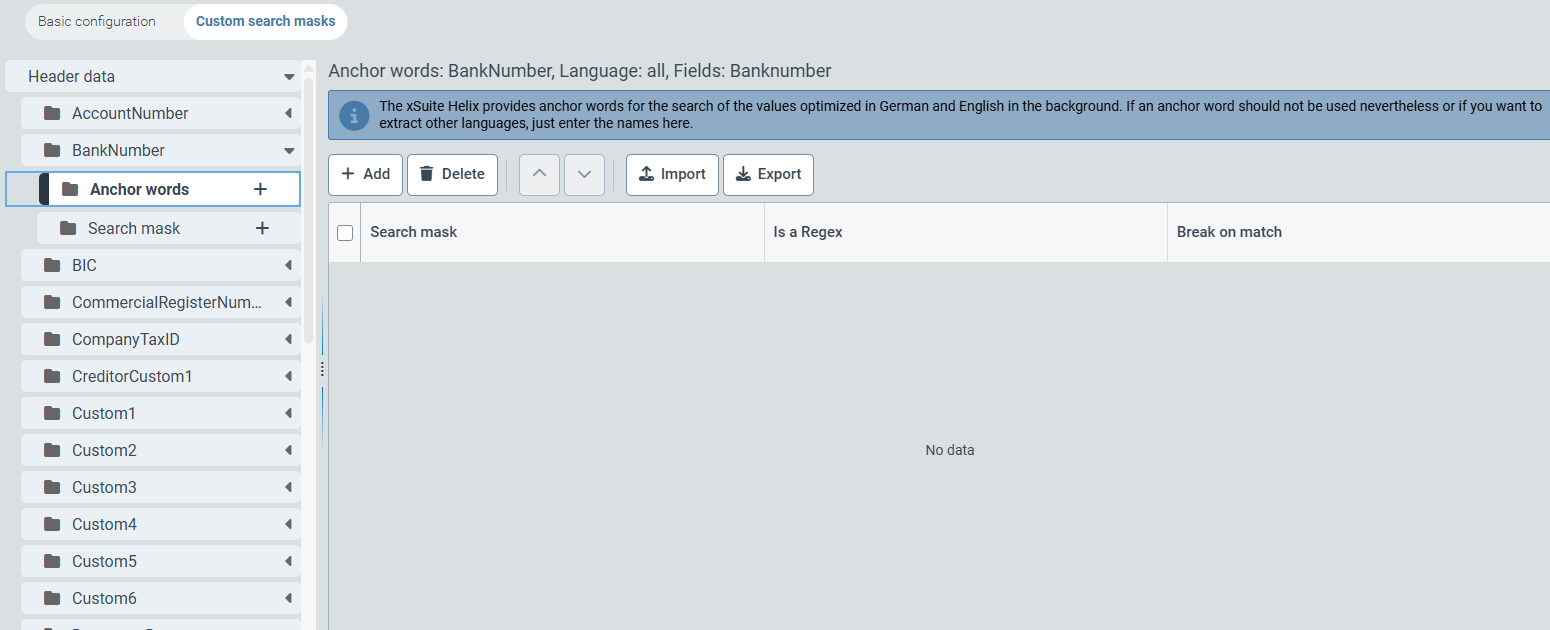
Über die Tabelle können Sie pro zuvor angelegter Sprache oder sprachunabhängig Ankerworte sowie benutzerspezifische Suchmasken und reguläre Ausdrücke festlegen.
Fügen Sie der Konfigurationstabelle über den Button Hinzufügen (5) die gewünschte Zeilenanzahl hinzu (13). Die Tabelle ist standardmäßig leer.
Geben Sie die Suchmaske in der Spalte Search mask (6) entweder als alphanumerische Zeichenfolge oder als regulären Ausdruck ein.
Wenn es sich um einen regulären Ausdruck handelt, aktivieren Sie die Checkbox in der Spalte Is a Regex (9).
Aktivieren Sie die Checkbox in der Spalte Break on match (10), um ungenaue Suchergebnisse auszuschließen und die Suche somit effizienter zu gestalten.
➣ Sobald ein Ankerwort oder eine Suchmaske mit aktivierter Checkbox bei der Suche gefunden wird, stoppt der Extraktionsservice den Suchvorgang.
Wenn Sie Suchmasken für ein anderes Feld dieses Mandanten zu Verfügung stellen möchten, sodass Sie die Suchmasken nicht manuell eintragen müssen, klicken Sie auf Export (8).
➣ Ein Dialog zur Sprachauswahl öffnet sich.
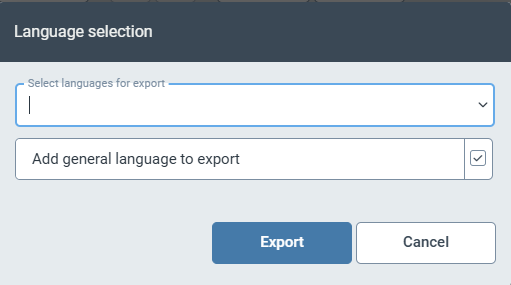
Wählen Sie eine oder mehrere Sprachen aus dem Drop-down-Menü, für die Sie zuvor Listen angelegt haben.
Die Liste für die sprachunabhängigen Einträge ist standardmäßig vorausgewählt. Wenn Sie die Liste mit den sprachunabhängigen Einträgen nicht exportieren möchten, deaktivieren Sie die Checkbox.
Wenn Sie die Liste nur einer Sprache exportieren möchten, klicken Sie links in der Menüstruktur direkt auf eine Sprache, z. B. English, und klicken Sie dann auf Export (8).
➣ Eine JSON-Datei mit den gewählten Suchmasken wird lokal heruntergeladen.
Wenn Sie Suchmasken aus einem anderen Feld dieses Mandanten oder eines anderen Mandanten verwenden möchten, ohne die Suchmasken manuell eintragen zu müssen, klicken Sie auf Import (7).
➣ Ein Import-Dialog öffnet sich.
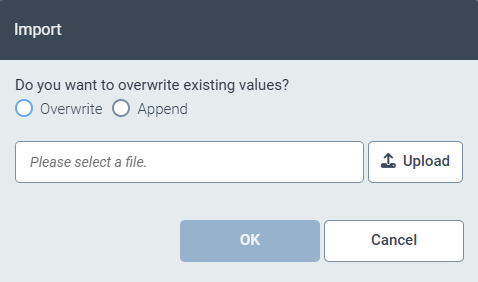
Wählen Sie, ob Sie die benutzerdefinierten Suchmasken mit dem JSON-Import überschreiben möchten oder ob die Suchmasken aus dem Import an die Liste der bestehenden Suchmasken angehängt werden soll. Aktivieren Sie hierzu die entsprechende Checkbox.
Wählen Sie die JSON-Datei für den Import aus und Klicken Sie auf OK.
Wenn Sie Suchmasken gesammelt für alle Felder eines Mandanten exportieren oder importieren möchten, klicken Sie entsprechend auf Import oder Export im Aktionsmenü (1).
Hinweis
Sie können nur Dateien importieren, die als JSON-Datei lokal auf Ihrem Computer gespeichert sind.
Beim Import sind die Namen der Felder nicht relevant. Eine Übereinstimmung ist daher nicht notwendig. Nur die Werte werden importiert.
Alle Angaben zu den Suchmasken in Schritt 7, 8 und 9 gelten auch für Ankerwörter, wenn diese für ein Feld angegeben werden können.
Speichern Sie Ihre neuen Einträge mit einem Klick auf den Button Speichern (15).
Wenn Sie Ihre Tabelle bereits mit regulären Ausdrücken und / oder benutzerspezifischen Suchmasken in Form von alphanumerischen Zeichenfolgen gefüllt haben, entfernen Sie die nicht benötigten Einträge mit einem Klick auf den Button Delete (4).
Wenn Sie die Suchprioritäten neu sortieren möchten, ordnen Sie die Tabellenzeilen entsprechend der Priorisierungsreihenfolge von der höchsten bis zur niedrigsten Priorität, also von oben nach unten.
Markieren Sie hierzu die Zeile durch das Aktivieren der Checkbox in der ersten Tabellenspalte (13) und verschieben Sie die markierte Tabellenzeile (12) mit einem Klick auf den Button
oder (5) in der Tabelle jeweils um eine Position nach oben oder unten.
Ankerworte und Suchmasken definieren – Eigene Bestellnummernkreise: PurchaseOrderNumber
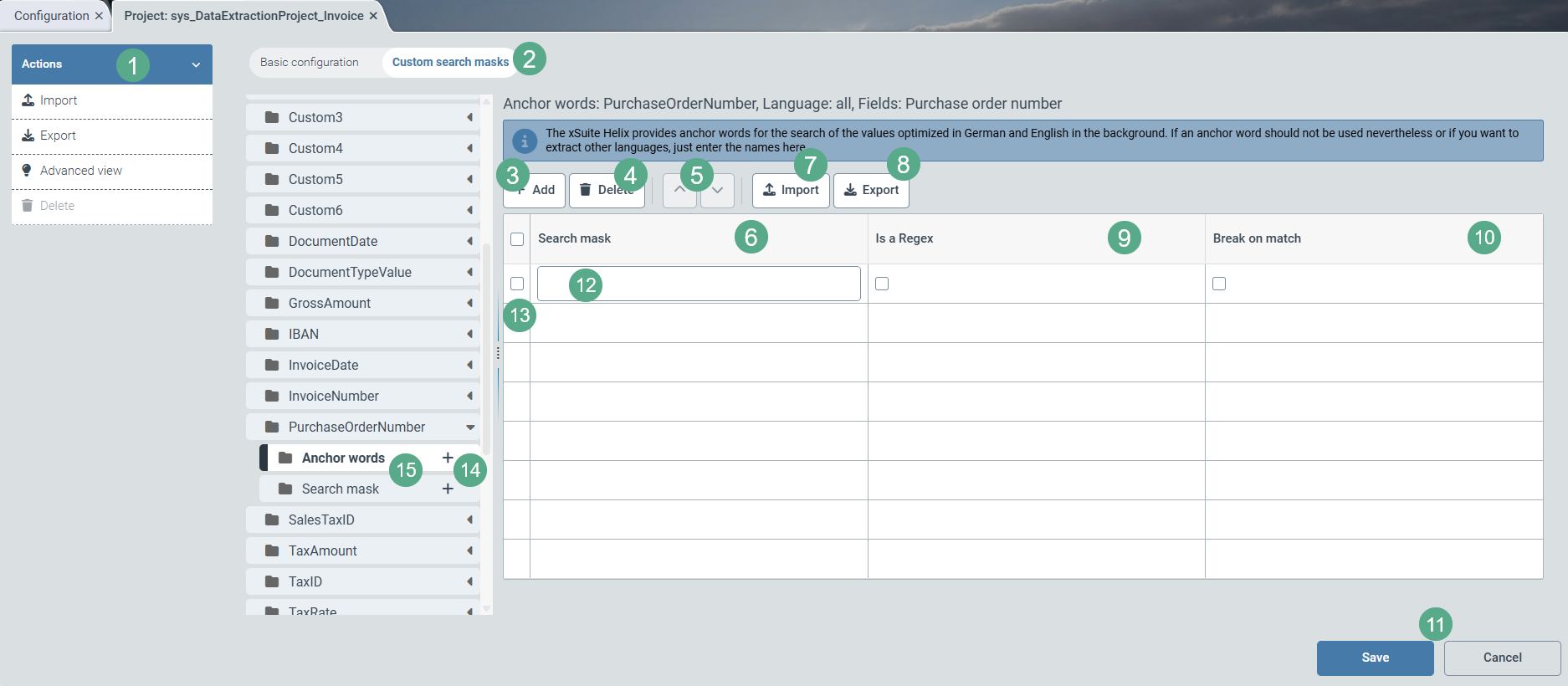 |
Wählen Sie die Ansicht Custom search masks (2).
Klicken Sie auf das Symbol
auf der rechten Seite eines Kopfdaten- oder Positionsdatenfeldes.➣ Die Untereinträge Anchor words und Search masks werden im Bereich der Kopfdaten sichtbar.
➣ Der Untereintrag Search mask table header wird im Bereich der Positionsdaten sichtbar.
Hinweis
Ein Ankerwort ist die Bezeichnung für einen bestimmten Textabschnitt im Dokument oder ein Feld in der Validierungsoberfläche, z. B. "Rechnungsnummer".
Eine Suchmaske ist der konkrete Textabschnitt, nach dem im Dokument gesucht wird oder der als Feldinhalt (alphanumerische Zeichenfolge) in der Validierungsoberfläche erscheint, z. B. "PO50000210". In diesem Beispiel handelt es sich um eine konkrete Bestellnummer. Allerdings können Sie Suchmasken auch über reguläre Ausdrücke definieren.
Klicken Sie auf
(14) im Menüpunkt Anchor words.➣ Ein Dropdown-Menü zur Sprachwahl erscheint auf der rechten Seite der Menüstruktur.

Wählen Sie die Sprache(n) des Ankerworts oder der Ankerworte aus.
➣ Für jede gewählte Sprache wird in der Struktur ein Untereintrag angelegt, z. B. English:
Wenn Sie keine Auswahl treffen, können Sie die Ankerworte später keiner spezifischen Sprache zuordnen, sondern können nur sprachunabhängige Einträge erstellen.
Klicken Sie auf den Menüpunkt Anchor words, auf einen Untereintrag für die gewählte Sprache oder auf Search mask (15).
➣ Auf der rechten Seite der Menüstruktur erscheint eine Tabelle zur Definition der Anchor words oder der Search mask.
Die Tabelle für die Ankerworte ist analog zu den Tabellen aufgebaut, die in Ankerworte und Suchmasken definieren – Invoice und Ankerworte und Suchmasken definieren – Mailroom beschrieben sind.
Die Tabelle für die Suchmaske der Bestellnummer (PurchaseOrderNumber) sieht wie folgt aus:
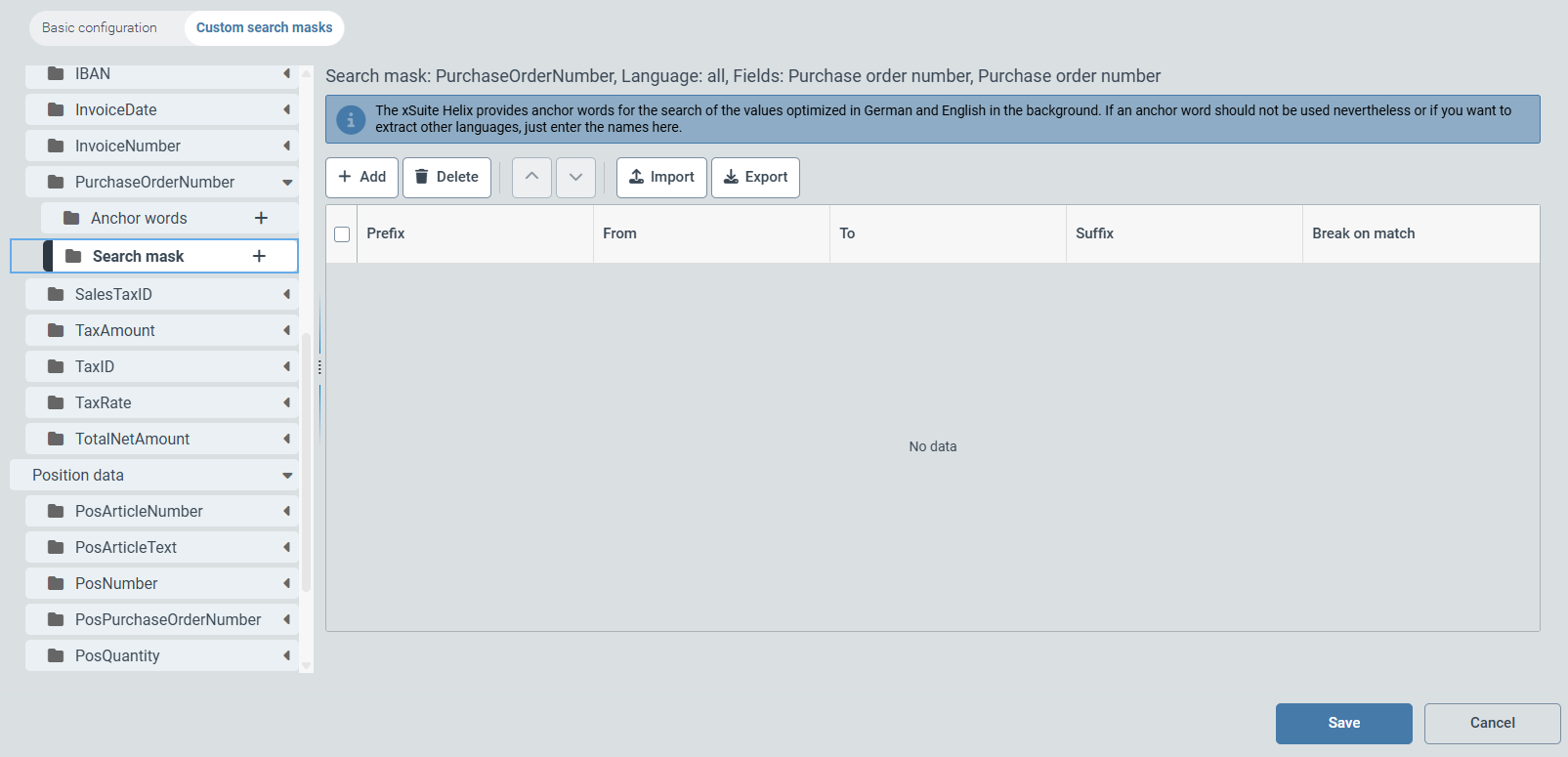
Über die Tabelle können Sie pro zuvor angelegter Sprache oder sprachunabhängig Ankerworte sowie benutzerspezifische Suchmasken und reguläre Ausdrücke festlegen.
Fügen Sie der Konfigurationstabelle über den Button Hinzufügen (5) die gewünschte Zeilenanzahl hinzu (13). Die Tabelle ist standardmäßig leer.
Wenn Sie eine Bestellnummer mit einem bestimmten Präfix, z. B. "PO" suchen, tragen Sie dieses in die Spalte Präfix ein.
Geben Sie den Nummernkreis für die gesuchte Bestellnummer ein. Tragen Sie in die Spalte Von die Bestellnummer ein, ab der aufsteigend gesucht werden soll und in die Spalte Bis die Bestellnummer, bis zu welcher der Extraktionsservice suchen soll.
Wenn Sie eine Bestellnummer mit einem bestimmten Suffix, z. B. "J22" suchen, tragen Sie dieses in die Spalte Suffix ein.
Aktivieren Sie die Checkbox in der Spalte Break on match (10), um ungenaue Suchergebnisse auszuschließen und die Suche somit effizienter zu gestalten.
➣ Sobald ein Ankerwort oder eine Suchmaske mit aktivierter Checkbox bei der Suche gefunden wird, stoppt der Extraktionsservice den Suchvorgang.
Wenn Sie Suchmasken für ein anderes Feld dieses Mandanten zu Verfügung stellen möchten, sodass Sie die Suchmasken nicht manuell eintragen müssen, klicken Sie auf Export (8).
➣ Ein Dialog zur Sprachauswahl öffnet sich.
Wählen Sie eine oder mehrere Sprachen aus dem Drop-down-Menü, für die Sie zuvor Listen angelegt haben.
Die Liste für die sprachunabhängigen Einträge ist standardmäßig vorausgewählt. Wenn Sie die Liste mit den sprachunabhängigen Einträgen nicht exportieren möchten, deaktivieren Sie die Checkbox.
Wenn Sie die Liste nur einer Sprache exportieren möchten, klicken Sie links in der Menüstruktur direkt auf eine Sprache, z. B. English, und klicken Sie dann auf Export (8).
➣ Eine JSON-Datei mit den gewählten Suchmasken wird lokal heruntergeladen.
Wenn Sie Suchmasken aus einem anderen Feld dieses Mandanten oder eines anderen Mandanten verwenden möchten, ohne die Suchmasken manuell eintragen zu müssen, klicken Sie auf Import (7).
➣ Ein Import-Dialog öffnet sich.
Wählen Sie, ob Sie die benutzerdefinierten Suchmasken mit dem JSON-Import überschreiben möchten oder ob die Suchmasken aus dem Import an die Liste der bestehenden Suchmasken angehängt werden soll. Aktivieren Sie hierzu die entsprechende Checkbox.
Wählen Sie die JSON-Datei für den Import aus und Klicken Sie auf OK.
Wenn Sie Suchmasken gesammelt für alle Felder eines Mandanten exportieren oder importieren möchten, klicken Sie entsprechend auf Import oder Export im Aktionsmenü (1).
Hinweis
Sie können nur Dateien importieren, die als JSON-Datei lokal auf Ihrem Computer gespeichert sind.
Beim Import sind die Namen der Felder nicht relevant. Eine Übereinstimmung ist daher nicht notwendig. Nur die Werte werden importiert.
Speichern Sie Ihre neuen Einträge mit einem Klick auf den Button Speichern (15).
Wenn Sie Ihre Tabelle bereits mit regulären Ausdrücken und / oder benutzerspezifischen Suchmasken in Form von alphanumerischen Zeichenfolgen gefüllt haben, entfernen Sie die nicht benötigten Einträge mit einem Klick auf den Button Delete (4).
Wenn Sie die Suchprioritäten neu sortieren möchten, ordnen Sie die Tabellenzeilen entsprechend der Priorisierungsreihenfolge von der höchsten bis zur niedrigsten Priorität, also von oben nach unten.
Markieren Sie hierzu die Zeile durch das Aktivieren der Checkbox in der ersten Tabellenspalte (13) und verschieben Sie die markierte Tabellenzeile (12) mit einem Klick auf den Button
oder (5) in der Tabelle jeweils um eine Position nach oben oder unten.
Suchmasken definieren – Erweiterung von Dokumententypen: "DocumentTypeValue"
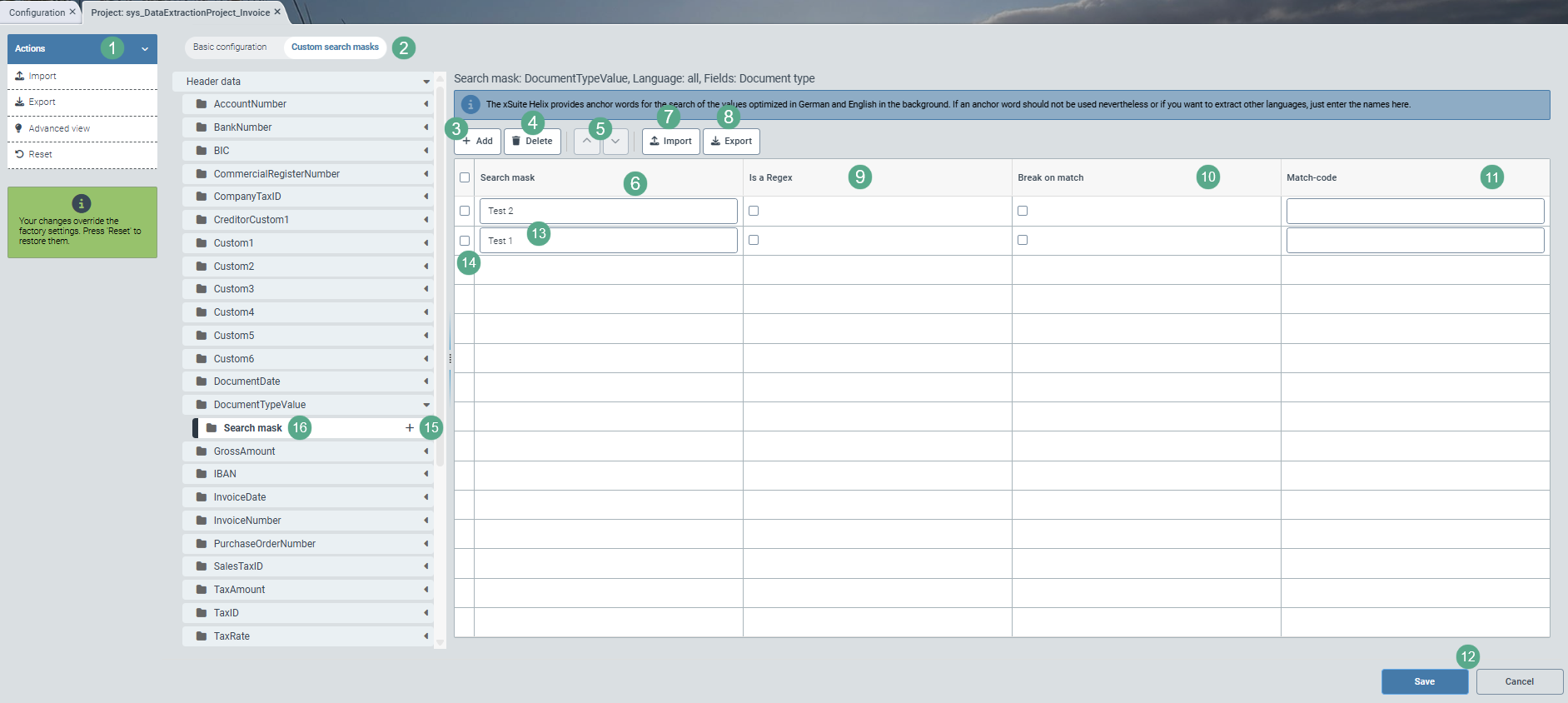
Wählen Sie die Ansicht Custom search masks (2).
Klicken Sie auf das Symbol
auf der rechten Seite des Kopfdatenfeldes DocumentTypeValue.➣ Der Untereintrag Suchmaske wird im Bereich der Kopfdaten sichtbar.
Hinweis
Eine Suchmaske ist der konkrete Textabschnitt, nach dem im Dokument gesucht wird oder der als Feldinhalt (alphanumerische Zeichenfolge) in der Validierungsoberfläche erscheint, z. B. "PO50000210". In diesem Beispiel handelt es sich um eine konkrete Bestellnummer. Allerdings können Sie Suchmasken auch über reguläre Ausdrücke definieren.
Klicken Sie auf
(4) im Menüpunkt Suchmaske (3).➣ Ein Dropdown-Menü zur Sprachwahl erscheint auf der rechten Seite der Menüstruktur.

Wählen Sie die Sprache(n) der Suchmaske(n) aus.
➣ Für jede gewählte Sprache wird in der Struktur ein Untereintrag angelegt, z. B. English:
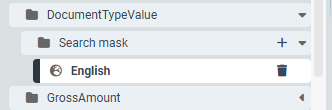
Wenn Sie keine Auswahl treffen, können Sie die Suchmasken später keiner spezifischen Sprache zuordnen, sondern können nur sprachunabhängige Einträge erstellen.
Klicken Sie auf einen Untereintrag für die gewählte Sprache oder auf Suchmaske (3), wenn Sie sprachunabhängige Suchmasken definieren möchten.
➣ Auf der rechten Seite der Menüstruktur erscheint eine Tabelle zur Definition der Suchmaske.
Die Tabelle für die Suchmaske des DocumentType-Werts (DocumentTypeValue) sieht wie folgt aus:
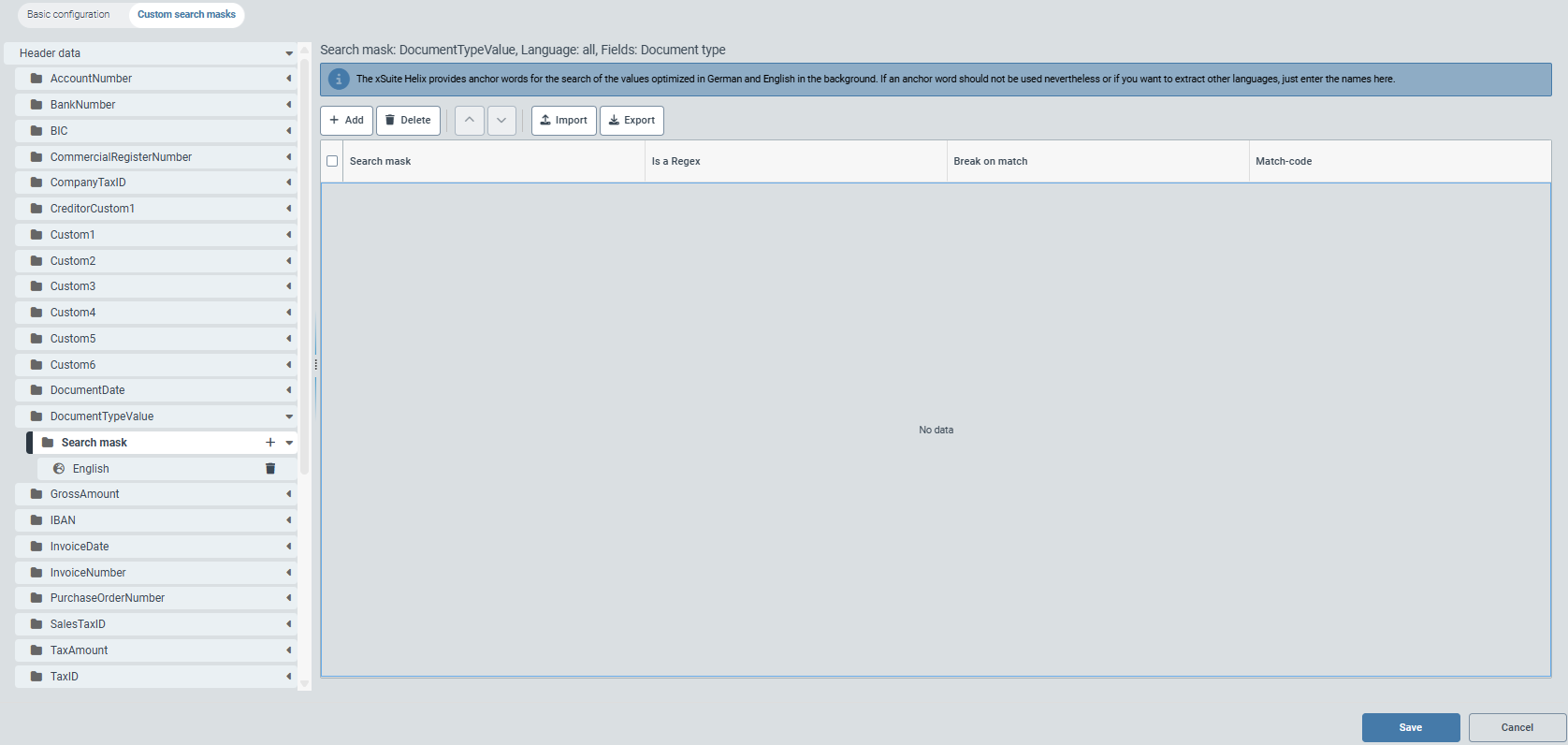
Über die Tabelle können Sie pro zuvor angelegter Sprache oder sprachunabhängig benutzerspezifische Suchmasken und reguläre Ausdrücke festlegen.
Fügen Sie der Konfigurationstabelle über den Button Hinzufügen (5) die gewünschte Zeilenanzahl hinzu (14). Die Tabelle ist standardmäßig leer.
Geben Sie die Suchmaske in der Spalte Search mask (6) entweder als alphanumerische Zeichenfolge oder als regulären Ausdruck ein.
Wenn Sie einen regulären Ausdruck verwenden, aktivieren Sie die Checkbox Ist ein Regex.
Aktivieren Sie die Checkbox in der Spalte Break on match (10), um ungenaue Suchergebnisse auszuschließen und die Suche somit effizienter zu gestalten.
➣ Sobald eine Suchmaske mit aktivierter Checkbox bei der Suche gefunden wird, stoppt der Extraktionsservice den Suchvorgang.
Geben Sie im Feld Treffer-Code je nach Dokumententyp einen der beiden folgenden Buchstaben ein:
Code
Erläuterung
G
G steht für "Gutschrift" und markiert ein Dokument als Gutschriftendokument unabhängig davon, in welcher Sprache Sie den Suchmaskentext oder regulären Ausdruck eingeben.
R
R steht für "Rechnung" und markiert ein Dokument als Rechnungsdokument unabhängig davon, in welcher Sprache Sie den Suchmaskentext oder regulären Ausdruck eingeben.
Beispieleingaben:
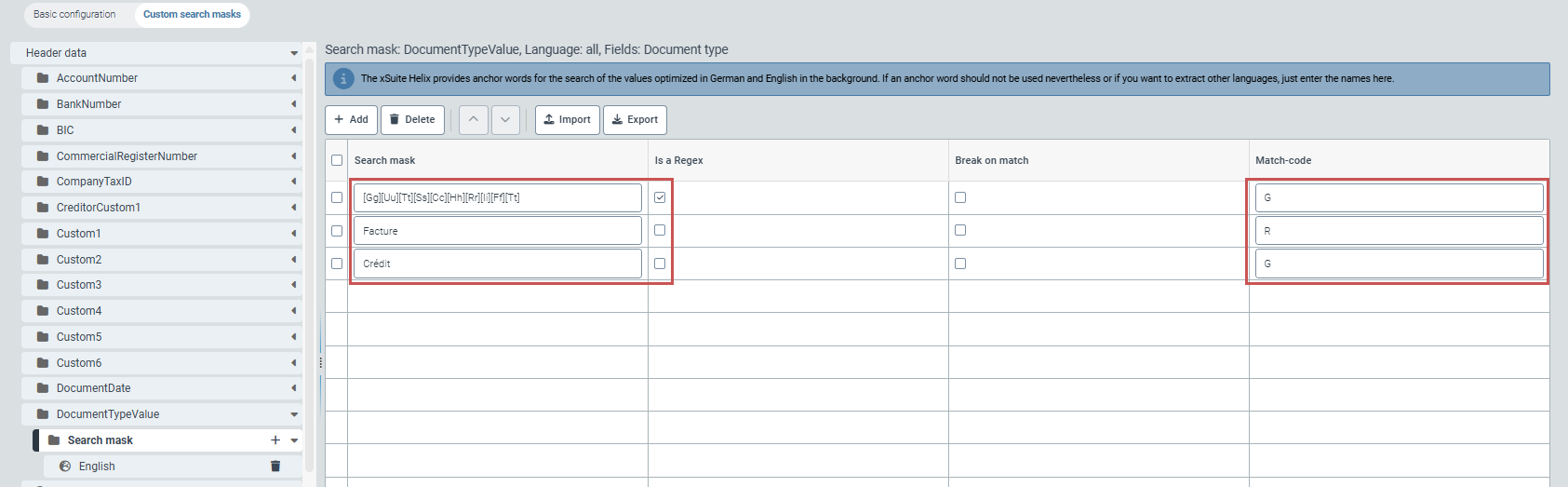
Hinweis
Der Treffer-Code bezieht sich immer auf die individuell eingegebene Suchmaske der gleichen Zeile.
Durch die Eingabe des Dokumententyps (G oder R) im Feld Treffer-Code kann der Extraktionsservice im ersten Schritt ein Dokument in Verbindung mit der ausgelesenen Suchmaske entweder den Gutschriften oder den Rechnungen zuordnen.
Beispiel: Wenn das französische Wort "Crédit" aus der Suchmaske mit dem Treffer-Code G markiert wird, ordnet der Extraktionsservice alle Dokumente, auf denen das Wort "Crédit" erkannt wurde, den Gutschriften zu.
Im zweiten Schritt sucht der Extraktionsservice in Verbindung mit dem gültigen Bestellnummernkreis und den entsprechenden Stammdaten nach einer gültigen Bestellnummer auf dem Dokument.
Wenn eine gültige Bestellnummer auf dem Dokument ermittelt werden kann, wird es im System mit
RMBoderGMBgekennzeichnet. "MB" steht dabei für "Mit Bestellbezug". "MB" wird an G oder R entsprechend angehängt.Wenn keine gültige Bestellnummer auf dem Dokument ermittelt werden kann, wird es im System mit
ROBoderGOBgekennzeichnet. "OB" steht dabei für "Ohne Bestellbezug". "OB" wird an G oder R entsprechend angehängt.Wenn Sie Suchmasken für ein anderes Feld dieses Mandanten zu Verfügung stellen möchten, sodass Sie die Suchmasken nicht manuell eintragen müssen, klicken Sie auf Export (8).
➣ Ein Dialog zur Sprachauswahl öffnet sich.
Wählen Sie eine oder mehrere Sprachen aus dem Drop-down-Menü, für die Sie zuvor Listen angelegt haben.
Die Liste für die sprachunabhängigen Einträge ist standardmäßig vorausgewählt. Wenn Sie die Liste mit den sprachunabhängigen Einträgen nicht exportieren möchten, deaktivieren Sie die Checkbox.
Wenn Sie die Liste nur einer Sprache exportieren möchten, klicken Sie links in der Menüstruktur direkt auf eine Sprache, z. B. English, und klicken Sie dann auf Export (8).
➣ Eine JSON-Datei mit den gewählten Suchmasken wird lokal heruntergeladen.
Wenn Sie Suchmasken aus einem anderen Feld dieses Mandanten oder eines anderen Mandanten verwenden möchten, ohne die Suchmasken manuell eintragen zu müssen, klicken Sie auf Import (7).
➣ Ein Import-Dialog öffnet sich.
Wählen Sie, ob Sie die benutzerdefinierten Suchmasken mit dem JSON-Import überschreiben möchten oder ob die Suchmasken aus dem Import an die Liste der bestehenden Suchmasken angehängt werden soll. Aktivieren Sie hierzu die entsprechende Checkbox.
Wählen Sie die JSON-Datei für den Import aus und Klicken Sie auf OK.
Wenn Sie Suchmasken gesammelt für alle Felder eines Mandanten exportieren oder importieren möchten, klicken Sie entsprechend auf Import oder Export im Aktionsmenü (1).
Hinweis
Sie können nur Dateien importieren, die als JSON-Datei lokal auf Ihrem Computer gespeichert sind.
Beim Import sind die Namen der Felder nicht relevant. Eine Übereinstimmung ist daher nicht notwendig. Nur die Werte werden importiert.
Speichern Sie Ihre neuen Einträge mit einem Klick auf den Button Speichern (16).
Wenn Sie Ihre Tabelle bereits mit regulären Ausdrücken und / oder benutzerspezifischen Suchmasken in Form von alphanumerischen Zeichenfolgen gefüllt haben, entfernen Sie die nicht benötigten Einträge mit einem Klick auf den Button Delete (4).
Wenn Sie die Suchprioritäten neu sortieren möchten, ordnen Sie die Tabellenzeilen entsprechend der Priorisierungsreihenfolge von der höchsten bis zur niedrigsten Priorität, also von oben nach unten.
Markieren Sie hierzu die Zeile durch das Aktivieren der Checkbox in der ersten Tabellenspalte (15) und verschieben Sie die markierte Tabellenzeile (14) mit einem Klick auf den Button
oder (7) in der Tabelle jeweils um eine Position nach oben oder unten.
Exkurs: Vorhersagemodell – Kreditor und Buchungskreis
Wenn die Kreditorensuche kein oder kein eindeutiges Ergebnis liefert, wird das Kreditorentraining automatisch aktiv.
Der Extraktionsservice trainiert ein Vorhersagemodell anhand folgender Adressdaten:
Name (Name oder Name 2)
Land
Postleitzahl
Stadt
Straße
Region, Kanton oder District (länderspezifisch)
Postfach
Wenn das Vorhersagemodell einen möglichen Buchungskreis identifiziert, werden die Adressdaten aus dem Lookup-Eintrag sys_DS_CompanyCode gegen den Volltext der ersten 3 Dokumentenseiten geprüft.
Wenn die Adresse in den ersten 3 Dokumentseiten nicht gefunden wird, erfolgt ein Abgleich mit den Adressdaten aus der zweiten Datenquelle, dem Lookup-Eintrag sys_DS_CompanyCodeAddresses.
Durch dieses Vorgehen können Kreditoren des gleichen Buchungskreises, aber mit unterschiedlichen Adressen (z. B. zwei Standorte desselben Unternehmens), anhand der Adressabweichung eindeutig identifiziert werden.
Hinweis
Wenn eine oder mehrere Adressangaben des Kreditors nicht eingetragen werden, bleibt dies beim Aufbau eines Trainingsmodells für das Kreditorentraining unberücksichtigt. Leere Felder werden ignoriert und erzeugen keinen Fehler.
Allerdings muss zum Training eines Kreditors mindestens der Name, die Straße und die Postleitzahl oder die Stadt eingetragen werden. Für einen Kreditor mit fehlenden Mindestangaben wird kein Vorhersagemodell trainiert.
Für Dokumente mit dem gleichen Layout können bis zu 10 Kreditoren trainiert werden. Wenn das Training die Maximalanzahl der Kreditoren überschreitet, wird das Training mit der höchsten Anzahl an manuellen Korrekturen aus dem Vorhersagemodell entfernt.
Extraktion – Mailroom
Basiskonfiguration – Mailroom
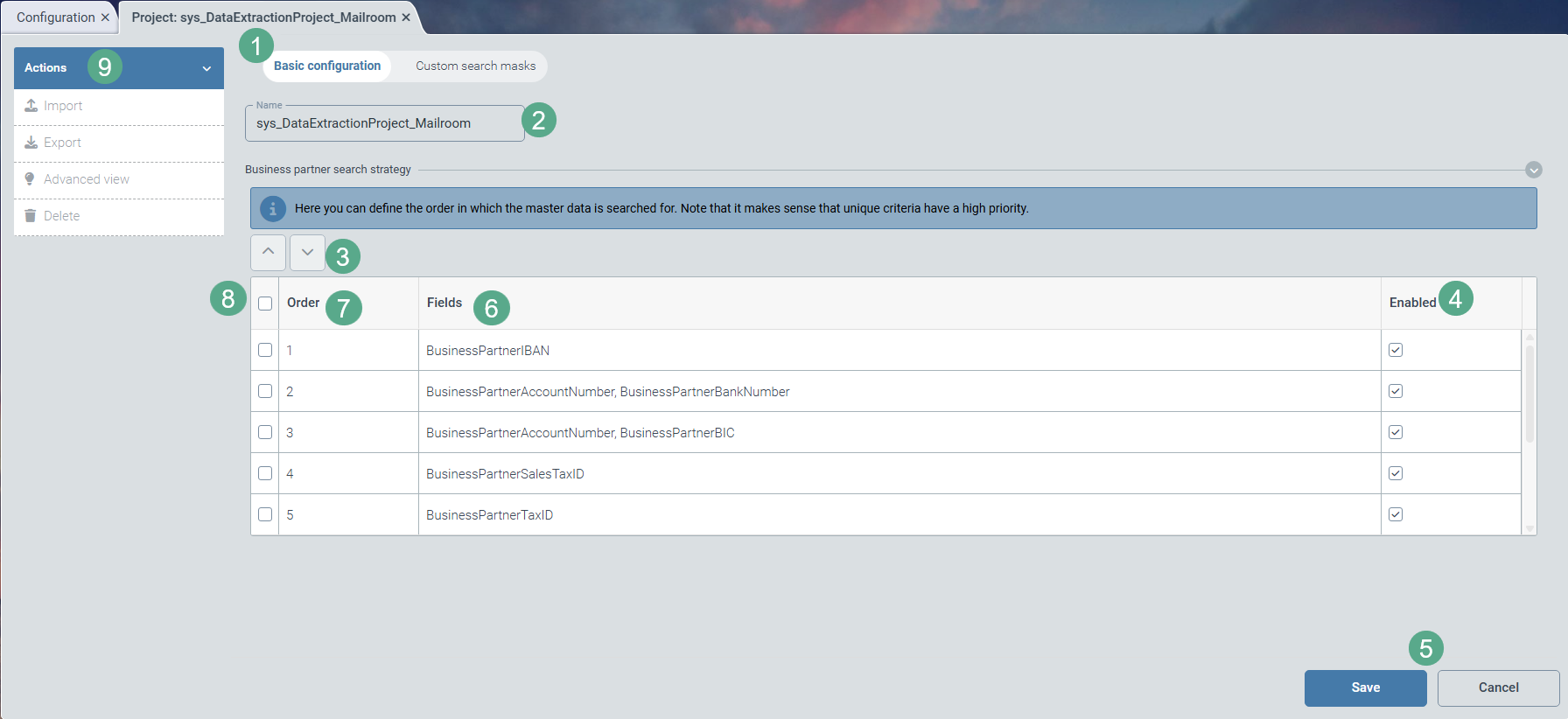 |
Wählen Sie die Ansicht Basic configuration (1).
In der Ansicht Basiskonfiguration können Sie folgende Extraktionseinstellungen für Ihr Mailroom-Projekt vornehmen:
Der Extraktionsservice kann Ihre Stammdaten über die Lookuptabelle sys_LKP_BusinessPartner nach Geschäftspartnern durchsuchen.
Die Suche erfolgt auf Basis folgender Felder (6):
Wählen Sie folgende Suchkriterien durch einen Klick auf die Checkbox in der Spalte Enabled:
BusinessPartnerIBAN: IBAN des Geschäftspartners (Priorität 1)
BusinessPartnerSalesTaxID: Umsatzsteuer-ID des Geschäftpartners (Priorität 2)
BusinessPartnerTaxID: Steuernummer des Geschäftpartners (Priorität 3)
BusinessPartnerCommercialRegisterNumber: Handelsregisternummer des Geschäftspartners (Priorität 4)
BusinessPartnerPhone: Telefonnummer des Gechäftspartners (Priorität 5)
BusinessPartnerEmailAddress, BusinesspartnerWebsite: Domain einer E-Mail-Adresse oder Website des Geschäftspartners (Priorität 6)
BusinessPartnerCustom1: Wert des Felds BusinessPartnerCustom1 als Freitext, z. B. Projektnummer (Priorität 7)
➣ Alle Felder, die als Freigegeben (7) markiert sind, werden bei der Suche berücksichtigt.
➣ Alle Felder, die nicht als Enabled (4) markiert sind, werden bei der Suche übersprungen.
Legen Sie anhand der Tabelle die Reihenfolge (5) der Felder fest, nach der die Stammdaten in der Extraktion durchsucht werden soll.
Hinweis
Diese Reihenfolge entspricht der Werkseinstellung.
Priorisieren Sie seltene Felder höher als häufig vorkommende Felder. Auf diese Weise kann der Extraktionsservice schneller und präziser bei der Suche vorgehen.
Aktivieren Sie hierzu die Checkbox in der ersten Spalte der Tabelle (4) und verschieben Sie die markierte Tabellenzeile mit einem Klick auf den Button
oder (3) in der Tabelle jeweils um eine Position nach oben oder unten.Speichern Sie Ihre Suchprioritäten-Liste durch einen Klick auf den Button Speichern (8) oder klicken Sie Abbrechen, wenn Sie die Basiskonfigurationen nicht speichern möchten.
Wenn Sie die Werkseinstellungen wiederherstellen möchten, klicken Sie im Aktionsmenü auf Reset (9).
Hinweis
Der Button erscheint erst, wenn Sie zuvor Änderungen an den Werkseinstellungen vorgenommen haben.
Hinweis
Nur wenn die Suche genau einen Geschäftspartner gefunden hat, wird dieser in der Validierung vorausgewählt.
Wenn die Extraktion mehr als einen Geschäftspartner findet, erscheint in der Feldübersicht der Validierung in der Spalte Alt. ein ganzzahliger Wert größer als 1.
Um die Alternativen im extrahierten Dokument zu finden, muss der Benutzer in der Validierung auf die Ziffer in der Spalte Alt. klicken.
Durch den Klick öffnet sich ein Dialog mit einer Liste der Alternativen.
Mit einem Klick auf das Icon werden die betreffenden Textstellen im Viewer-Dokument farblich hervorgehoben.
Die Geschäftspartnersuche liefert nicht immer ein Ergebnis und wenn doch, ist es nicht immer eindeutig. In diesem Fall trainiert der Extraktionsservice automatisch ein Vorhersagemodell.
Weitere Informationen finden Sie unter Exkurs: Vorhersagemodell – Geschäftspartner und Buchungskreis.
Ankerworte und Suchmasken definieren – Mailroom
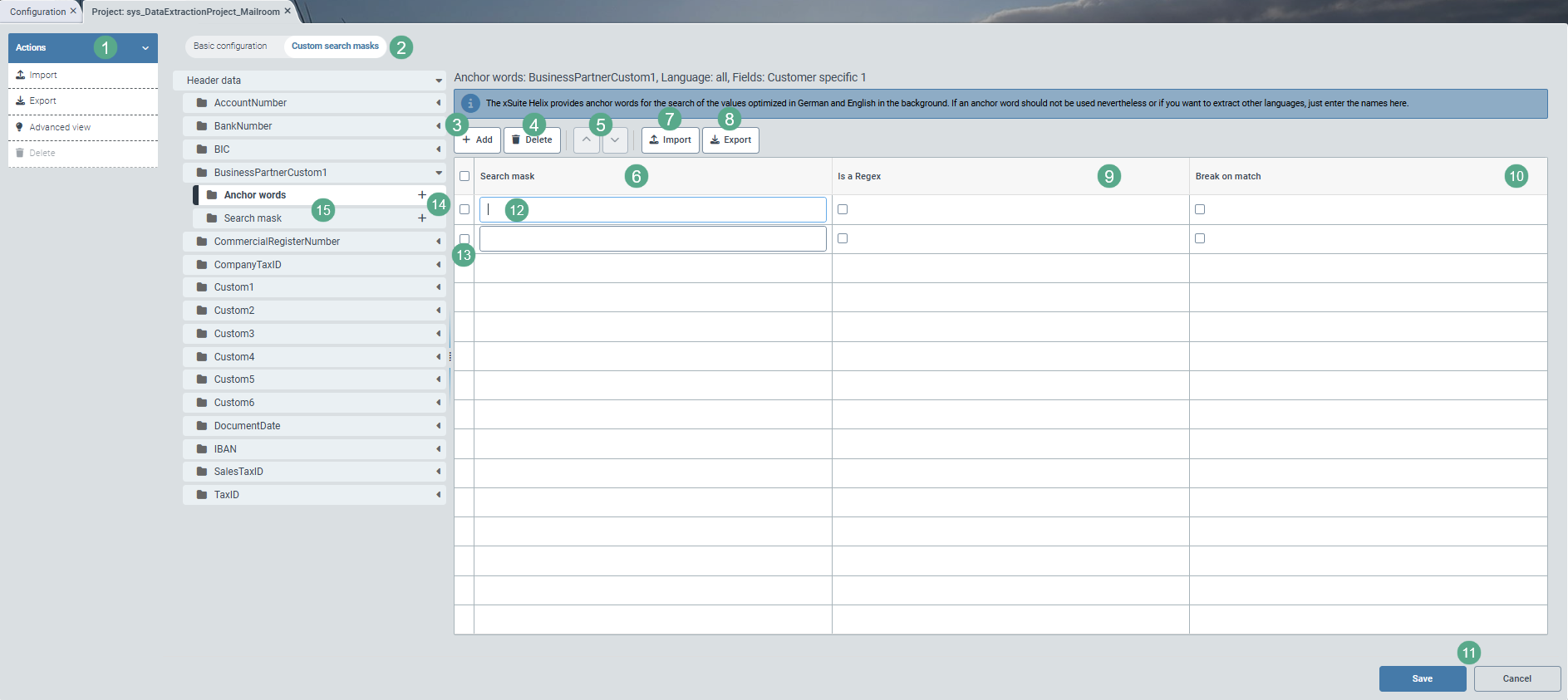 |
Wählen Sie die Ansicht Custom search masks (2).
Klicken Sie auf das Symbol
auf der rechten Seite eines Kopfdatenfeldes.➣ Die Untereinträge Anchor words und Search masks werden im Bereich der Kopfdaten sichtbar.
Hinweis
Ein Ankerwort ist die Bezeichnung für einen bestimmten Textabschnitt im Dokument oder ein Feld in der Validierungsoberfläche, z. B. "Rechnungsnummer".
Eine Suchmaske ist der konkrete Textabschnitt, nach dem im Dokument gesucht wird oder der als Feldinhalt (alphanumerische Zeichenfolge) in der Validierungsoberfläche erscheint, z. B. "RE50000210". In diesem Beispiel handelt es sich um eine konkrete Rechnungsnummer. Allerdings können Sie Suchmasken auch über reguläre Ausdrücke definieren.
Klicken Sie auf
(14) im Menüpunkt Anchor words.➣ Ein Dropdown-Menü zur Sprachwahl erscheint auf der rechten Seite der Menüstruktur.
Wählen Sie die Sprache(n) des Ankerworts oder der Ankerworte aus.
➣ Für jede gewählte Sprache wird in der Struktur ein Untereintrag angelegt, z. B. English:
Wenn Sie keine Auswahl treffen, können Sie die Ankerworte später keiner spezifischen Sprache zuordnen, sondern können nur sprachunabhängige Einträge erstellen.
Klicken Sie auf den Menüpunkt Anchor words, auf einen Untereintrag für die gewählte Sprache oder auf Search mask (15).
➣ Auf der rechten Seite der Menüstruktur erscheint eine Tabelle zur Definition der Anchor words oder der Search mask.
Über die Tabelle können Sie pro zuvor angelegter Sprache oder sprachunabhängig Ankerworte sowie benutzerspezifische Suchmasken und reguläre Ausdrücke festlegen.
Fügen Sie der Konfigurationstabelle über den Button Hinzufügen (5) die gewünschte Zeilenanzahl hinzu (13). Die Tabelle ist standardmäßig leer.
Geben Sie die Suchmaske in der Spalte Search mask (6) entweder als alphanumerische Zeichenfolge oder als regulären Ausdruck ein.
Wenn es sich um einen regulären Ausdruck handelt, aktivieren Sie die Checkbox in der Spalte Is a Regex (9).
Aktivieren Sie die Checkbox in der Spalte Break on match (10), um ungenaue Suchergebnisse auszuschließen und die Suche somit effizienter zu gestalten.
➣ Sobald ein Ankerwort oder eine Suchmaske mit aktivierter Checkbox bei der Suche gefunden wird, stoppt der Extraktionsservice den Suchvorgang.
Wenn Sie Suchmasken für ein anderes Feld dieses Mandanten zu Verfügung stellen möchten, sodass Sie die Suchmasken nicht manuell eintragen müssen, klicken Sie auf Export (8).
➣ Ein Dialog zur Sprachauswahl öffnet sich.
Wählen Sie eine oder mehrere Sprachen aus dem Drop-down-Menü, für die Sie zuvor Listen angelegt haben.
Die Liste für die sprachunabhängigen Einträge ist standardmäßig vorausgewählt. Wenn Sie die Liste mit den sprachunabhängigen Einträgen nicht exportieren möchten, deaktivieren Sie die Checkbox.
Wenn Sie die Liste nur einer Sprache exportieren möchten, klicken Sie links in der Menüstruktur direkt auf eine Sprache, z. B. English, und klicken Sie dann auf Export (8).
➣ Eine JSON-Datei mit den gewählten Suchmasken wird lokal heruntergeladen.
Wenn Sie Suchmasken aus einem anderen Feld dieses Mandanten oder eines anderen Mandanten verwenden möchten, ohne die Suchmasken manuell eintragen zu müssen, klicken Sie auf Import (7).
➣ Ein Import-Dialog öffnet sich.
Wählen Sie, ob Sie die benutzerdefinierten Suchmasken mit dem JSON-Import überschreiben möchten oder ob die Suchmasken aus dem Import an die Liste der bestehenden Suchmasken angehängt werden soll. Aktivieren Sie hierzu die entsprechende Checkbox.
Wählen Sie die JSON-Datei für den Import aus und Klicken Sie auf OK.
Wenn Sie Suchmasken gesammelt für alle Felder eines Mandanten exportieren oder importieren möchten, klicken Sie entsprechend auf Import oder Export im Aktionsmenü (1).
Hinweis
Sie können nur Dateien importieren, die als JSON-Datei lokal auf Ihrem Computer gespeichert sind.
Beim Import sind die Namen der Felder nicht relevant. Eine Übereinstimmung ist daher nicht notwendig. Nur die Werte werden importiert.
Alle Angaben zu den Suchmasken in Schritt 7, 8 und 9 gelten auch für Ankerwörter, wenn diese für ein Feld angegeben werden können.
Speichern Sie Ihre neuen Einträge mit einem Klick auf den Button Speichern (15).
Wenn Sie Ihre Tabelle bereits mit regulären Ausdrücken und / oder benutzerspezifischen Suchmasken in Form von alphanumerischen Zeichenfolgen gefüllt haben, entfernen Sie die nicht benötigten Einträge mit einem Klick auf den Button Delete (4).
Wenn Sie die Suchprioritäten neu sortieren möchten, ordnen Sie die Tabellenzeilen entsprechend der Priorisierungsreihenfolge von der höchsten bis zur niedrigsten Priorität, also von oben nach unten.
Markieren Sie hierzu die Zeile durch das Aktivieren der Checkbox in der ersten Tabellenspalte (13) und verschieben Sie die markierte Tabellenzeile (12) mit einem Klick auf den Button
oder (5) in der Tabelle jeweils um eine Position nach oben oder unten.
Exkurs: Vorhersagemodell – Geschäftspartner und Buchungskreis
Wenn die Geschäftspartnersuche kein oder kein eindeutiges Ergebnis liefert, wird das Geschäftspartnertraining automatisch aktiv.
Der Extraktionsservice trainiert ein Vorhersagemodell anhand folgender Adressdaten:
Name
Land
Postleitzahl
Stadt
Straße
Wenn das Vorhersagemodell einen möglichen Buchungskreis identifiziert, werden die Adressdaten aus dem Lookup-Eintrag sys_DS_CompanyCode gegen den Volltext der ersten 3 Dokumentenseiten geprüft.
Wenn die Adresse in den ersten 3 Dokumentseiten nicht gefunden wird, erfolgt ein Abgleich mit den Adressdaten aus der zweiten Datenquelle, dem Lookup-Eintrag sys_DS_CompanyCodeAddresses.
Durch dieses Vorgehen können Geschäftspartner des gleichen Buchungskreises, aber mit unterschiedlichen Adressen (z. B. zwei Standorte desselben Unternehmens), anhand der Adressabweichung eindeutig identifiziert werden.
Hinweis
Wenn eine oder mehrere Adressangaben des Geschäftspartners nicht eingetragen werden, bleibt dies beim Aufbau eines Trainingsmodells für das Geschäftspartnertraining unberücksichtigt. Leere Felder werden ignoriert und erzeugen keinen Fehler.
Allerdings muss zum Training eines Geschäftspartners mindestens der Name, die Straße und die Postleitzahl oder die Stadt eingetragen werden. Das Vorhersagemodell wird für den Geschäftspartner mit fehlenden Mindestangaben nicht trainiert.
Für Dokumente mit dem gleichen Layout können bis zu 10 Geschäftspartner trainiert werden. Wenn das Training die Maximalanzahl der Geschäftspartner überschreitet, wird das Training mit der höchsten Anzahl an manuellen Korrekturen aus dem Vorhersagemodell entfernt.