Solutions (V1)
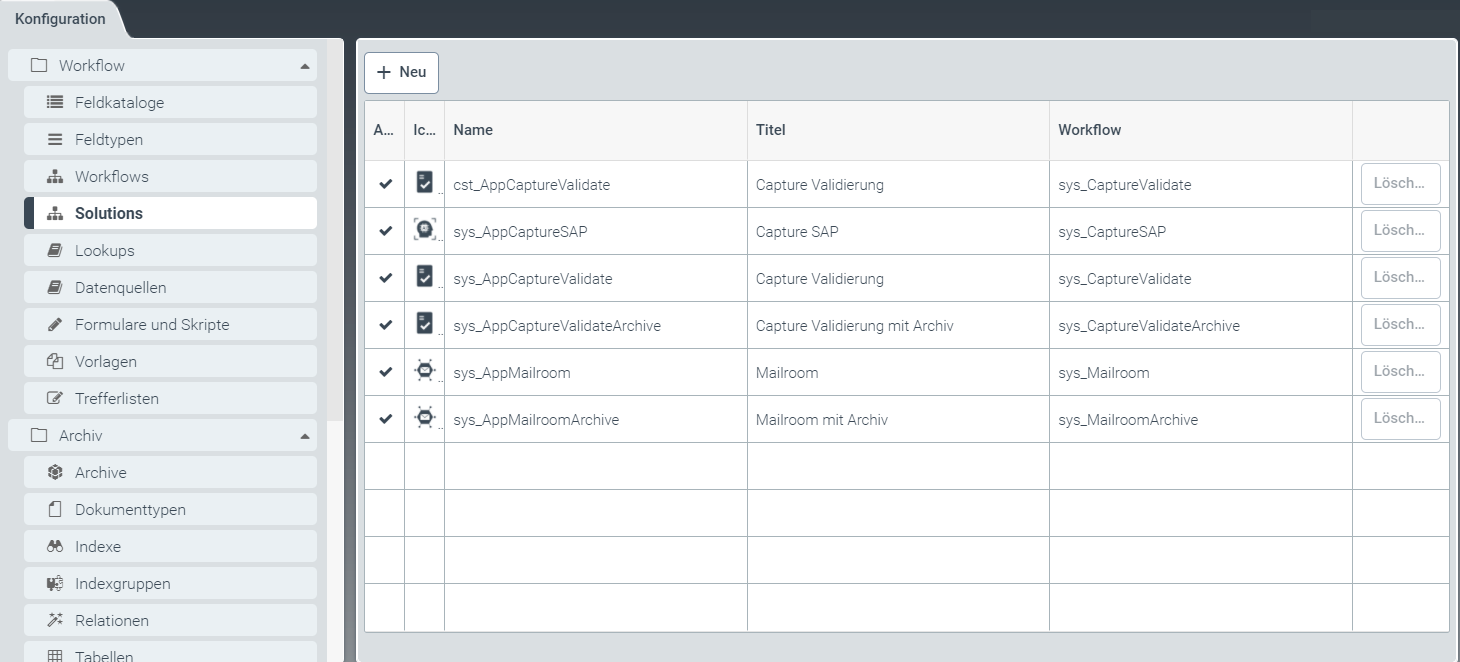 |
Solutions sind Workflows vorgeschaltet. Auf diese Weise müssen externe Systeme nicht geändert werden, wenn der Workflow geändert oder aktualisiert wird.
Die Verwendung von mitgelieferten Solutions kann aktiviert oder deaktiviert werden. Die mitgelieferten Solutions können Sie nicht ändern. Sie können allerdings auf Basis von mitgelieferten Solutions eigene Solutions erstellen und bearbeiten. Weitere Informationen finden Sie unter Eine Solution bearbeiten (V1).
Darüber hinaus können Sie auch direkt neue Solutions erstellen. Weitere Informationen finden Sie unter Eine neue Solution erstellen (V1).
Eine neue Solution erstellen (V1)
Klicken Sie unter dem Menüpunkt Solutions auf den Button Neu.
➣ Der Dialog Solution bearbeiten öffnet sich.
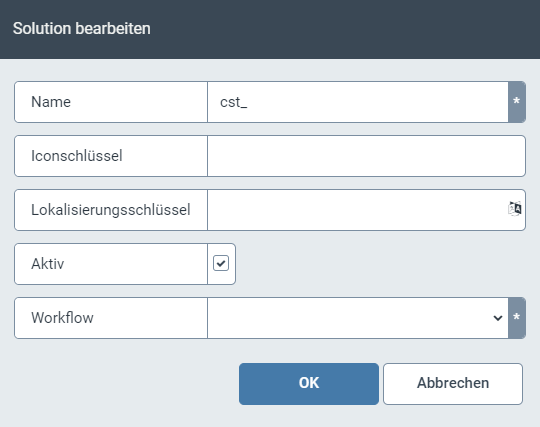
Bearbeiten Sie folgende Felder:
Feld
Beschreibung
Name
Hier tragen Sie den technischen Namen der Solution ein.
Hinweis
Das Präfix cst_ im technischen Namen ist vorgegeben und kann nicht gelöscht werden.
Iconschlüssel
Mit dem Icon-Schlüssel legen Sie fest, durch welches Icon die Solution repräsentiert werden soll.
Das Icon hinterlegen Sie unter dem Menüpunkt Ressourcen. Weitere Informationen finden Sie unter Eine Ressource erstellen.
Lokalisierungsschlüssel
Geben Sie den Lokalisierungsschlüssel für den Anzeigenamen der Solution ein.
Bei einem Klick auf den Button
 öffnet sich der Dialog Select localization.
Weitere Informationen finden Sie unter Eine Lokalisierung auswählen.
Aktiv
Über die Checkbox aktivieren oder deaktivieren Sie die Solution.
Workflow
Über die Dropdown-Liste können Sie einen Workflow wählen, dem die Solution vorangestellt werden soll.
Bestätigen Sie die eingegebenen und ausgewählten Daten mit einem Klick auf den Button OK oder verwerfen Sie die Daten nach Bedarf mit einem Klick auf den Button Abbrechen.
Eine Solution bearbeiten (V1)
Hinweis
Solutions mit dem Präfix sys_ sind nicht editierbar.
Sie können eine editierbare Kopie einer sys_-Solution erstellen, indem Sie die Solution öffnen und auf den Button Anpassen klicken.
Wählen Sie unter dem Menüpunkt Solutions eine Solution mit dem Präfix _cst durch einen Klick in die jeweilige Tabellenzeile.
Hinweis
Das Präfix cst_ im technischen Namen ist vorgegeben und kann nicht gelöscht werden.
➣ Der Dialog Solution bearbeiten öffnet sich.
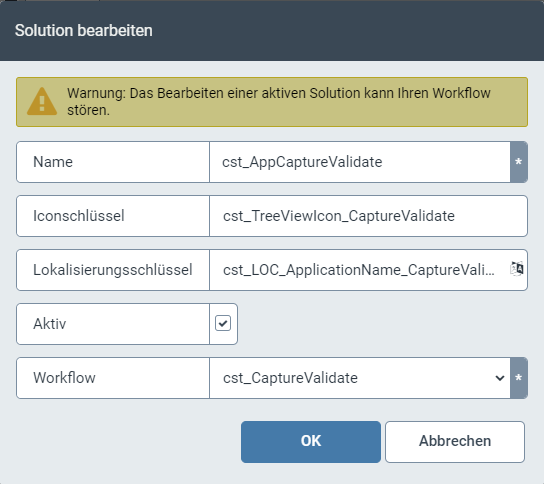
Deaktivieren Sie die Solution über die Checkbox Aktiv.
Bei Bedarf bearbeiten Sie folgende Felder:
Feld
Beschreibung
Name
Hier tragen Sie den technischen Namen der Solution ein.
Iconschlüssel
Mit dem Icon-Schlüssel legen Sie fest, durch welches Icon die Solution repräsentiert werden soll.
Das Icon hinterlegen Sie unter dem Menüpunkt Ressourcen. Weitere Informationen finden Sie unter Eine Ressource erstellen.
Lokalisierungsschlüssel
Geben Sie den Lokalisierungsschlüssel für den Anzeigenamen der Solution ein.
Bei einem Klick auf den Button
öffnet sich der Dialog Select localization.Weitere Informationen finden Sie unter Eine Lokalisierung auswählen.
Aktiv
Über die Checkbox aktivieren oder deaktivieren Sie die Solution.
Workflow
Über die Dropdown-Liste können Sie einen Workflow wählen, dem die Solution vorangestellt werden soll.
Bestätigen Sie die eingegebenen und ausgewählten Daten mit einem Klick auf den Button OK oder verwerfen Sie die Anpassungen nach Bedarf mit einem Klick auf den Button Abbrechen.