Workflows (V1)
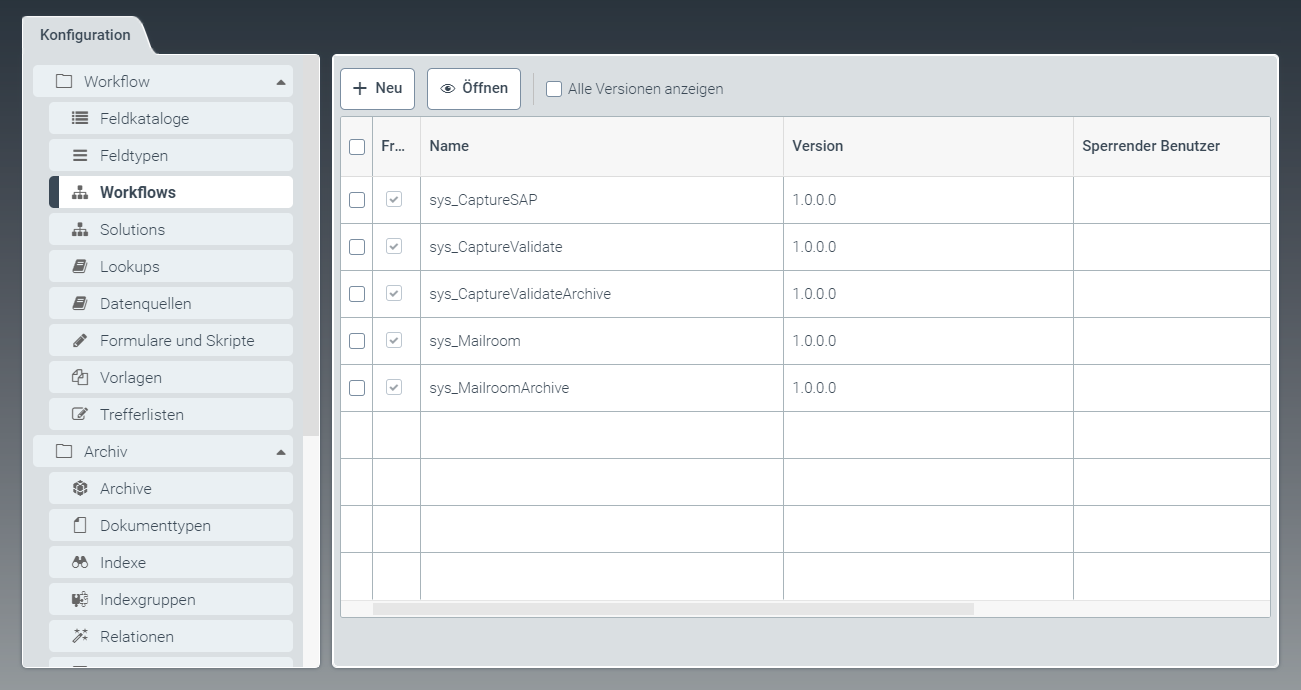 |
Unter dem Menüpunkt Workflows können Sie eigene Workflows, die auf den ausgelieferten Workflows sys_ basieren, anpassen oder neue Workflows erstellen. Weitere Informationen finden Sie unter Einen Workflow bearbeiten (V1) und Einen Workflow erstellen (V1).
Einen Workflow erstellen (V1)
Klicken Sie unter dem Menüpunkt Workflows den Button Neu.
➣ Der Tab Workflow: Neuer Workflow öffnet sich.
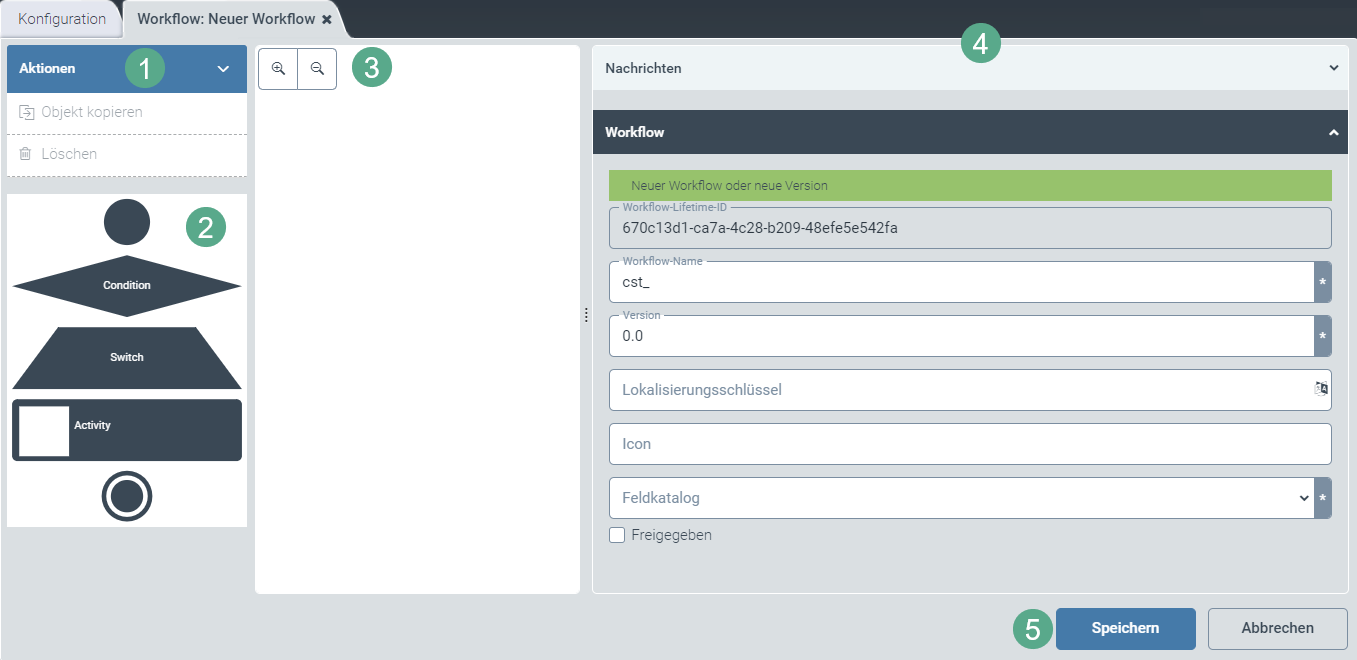
Editieren Sie folgende Felder im Teilbereich Workflow und geben Sie den neuen Workflow über die Checkbox Freigeben frei:
Feld
Beschreibung
Workflow-Name
Geben Sie den technischen Namen des Workflows an.
Hinweis
Das Präfix cst_ im technischen Namen ist vorgegeben und kann nicht gelöscht werden.
Version
Geben Sie die Workflow-Version an.
Die Version muss das Format major.minor.patch.build haben. Alle Elemente müssen numerisch sein. Die letzten beiden Elemente sind optional.
Lokalisierungsschlüssel
Geben Sie den Lokalisierungsschlüssel für den Anzeigenamen des Workflows an.
Bei einem Klick auf den Button
 öffnet sich der Dialog Select localization.
Weitere Informationen finden Sie unter Eine Lokalisierung auswählen.
Icon
Wählen Sie einen Icon-Schlüssel aus. Der Icon-Schlüssel legt fest, durch welches Icon der Workflow repräsentiert wird.
Das Icon hinterlegen Sie unter dem Menüpunkt Ressourcen. Weitere Informationen finden Sie unter Eine Ressource erstellen.
Feldkatalog
Wählen Sie aus der Dropdown-Liste einen Feldkatalog aus.
Freigeben
Aktivieren Sie bei Bedarf die Checkbox, um den Workflow freizugeben.
Hinweis
Nur ein freigegebener Workflow kann im System verwendet werden.
Erstellen Sie durch Drag-and-Drop der benötigten Workflow-Elemente (2) den gewünschten Workflow in Bereich (3).
Wählen Sie aus der Liste der möglichen Elemente (2):
Element
Beschreibung

Hiermit erstellen Sie einen Startknoten für Ihren Workflow. Der Startknoten markiert den Anfang des Prozesses. Jeder Workflow muss genau einen Startknoten enthalten.
Der Workflow wird über das xSuite Interface ausgelöst und beginnt an dem gesetzten Startknoten.

Hiermit fügen Sie eine Condition in Ihren Workflow ein. An dieser Stelle ist der weitere Verlauf des Workflows von einer Bedingung abhängig und je nach Erfüllung der Bedingung (2 Möglichkeiten:
trueoderfalse) kann der Workflow einen unterschiedlichen Verlauf nehmen.
Hiermit fügen Sie einen Switch in Ihren Workflow ein. An dieser Stelle ist der weitere Verlauf des Workflows von einer Bedingung abhängig und je nach Erfüllung der Bedingung (n-Möglichkeiten) kann der Workflow einen unterschiedlichen Verlauf nehmen.
Wenn Sie die Checkbox Aktivitätsweiche aktiviert haben, werden die Ergebnisse der vorherigen Aktivität abgefragt.

Hiermit fügen Sie eine Aktivität zum Workflow hinzu, z. B. das Klassifizieren von Dokumenten oder das Validieren von Belegen.

Hiermit erstellen Sie einen Endknoten für Ihren Workflow. Jeder Workflow muss genau einen Endknoten enthalten. Der Workflow ist damit abgeschlossen.
Um ein Element zu entfernen, markieren Sie das Element und drücken Sie Entf.
Zur besseren Ansicht können Sie den erstellten Workflow mit dem Button
 vergrößern und mit dem Button
  verkleinern.
Klicken Sie auf ein Workflow-Element.
➣ Auf der rechten Seite (4) öffnen sich Detailinformationen und Einstellungsmöglichkeiten zum gewählten Workflow-Element.
Je nach Workflow-Element öffnen sich alle oder nur ein paar der nachfolgenden Teilbereiche:
Nachrichten (Weitere Informationen finden Sie unter Nachrichten.)
Startknoten (Weitere Informationen finden Sie unter Startknoten ) oder Switch (Weitere Informationen finden Sie unter Switch ) oder Condition (Weitere Informationen finden Sie unter Bedingung ), Aktivität (Weitere Informationen finden Sie unter Aktivität) oder Endknoten (Weitere Informationen finden Sie unter Endknoten )
Instanz (Weitere Informationen finden Sie unter Instanz.)
Zugriffskontrolle (Weitere Informationen finden Sie unter Zugriffskontrolle.)
User-Exit beim Laden (Weitere Informationen finden Sie unter User-Exit beim Laden.)
User-Exit beim Speichern (Weitere Informationen finden Sie unter User-Exit beim Speichern.)
Speichern Sie den erstellten Workflow durch einen Klick auf den Button Speichern oder verwerfen Sie den Entwurf mit einem Klick auf den Button Abbrechen (5).
Einen Workflow bearbeiten (V1)
Öffnen Sie unter dem Menüpunkt Workflows einen Workflow durch einen Klick auf die entsprechende Zeile.
➣ Der Tab Workflow: {Workflowname} öffnet sich.
Hinweis
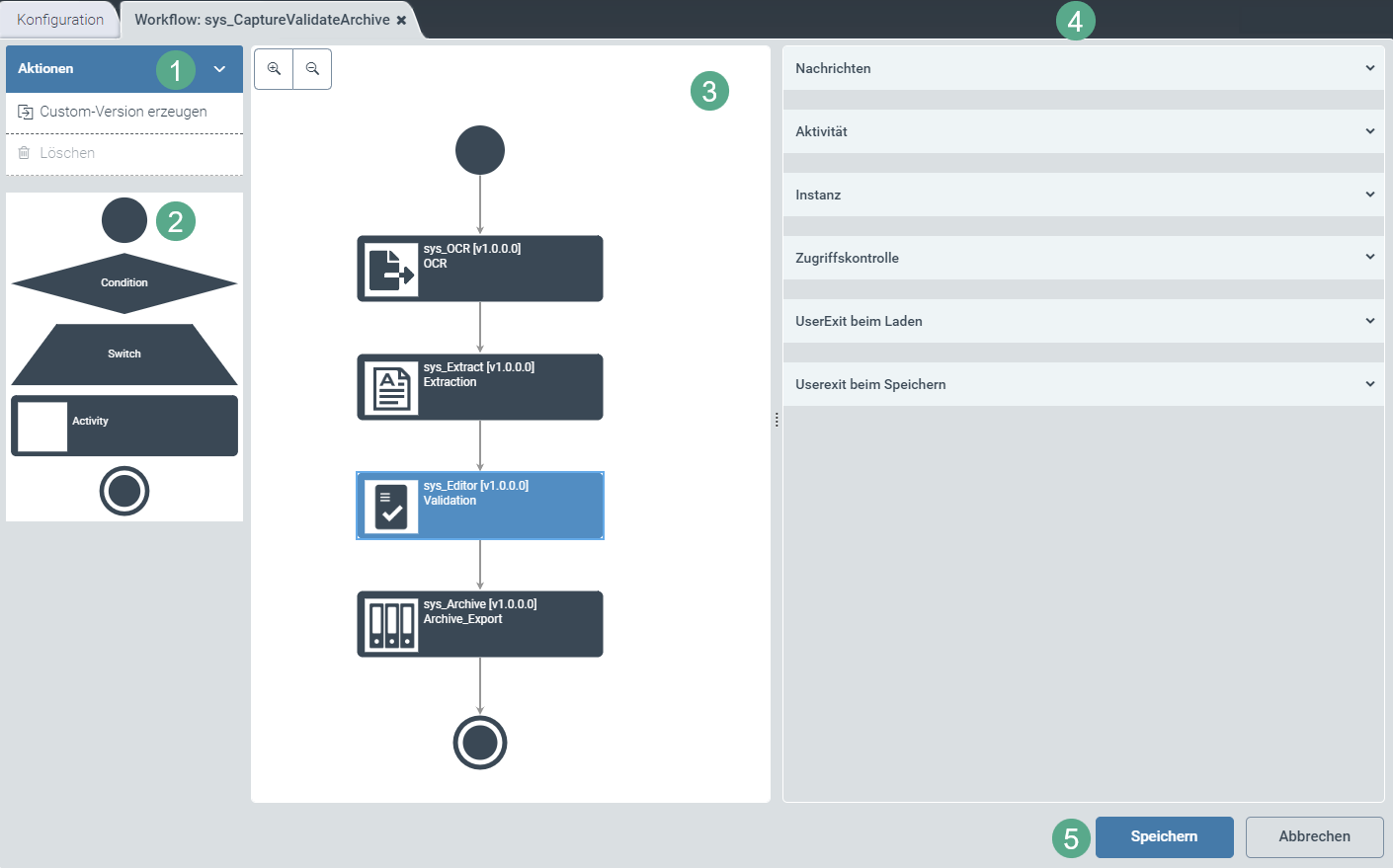
Ausgelieferte Workflows, die mit dem Präfix sys_ gekennzeichnet sind, können Sie erst nach folgenden Schritten bearbeiten:
Erstellen Sie eine Custom-Version über einen Klick auf den Button Custom-Version erzeugen.
Speichern Sie die Custom-Version.
Schließen Sie den Tab und öffnen Sie ihn erneut.
Hinweis
Das Präfix cst_ im technischen Namen ist vorgegeben und kann nicht gelöscht werden.
Bearbeiten Sie durch Drag-and-Drop der benötigten Workflow-Elemente (2) den gewünschten Workflow in Bereich (3).
Wählen Sie aus der Liste der möglichen Elemente (2):
Element
Beschreibung
Hiermit erstellen Sie einen Startknoten für Ihren Workflow. Der Startknoten markiert den Anfang des Prozesses. Jeder Workflow muss genau einen Startknoten enthalten.
Der Workflow wird über das xSuite Interface ausgelöst und beginnt an dem gesetzten Startknoten.
Hiermit fügen Sie eine Condition in Ihren Workflow ein. An dieser Stelle ist der weitere Verlauf des Workflows von einer Bedingung abhängig und je nach Erfüllung der Bedingung (2 Möglichkeiten:
trueoderfalse) kann der Workflow einen unterschiedlichen Verlauf nehmen.Hiermit fügen Sie einen Switch in Ihren Workflow ein. An dieser Stelle ist der weitere Verlauf des Workflows von einer Bedingung abhängig und je nach Erfüllung der Bedingung (n-Möglichkeiten) kann der Workflow einen unterschiedlichen Verlauf nehmen.
Wenn Sie die Checkbox Aktivitätsweiche aktiviert haben, werden die Ergebnisse der vorherigen Aktivität abgefragt.
Hiermit fügen Sie eine Aktivität zum Workflow hinzu, z. B. das Klassifizieren von Dokumenten oder das Validieren von Belegen.
Hiermit erstellen Sie einen Endknoten für Ihren Workflow. Jeder Workflow muss genau einen Endknoten enthalten. Der Workflow ist damit abgeschlossen.
Um ein Element zu entfernen, markieren Sie das Element und drücken Sie Entf.
Zur besseren Ansicht können Sie den erstellten Workflow mit dem Button
vergrößern und mit dem Button verkleinern.Klicken Sie auf ein Workflow-Element.
➣ Auf der rechten Seite (4) öffnen sich Detailinformationen und Einstellungsmöglichkeiten zum gewählten Workflow-Element.
Je nach Workflow-Element öffnen sich alle oder nur ein paar der nachfolgenden Teilbereiche:
Nachrichten (Weitere Informationen finden Sie unter Nachrichten.)
Startknoten (Weitere Informationen finden Sie unter Startknoten ) oder Switch (Weitere Informationen finden Sie unter Switch ) oder Condition (Weitere Informationen finden Sie unter Bedingung ), Aktivität (Weitere Informationen finden Sie unter Aktivität) oder Endknoten (Weitere Informationen finden Sie unter Endknoten )
Instanz (Weitere Informationen finden Sie unter Instanz.)
Zugriffskontrolle (Weitere Informationen finden Sie unter Zugriffskontrolle.)
User-Exit beim Laden (Weitere Informationen finden Sie unter User-Exit beim Laden.)
User-Exit beim Speichern (Weitere Informationen finden Sie unter User-Exit beim Speichern.)
Bearbeiten Sie die Teilbereiche bei Bedarf.
Speichern Sie den angepassten Workflow durch einen Klick auf den Button Speichern oder verwerfen Sie alle Änderungen mit einem Klick auf den Button Abbrechen (5).
Den gesamten Workflow löschen Sie über den Button Löschen, wenn der Workflow bereits gespeichert ist (1).
Nachrichten
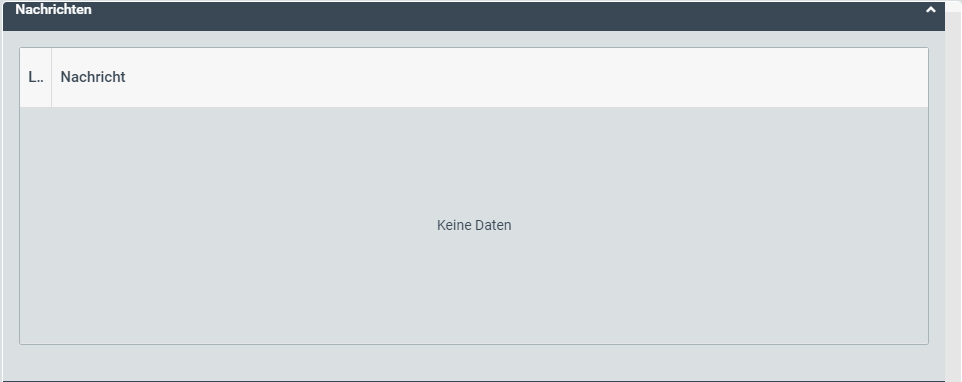 |
Hier erscheinen Meldungen, deren Ursachen eine Aktivierung oder Speicherung des Workflows verhindern. Ursache für Meldungen können z. B. fehlende Lizenzen oder abweichende Workflow-Versionen sein.
Startknoten
 |
Der Teilbereich Startknoten enthält die Beschreibung des Workflow-Elements. Die Beschreibung können Sie nicht bearbeiten.
Weitere Informationen zum Startknoten finden Sie in der Übersichtstabelle der Workflow-Elemente im Kapitel Einen Workflow bearbeiten (V1) oder Einen Workflow erstellen (V1).
Bedingung
Der weitere Verlauf des Workflows ist von einer Bedingung (Condition) abhängig und je nach Erfüllung der Bedingung (2 Möglichkeiten: true oder false) kann der Workflow einen unterschiedlichen Verlauf nehmen.
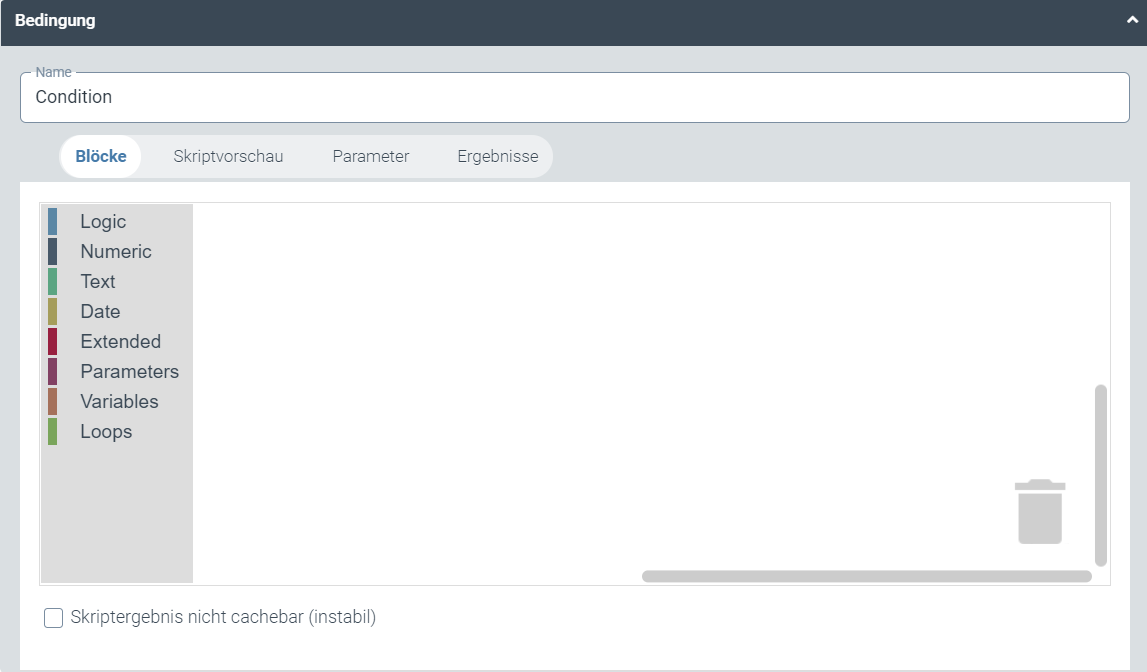 |
Sie können User-Exits verwenden, um an definierten Einstiegspunkten von Workflow-Aktivitäten oder Workflow-Bedingungen Daten zu ändern oder den Workflowablauf dynamischer zu gestalten.
Weitere Informationen zu den Tabs Blöcke, Skriptvorschau, Parameter und Ergebnisse finden Sie unter User-Exit beim Laden.
Switch
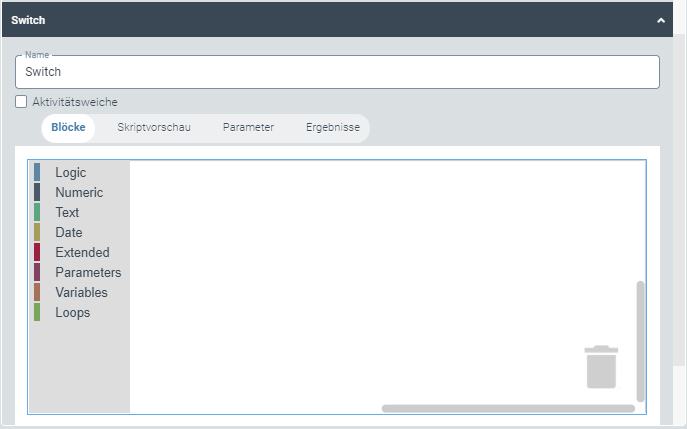 |
Sie können User-Exits verwenden, um an definierten Einstiegspunkten von Workflow-Aktivitäten oder Workflow-Bedingungen Daten zu ändern oder den Workflowablauf dynamischer zu gestalten.
Weitere Informationen zu den Tabs Blöcke, Skriptvorschau, Parameter und Ergebnisse finden Sie unter User-Exit beim Laden.
Das Aktivieren der Checkbox Aktivitätsweiche legt fest, dass die Ergebnisse für die Auswertung im Switch aus der vorherigen Aktivität verwendet werden.
Aktivität
 |
Hinweis
Um Anpassungen vorzunehmen, müssen Sie zuvor eine Custom-Version über den entsprechenden Button im Aktionsmenü vorgenommen haben.
Hinweis
Das Präfix cst_ im technischen Namen ist vorgegeben und kann nicht gelöscht werden.
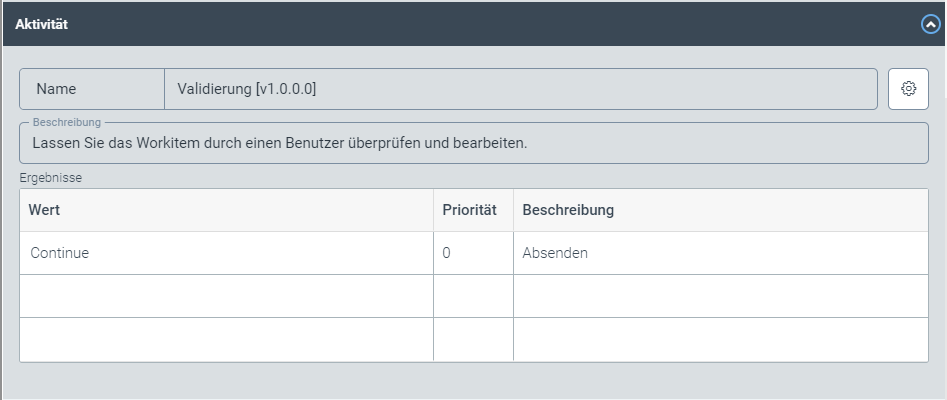
Der Teilbereich Aktivität zeigt neben dem Namen auch die Beschreibung der gewählten Aktivität aus dem Workflow.
Die Ergebnisse aus der Ergebnisse-Tabelle werden durch den Aktivitätstyp bestimmt. Sie können die Ergebnisse nicht bearbeiten.
Über den Button  können Sie die Aktivitätsparameter ändern.
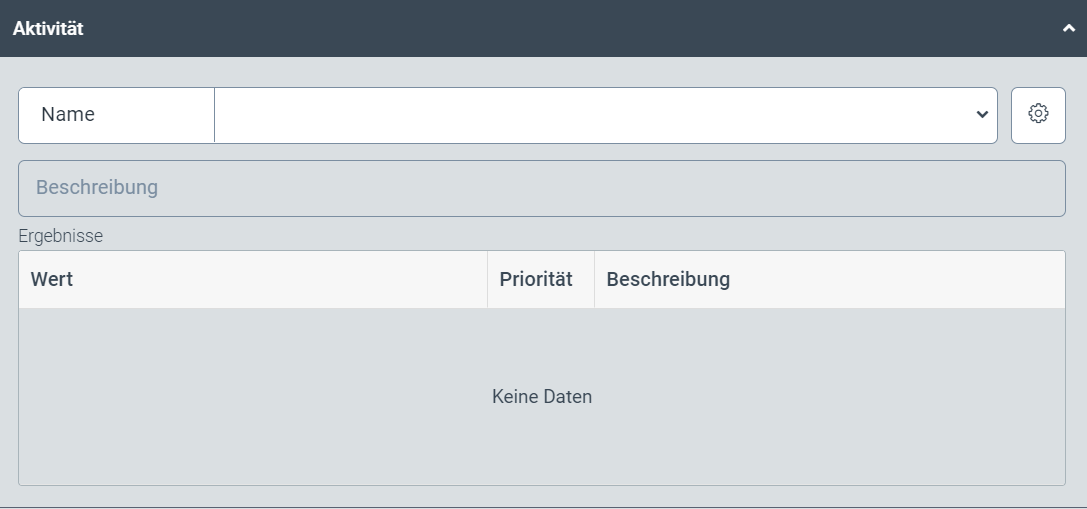 |
Über die Dropdown-Liste können Sie einen Aktivitätstyp wählen. Die passende Beschreibung erscheint im Feld Beschreibung.
Die Ergebnisse aus der Ergebnisse-Tabelle werden durch den Aktivitätstyp bestimmt. Sie können die Ergebnisse nicht bearbeiten.
Über den Button können Sie die Aktivitätsparameter ändern.
Endknoten
 |
Der Teilbereich Endknoten enthält die Beschreibung des Workflow-Elements. Die Beschreibung können Sie nicht bearbeiten.
Weitere Informationen zum Endknoten finden Sie in der Übersichtstabelle der Workflow-Elemente im Kapitel Einen Workflow bearbeiten (V1) oder Einen Workflow erstellen (V1).
Instanz
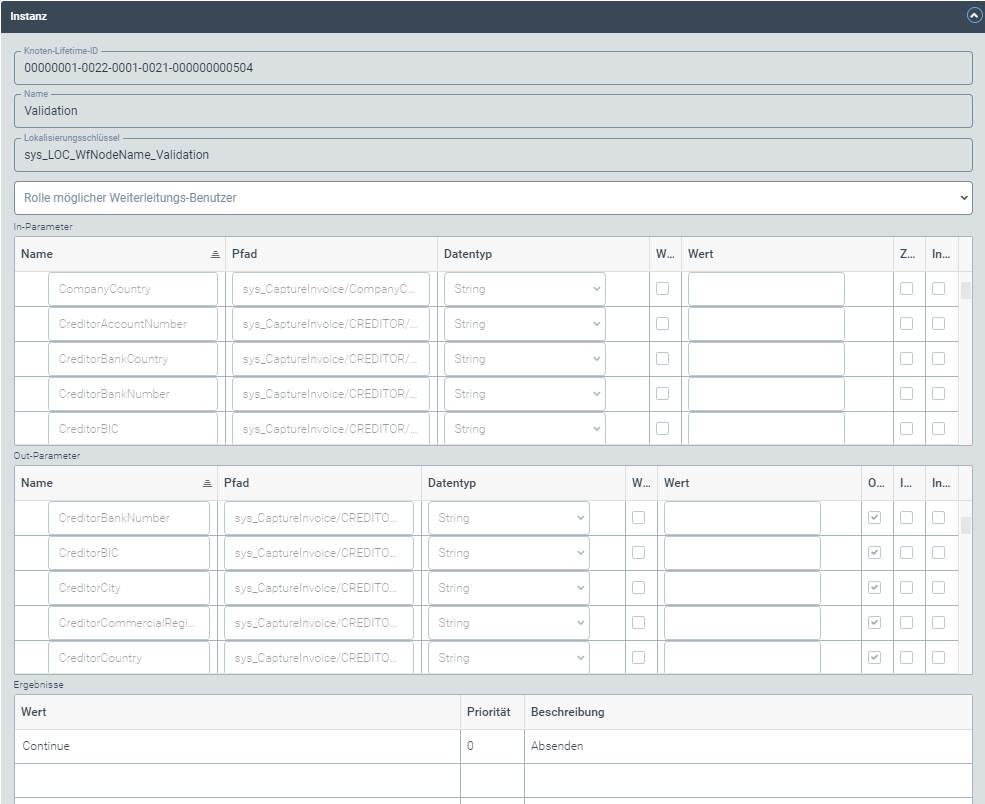 |
Im Teilbereich Instanz können Sie folgende Felder bearbeiten:
Name der Instanz
Lokalisierungsschlüssel
Über die Tabellen In-Parameter und Out-Parameter können Sie Änderungen an den Parametern vornehmen:
In-Parameter werden von der vorangegangenen Aktivität übergeben.
Out-Parameter werden an die nächste Aktivität übergeben.
Spalte | Beschreibung |
|---|---|
Name | In den Feldern dieser Spalte legen Sie den jeweiligen Namen eines Parameters fest. |
Pfad | Durch einen Klick in die Tabellenzelle öffnen Sie eine Auswahl an Feldkatalogeinträgen. |
Datentyp | Anhand der Dropdown-Liste wählen Sie einen Datentyp. |
W... (Wert aktiv) | Wenn Sie die Checkbox in dieser Spalte aktivieren, wird der Defaultwert bei der Verarbeitung der Workitems berücksichtigt. |
Wert | Hier tragen Sie den Defaultwert ein. |
Z... (Zur Formularwahl genutzt) | Wenn Sie die Checkbox aktivieren, stehen Ihnen diese Parameter unter Formulare und Skripte → Formulare (Ansicht Info) → Dialog Verwendung bearbeiten → Werte-Liste zur Verfügung. Durch einen Klick auf den Button Hinzufügen öffnet sich der Dialog Verwendung bearbeiten. |
In... (In Skript verwendbar) | Wenn Sie die Checkbox in dieser Spalte aktivieren, können Sie diesen Parameter in User-Exit-Skripten verwenden. |
O... (Optional: Darf beim Übergeben der Parameter weggelassen werden.) | Wenn Sie die Checkbox in dieser Spalte aktivieren, legen Sie fest, dass die Übergabe des Out-Parameters für einen funktionierenden Workflow nicht obligatorisch ist. Bei einem leeren Feld innerhalb des Parameters oder wenn der Parameter nicht weitergegeben wird, erscheint bei aktivierter Checkbox keine Fehlermeldung. |
Ignoriert | Wenn Sie die Checkbox in dieser Spalte aktivieren, legen Sie fest, dass der Wert des Out-Parameters nicht gespeichert wird. |
Folgende Buttons können Ihnen das Bearbeiten der Parameter erleichtern:
Button | Beschreibung |
|---|---|
 | Hiermit fügen Sie eine Zeile hinzu. |
 | Durch einen Klick auf diesen Button öffnen Sie den Dialog Feldkatalogeinträge auswählen. Wenn Sie den Feldkatalog über |
 | Hiermit entfernen Sie Einträge zeilenweise. |
 | Hiermit kopieren Sie Tabellenzeilen. |
 | Hiermit fügen Sie kopierte Tabellenzeilen ein. |

Im unteren Bereich werden Ihnen die Ergebnisse angezeigt.
Die Ergebnisse aus der Ergebnisse-Tabelle werden durch den Aktivitätstyp bestimmt. Sie können die Ergebnisse nicht bearbeiten.
Zugriffskontrolle
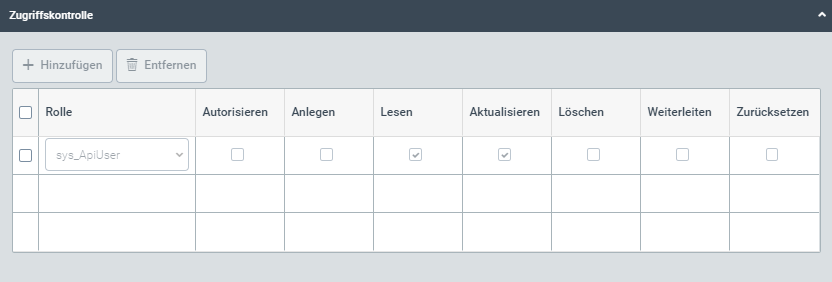 |
Im Teilbereich Zugriffskontrolle legen Sie Benutzerrollen und deren Zugriff auf Workitems fest.
Folgende Berechtigungen stehen zur Auswahl:
Berechtigung | Beschreibung |
|---|---|
Anlegen | Ein Benutzer mit dieser Berechtigung kann Workitems erstellen. |
Lesen | Ein Benutzer mit dieser Berechtigung hat uneingeschränkte Leserechte in Bezug auf die Workitems. |
Aktualisieren | Ein Benutzer mit dieser Berechtigung kann Workitems bearbeiten. |
Löschen | Ein Benutzer mit dieser Berechtigung kann Workitems löschen. |
Weiterleiten | Ein Benutzer mit dieser Berechtigung kann Aufgaben weiterleiten. |
Zurücksetzen | Ein Benutzer mit dieser Berechtigung kann Workitems zurücksetzen. |
User-Exit beim Laden
Sie können User-Exits verwenden, um an definierten Einstiegspunkten von Workflow-Aktivitäten oder Workflow-Bedingungen Daten zu ändern oder den Workflowablauf dynamischer zu gestalten.
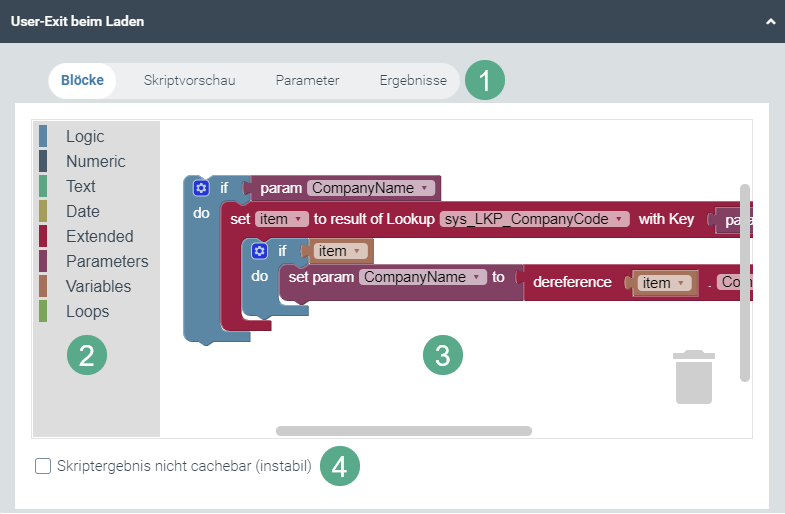 |
User-Exits beim Laden werden beim Eintritt des Workitems in die Aktivität ausgeführt.
Die Skripte, die beim Laden ausgeführt werden sollen, können Sie entweder in der Ansicht Blocks oder in der Ansicht Skriptvorschau (1) ansehen, bearbeiten und erstellen.
In der Blockansicht können Sie durch Drag-and-Drop Elemente aus Bereich (2) in den Bereich (3) ziehen und daraus das gewünschte Skript erstellen.
Über das Mülleimer-Symbol in der rechten, unteren Ecke von Bereich (3) können Sie einzelne Blöcke löschen.
Der Tab Skriptvorschau im Bereich (1) zeigt den nativen JavaScript-Quellcode an, der den Blöcken aus der Block-Ansicht entspricht. Die Skript-Ansicht dient nur der Information. Sie können den Quellcode nicht bearbeiten.
Blockskripte in native Skripte umzuwandeln (Schaltfläche Skript als Text editieren) ist möglich. Sie können jedoch nicht zurück in die Block-Ansicht wechseln, ohne Ihre gesamten Änderungen zu verwerfen.
Hinweis
Wenn Sie User-Exits als native Skripte erstellen garantiert xSuite keine Kompatibilität.
Die Checkbox Skriptergebnis nicht cachebar (instabil) sollten Sie aktivieren, wenn
das Skript von den aktuellen Zeiten (Datum und Uhrzeit) abhängt.
das Skript eine zufällige Ausgabe erzeugt (Math.random).
Mit einem Klick auf den Tab Parameter in Bereich (1) können Sie sich alle In-Parameter anzeigen lassen und bearbeiten (vgl. Instanz).
Auf dem Tab Parameter werden die In-Parameter der Aktivität angezeigt, die als In Skript verwendbar markiert sind. Dies ermöglicht Ihnen den Zugriff auf diese Workflow-Parameter über das Skript.
Sie können auch freie Parameter definieren, die dann im Skript verwendbar sind.
Wenn Sie einen Switch oder eine Condition verwenden, müssen Sie Skript-Rückgabeparameter definieren.
Die Ergebnisse können Sie durch einen Klick auf den Tab Ergebnisse (1) sehen und bearbeiten.
Folgende Buttons erleichtern Ihnen die Bearbeitung:
Button | Beschreibung |
|---|---|
 | Hiermit fügen Sie eine Zeile hinzu. |
 | Hiermit entfernen Sie Einträge zeilenweise. |
 | Hiermit kopieren Sie Tabellenzeilen. |
 | Hiermit fügen Sie kopierte Tabellenzeilen ein. |
User-Exit beim Speichern
Sie können User-Exits verwenden, um an definierten Einstiegspunkten von Workflow-Aktivitäten oder Workflow-Bedingungen Daten zu ändern oder den Workflowablauf dynamischer zu gestalten.
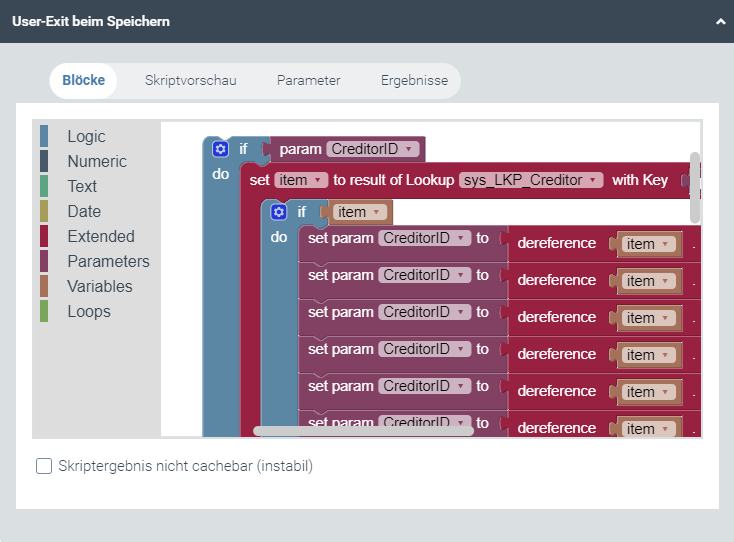 |
User-Exits beim Speichern werden beim Austritt des Workitems aus der Aktivität ausgeführt.
Die Skripte, die beim Speichern ausgeführt werden sollen, können Sie entweder in der Ansicht Blocks oder in der Ansicht Skriptvorschau ansehen, bearbeiten und erstellen.
Weitere Informationen zu den Tabs Blöcke, Skriptvorschau, Parameter und Ergebnisse finden Sie unter User-Exit beim Laden.