Indexe
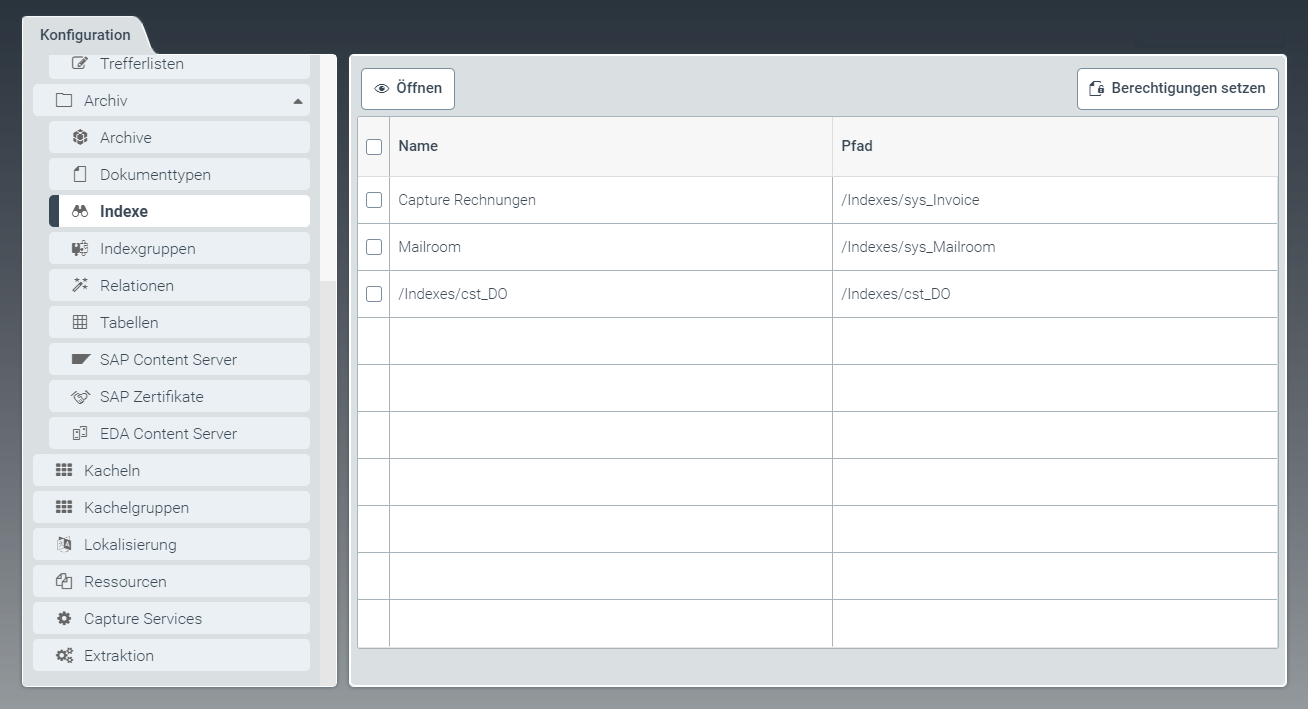 |
Über den Menüpunkt Indexe können Sie die Indexe von Archiven einsehen und bearbeiten. Hier können Sie Suchfilter, Trefferlisten und Abfrageformulare für Archivindexe definieren.
Die Erstellung eines Archivindex erfolgt bei der Erstellung eines Archivs unter dem Menüpunkt Archive (Checkbox Index für dieses Archiv anlegen).
Indexe ermöglichen die Recherche im Volltext und in Feldern von Archivdokumenten.
Einen ausgelieferten Index bearbeiten
Öffnen Sie unter dem Menüpunkt Indexe einen ausgelieferten Index (Präfix sys_) durch einen Klick in die entsprechende Tabellenzeile.
➣ Der Tab Archivindex: {Indexname} öffnet sich.
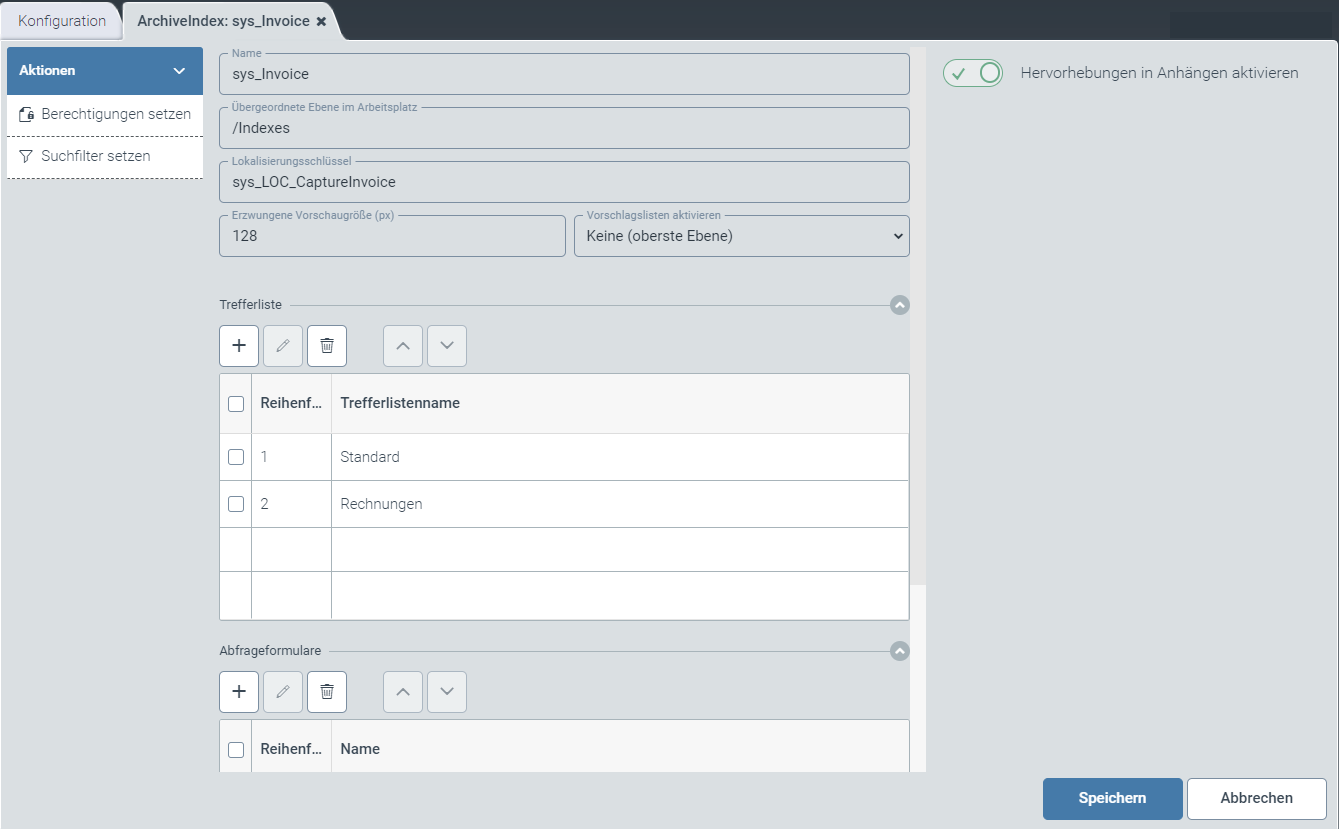
Fügen Sie im Teilbereich Trefferliste eine oder mehrere Trefferlisten hinzu.
Weitere Informationen finden Sie unter Eine Trefferliste hinzufügen.
Fügen Sie bei Bedarf im Teilbereich Abfrageformular ein oder mehrere Abfrageformulare hinzu.
Wenn Sie kein Abfrageformular hinzufügen, werden die Felder der Trefferliste für das Suchformular genutzt.
Weitere Informationen finden Sie unter Ein Abfrageformular hinzufügen.
Aktivieren Sie bei Bedarf die Hervorhebung von Treffern in Dokumentanhängen über den Toggle-Button Hervorhebungen in Anhängen aktivieren.
Klicken Sie im Aktionsmenü auf die Option Berechtigungen setzen und legen Sie die Zugriffsberechtigungen fest.
Folgende Berechtigungen stehen zur Auswahl:
Berechtigung
Beschreibung
Lesen
Die gewählte Rolle hat uneingeschränkte Leserechte auf den Index.
Schreiben
Ein Benutzer mit dieser Berechtigung kann Archivdokumente erstellen und bearbeiten.
Löschen
Die gewählte Rolle kann Archivdokumente über den Index löschen.
Abfragen
Die gewählte Rolle kann innerhalb des Index suchen.
Admin
Die gewählte Rolle kann den Index administrieren.
Um Suchfilter für den Index zu setzen, klicken Sie im Aktionsmenü auf die Option Suchfilter setzen.
Weitere Informationen finden Sie unter Suchfilter setzen
Klicken Sie Speichern.
Einen neuen Index bearbeiten
Öffnen Sie unter dem Menüpunkt Indexe einen neu erstellten Index (Präfix cst_) durch einen Klick in die entsprechende Tabellenzeile.
➣ Der Tab Archivindex: {Indexname} öffnet sich.
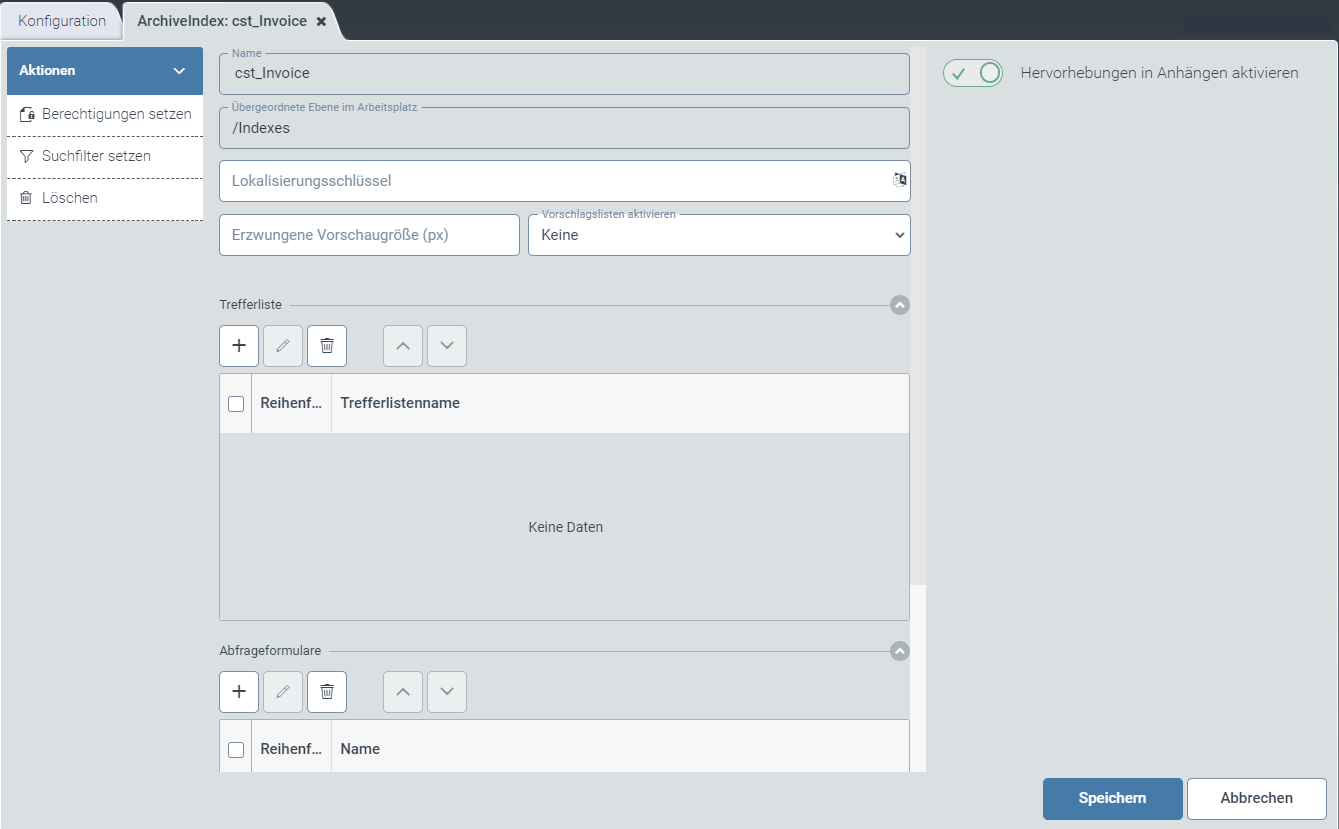
Passen Sie im Feld Lokalisierungsschlüssel den Anzeigenamen des Indexes an.
Legen Sie im Feld Erzwungene Vorschaugröße (px) die Größe der Vorschaubilder in Pixeln fest.
Der Defaultwert ist
128.Wählen Sie in der Dropdown-Liste Vorschlagslisten einen der folgenden Einträge:
Keine: Vorschlagslisten sind für diesen Index deaktiviert.Alle: Vorschlagslisten sind für Felder dieses Indexes aktiviert, die den Datentyp Suggestion besitzen.
Fügen Sie im Teilbereich Trefferliste eine oder mehrere Trefferlisten hinzu.
Weitere Informationen finden Sie unter Eine Trefferliste hinzufügen.
Fügen Sie bei Bedarf im Teilbereich Abfrageformular ein oder mehrere Abfrageformulare hinzu.
Wenn Sie kein Abfrageformular hinzufügen, werden die Felder der Trefferliste für das Suchformular genutzt.
Weitere Informationen finden Sie unter Ein Abfrageformular hinzufügen.
Aktivieren Sie bei Bedarf die Hervorhebung von Treffern in Dokumentanhängen über den Toggle-Button Hervorhebungen in Anhängen aktivieren.
Klicken Sie im Aktionsmenü auf die Option Berechtigungen setzen und legen Sie die Zugriffsberechtigungen fest.
Folgende Berechtigungen stehen zur Auswahl:
Berechtigung
Beschreibung
Lesen
Die gewählte Rolle hat uneingeschränkte Leserechte auf den Index.
Schreiben
Ein Benutzer mit dieser Berechtigung kann Archivdokumente erstellen und bearbeiten.
Löschen
Die gewählte Rolle kann Archivdokumente über den Index löschen.
Abfragen
Die gewählte Rolle kann innerhalb des Index suchen.
Admin
Die gewählte Rolle kann den Index administrieren.
Um Suchfilter für den Index zu setzen, klicken Sie im Aktionsmenü auf die Option Suchfilter setzen.
Weitere Informationen finden Sie unter Suchfilter setzen
Klicken Sie Speichern.
Hinweis
Durch einen Klick auf die Option Löschen löschen Sie einen bereits gespeicherten Index.
Eine Trefferliste hinzufügen
Klicken Sie im Teilbereich Trefferliste auf den Button
 Hinzufügen.
➣ Der Dialog Trefferlistenelement bearbeiten öffnet sich.
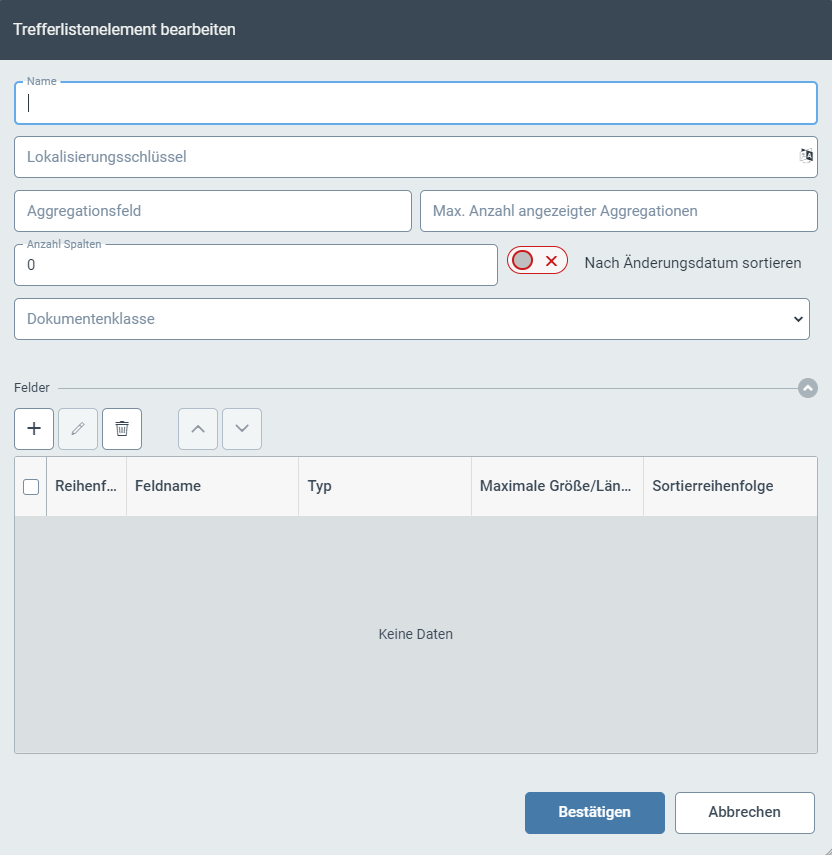
Geben Sie im Feld Name den technischen Namen der Trefferliste ein.
Geben Sie im Feld Lokalisierungsschlüssel den Lokalisierungsschlüssel für den Anzeigenamen der Trefferliste ein.
Bei einem Klick auf den Button
 öffnet sich der Dialog Select localization.
Weitere Informationen finden Sie unter Eine Lokalisierung auswählen.
Geben Sie im Feld Aggregationsfeld den Namen des Feldes ein (
Feldname@DocumentType), das für Aggregationen genutzt werden soll, und legen Sie im Feld Größe der Aggregation die maximale Größe der Aggregation fest.Hinweis
Eine Aggregation zeigt an, wie viele und welche Dokumente denselben Feldinhalt beinhalten.
Aggregationen werden dem Benutzer im Archiv-Client im Bereich Kategorien angezeigt.
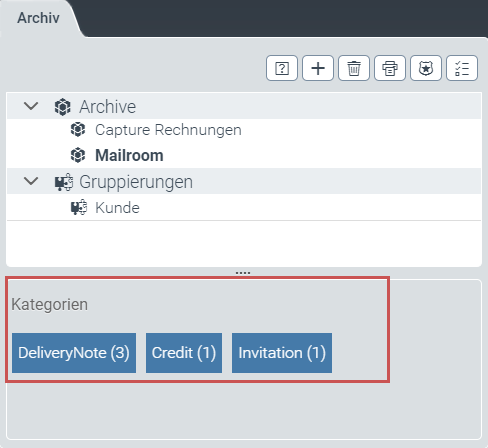
Legen Sie im Feld Anzahl Spalten die Anzahl der Ebenen fest, die dem Benutzer im Strukturbaum des Archiv-Clients angezeigt werden.
Anmerkung
Bitte beachten Sie, dass auf jeder Ebene des Strukturbaums maximal 50 Einträge angezeigt werden.
Aktivieren Sie bei Bedarf die Sortierung von Dokumenten nach Änderungsdatum über den Toggle-Button Nach Änderungsdatum sortieren.
Wählen Sie die Dokumentenklasse, auf die sich die Trefferliste beziehen soll.
Fügen Sie der Trefferliste im Teilbereich Felder Felder hinzu.
Weitere Informationen finden Sie unter Trefferliste – Ein Feld hinzufügen.
Klicken Sie Bestätigen.
➤ Die Trefferliste wird hinzugefügt.
Trefferliste – Ein Feld hinzufügen
Klicken Sie im Teilbereich Felder auf den Button
 .
.➣ Der Dialog Feld bearbeiten öffnet sich.
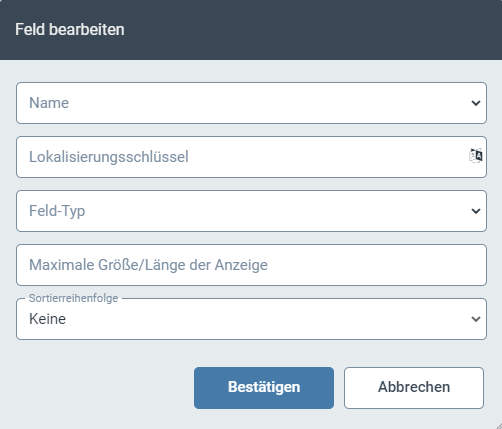
Führen Sie einen der folgenden Schritte aus:
Wählen Sie in der Dropdown-Liste Name ein Feld aus, das in dem zugehörigen Dokumenttyp vorhanden ist.
➣ Die restlichen Felder des Dialogs werden mit den Informationen des ausgewählten Feldes gefüllt.
Geben Sie im Feld Name den technischen Namen eines Feldes ein, das neu angelegt werden soll.
Geben Sie im Feld Lokalisierungsschlüssel den Lokalisierungsschlüssel für den Anzeigenamen des Feldes ein.
Bei einem Klick auf den Button
öffnet sich der Dialog Select localization.Weitere Informationen finden Sie unter Eine Lokalisierung auswählen.
Wählen Sie in der Dropdown-Liste Feld-Typ den Datentyp des Feldes aus.
Mögliche Werte:
NoneEs wird der Datentyp verwendet, der im Dokumenttyp für das Feld festgelegt ist.
StringBeliebiger Text
BoolCheckbox zur Ja-/Nein-Auswahl
IntegerLange Ganzzahl (64-bit)
DateDatum
DecimalZahl mit Nachkommastellen
LinkLink auf ein anderes Dokument oder einen Anhang
Geben Sie im Feld Maximale Größe/Länge der Anzeige die maximale Größe des Feldes in der Trefferliste ein. Der Standardwert ist
100Zeichen.Wählen Sie in der Dropdown-Liste Sortierreihenfolge, ob und wie die Spalte in der Trefferliste sortiert wird.
Klicken Sie Bestätigen.
➤ Das Feld wird der Trefferliste hinzugefügt.
Ein Abfrageformular hinzufügen
Klicken Sie im Teilbereich Abfrageformulare auf den Button
Hinzufügen.➣ Der Dialog Abfrageformular bearbeiten öffnet sich.
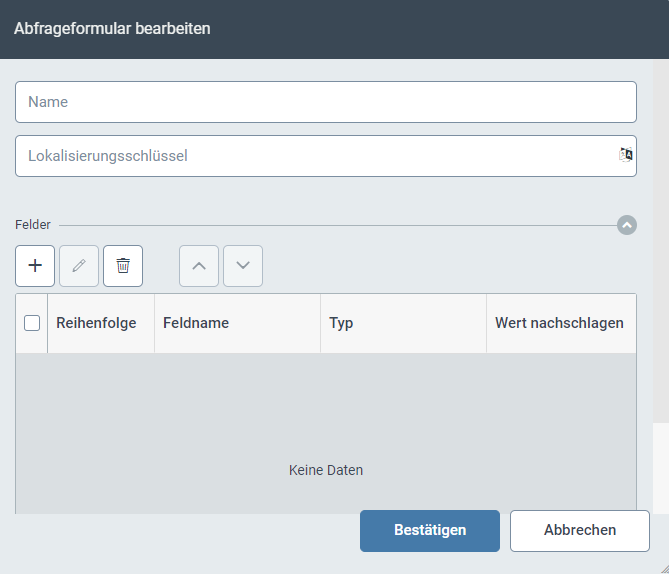
Geben Sie im Feld Name den technischen Namen des Abfrageformulars ein.
Geben Sie im Feld Lokalisierungsschlüssel den Lokalisierungsschlüssel für den Anzeigenamen des Abfrageformulars ein.
Bei einem Klick auf den Button
öffnet sich der Dialog Select localization.Weitere Informationen finden Sie unter Eine Lokalisierung auswählen.
Fügen Sie dem Abfrageformular im Teilbereich Felder Felder hinzu.
Weitere Informationen finden Sie unter Abfrageformular – Ein Feld hinzufügen.
Klicken Sie Bestätigen.
➤ Das Abfrageformular wird hinzugefügt.
Abfrageformular – Ein Feld hinzufügen
Klicken Sie im Teilbereich Felder auf den Button
.➣ Der Dialog Feld bearbeiten öffnet sich.
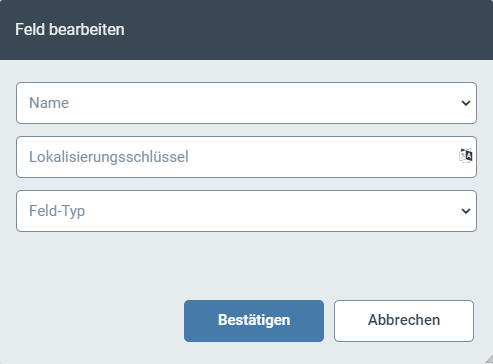
Führen Sie einen der folgenden Schritte aus:
Wählen Sie in der Dropdown-Liste Name ein Feld aus, das in dem zugehörigen Dokumenttyp vorhanden ist.
➣ Die restlichen Felder des Dialogs werden mit den Informationen des ausgewählten Feldes gefüllt.
Geben Sie im Feld Name den technischen Namen eines Feldes ein, das neu angelegt werden soll.
Geben Sie im Feld Lokalisierungsschlüssel den Lokalisierungsschlüssel für den Anzeigenamen des Feldes ein.
Bei einem Klick auf den Button
öffnet sich der Dialog Select localization.Weitere Informationen finden Sie unter Eine Lokalisierung auswählen.
Wählen Sie in der Dropdown-Liste Feld-Typ den Datentyp des Feldes aus.
Mögliche Werte:
NoneEs wird der Datentyp verwendet, der im Dokumenttyp für das Feld festgelegt ist.
StringBeliebiger Text
Aktivieren Sie bei Bedarf die Anzeige von Vorschlagewerten über den Toggle-Button Wert nachschlagen.
BoolCheckbox zur Ja-/Nein-Auswahl
IntegerLange Ganzzahl (64-bit)
DateDatum
DecimalZahl mit Nachkommastellen
LinkLink auf ein anderes Dokument oder einen Anhang
Klicken Sie Bestätigen.
➤ Das Feld wird dem Abfrageformular hinzugefügt.
Suchfilter setzen
Hinweis
Suchfilter auf Indexen schränken für die definierten Rollen nur die Ansicht ein.
Suchfilter haben keinen Einfluss auf die Zugriffsberechtigungen von Archivdokumenten.
Klicken Sie im Aktionsmenü auf die Option Suchfilter setzen.
➣ Der Dialog Suchfilter setzen öffnet sich.
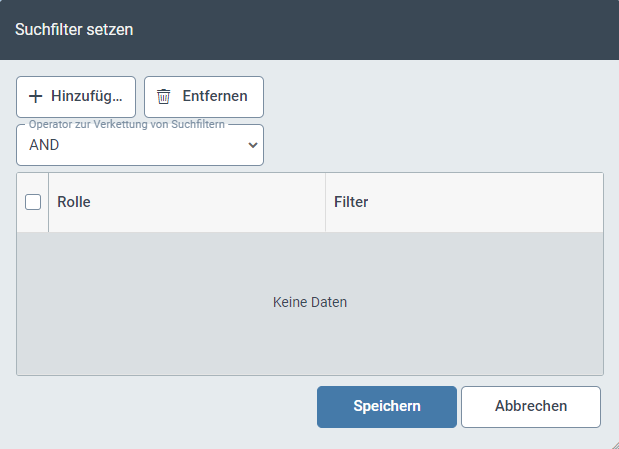
Klicken Sie auf den Button Hinzufügen.
➣ Der Tabelle wird eine Zeile hinzugefügt.
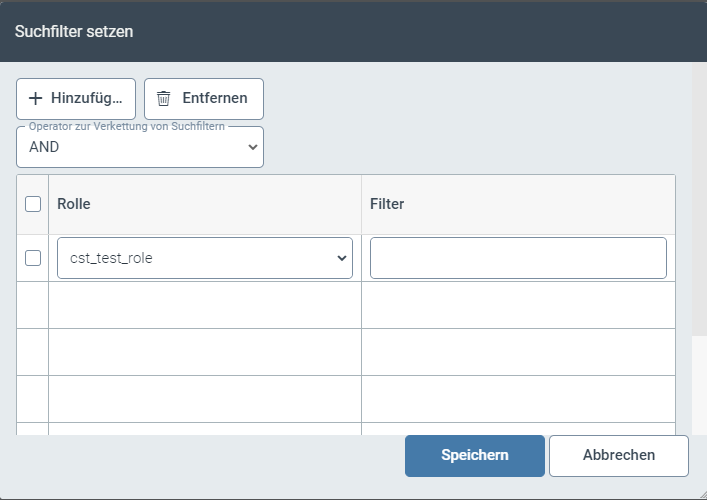
Wählen Sie in der Spalte Rolle eine Benutzerrolle aus und legen Sie in der Spalte Filter den Suchfilter für diese Benutzerrolle fest.
Die Syntax der Filter entspricht der Syntax einer Elasticsearch-Query. Weitere Informationen finden Sie unter Elasticsearch-Syntax.
Wählen Sie in der Dropdown-Liste Operator zur Verkettung von Suchfiltern den Operator, durch den die einzelnen Suchfilter miteinander verbunden werden.
Mögliche Werte:
AND: Verbindet die einzelnen Suchfilter durch ein "UND".OR: Verbindet die einzelnen Suchfilter durch ein "ODER".
Klicken Sie Speichern.
➤ Die Suchfilter sind gesetzt.
Elasticsearch-Syntax
Kategorie | Syntax | Beispiel |
|---|---|---|
Volltext | String und boolesche Operatoren ( |
|
Felder |
Präfix für den Datentyp:
|
|
Feldwerte |
Operatoren: |
|
Bereiche |
|
|
Datum und Uhrzeit |
|
|