Trefferlisten (V1)
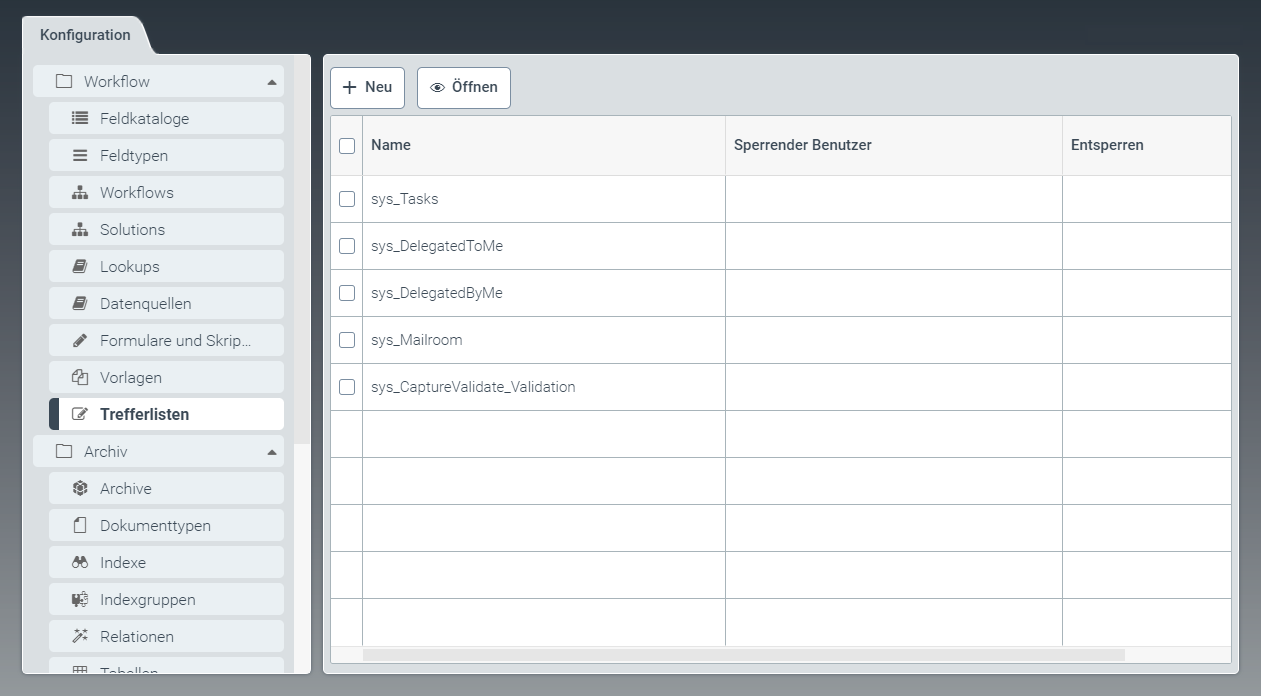 |
Unter dem Menüpunkt Trefferlisten können Sie den Umfang und die Anzeige aller Trefferlisten bearbeiten und sich neue Trefferlisten erstellen.
Über Trefferlisten konfigurieren Sie die Ansicht der Workitem-Listen.
Eine Trefferliste erstellen
Wählen Sie unter dem Menüpunkt Trefferliste eine Liste durch einen Klick auf die entsprechende Zeile.
➣ Der Tab Trefferliste: Neue Ansicht öffnet sich.
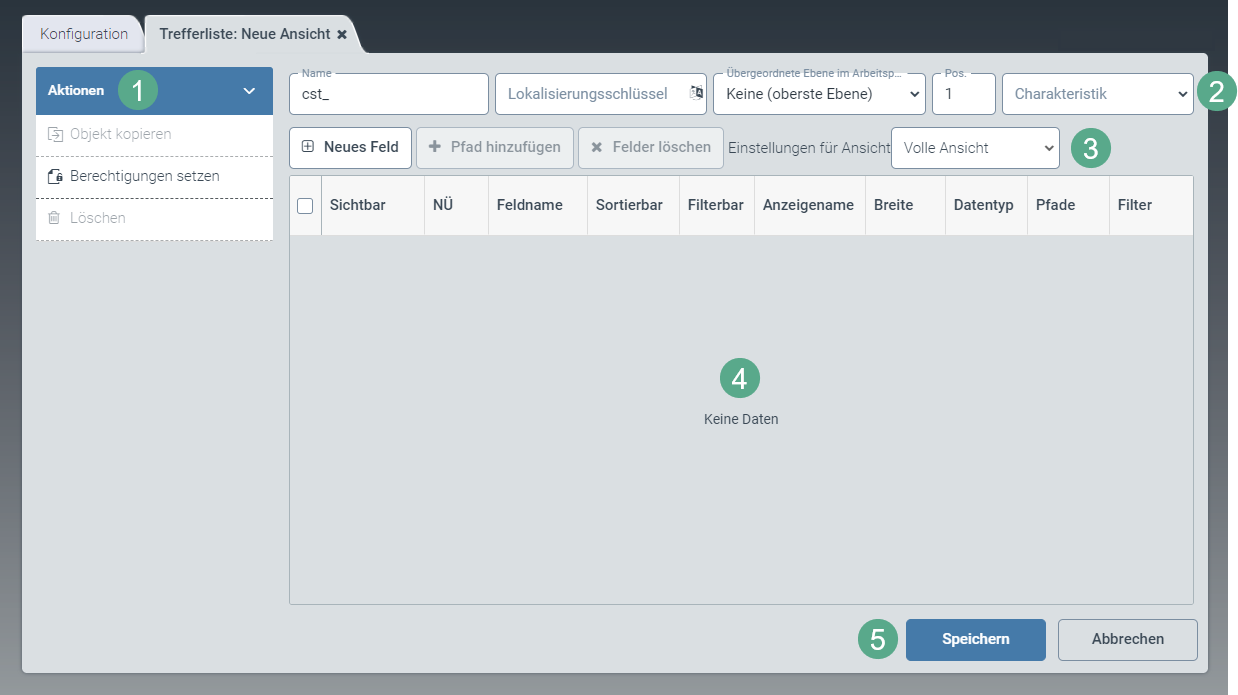
Geben Sie den technischen Namen der Trefferliste sowie nach Bedarf den Lokalisierungsschlüssel, die übergeordnete Ebene im Arbeitsplatz, die Position und die Charakteristik (2) an.
Hinweis
Das Präfix cst_ im technischen Namen ist vorgegeben und kann nicht gelöscht werden.
In der Dropdown-Liste Charakteristik können Sie aus vordefinierten Filtern auswählen. Diese steuern, ob Workitems in der Listenansicht angezeigt werden oder nicht.
Klicken Sie im Aktionsmenü (1) auf die Option Berechtigung setzen und passen Sie die Berechtigungen Lesen, Aktualisieren, Löschen, Autorisieren für Benutzer- und Admin-Rollen an.
Erstellen Sie neue Felder, löschen Sie nach Bedarf Felder, fügen Sie einen Pfad zum entsprechenden Feldkatalogeintrag hinzu und wählen Sie eine Ansicht, in der die Felder in der Trefferliste angezeigt werden sollen (3).
Vervollständigen Sie die Inhalte folgender Spalten in der Übersichtstabelle (4):
Hinweis
Bei einer Neuerstellung fehlen die editierbaren Felder und Checkboxen, bis Sie mindestens eine neue Zeile mit einem Klick auf den Button Neues Feld hinzufügen.
Spalte
Beschreibung
Sichtbar
Bei aktivierter Checkbox ist dieses Feld in der Trefferliste sichtbar.
NÜ
Bei aktivierter Checkbox wird die Liste nach diesem Feld zwar gefiltert, aber das Feld wird nicht in der Datenbank gespeichert.
Feldname
In diesem Freitextfeld erscheint der Name des Feldes, das gefiltert und/ oder nach dem sortiert werden soll.
Dieses Feld können Sie bearbeiten und den technischen Namen des Feldes anpassen.
Sortierbar
Wenn Sie die Checkbox aktivieren, stehen dem Benutzer im Client Sortieroptionen für die entsprechende Spalte zur Verfügung.
Filterbar
Wenn Sie die Checkbox aktivieren, stehen dem Benutzer im Client Filteroptionen für die entsprechende Spalte zur Verfügung.
Anzeigename
In diesem Freitextfeld erscheint der technische Name des Feldes, das gefiltert und/ oder nach dem sortiert werden soll.
Da es ein Freitextfeld ist, können Sie den Feldnamen hier anpassen.
Breite
In diesem Freitextfeld tragen Sie die spätere Spaltenbreite in Pixeln ein.
Datentyp
In diesem Freitextfeld erscheint der Datentyp des Feldes, das gefiltert und/ oder nach dem sortiert werden soll.
Pfade
In diesem Freitextfeld erscheint der Pfad des Feldes, das gefiltert und/ oder nach dem sortiert werden soll.
Filter
Über den Button
 können Sie den Filter anhand einer Operatoren-Auswahl und einem Freitextfeld editieren.
Speichern Sie die Trefferliste mit einem Klick auf den Button Speichern oder verwerfen Sie den Entwurf mit einem Klick auf den Button Abbrechen (5).
Hinweis
Nach der Bearbeitung und dem anschließenden Speichern stehen Ihnen im Aktionsmenü (1) zusätzlich die Optionen Objekte kopieren und Löschen zur Verfügung.
Durch einen Klick auf die Option Objekt kopieren können Sie eine Kopie der aktuell geöffneten Trefferliste erzeugen. Die Kopie wird mit _Copy hinter dem Namen der Trefferliste gekennzeichnet.
Durch einen Klick auf die Option Löschen löschen Sie eine gespeicherte Trefferliste.
Eine Trefferliste bearbeiten
Öffnen Sie unter dem Menüpunkt Trefferliste eine Liste durch einen Klick auf die entsprechende Tabellenzeile.
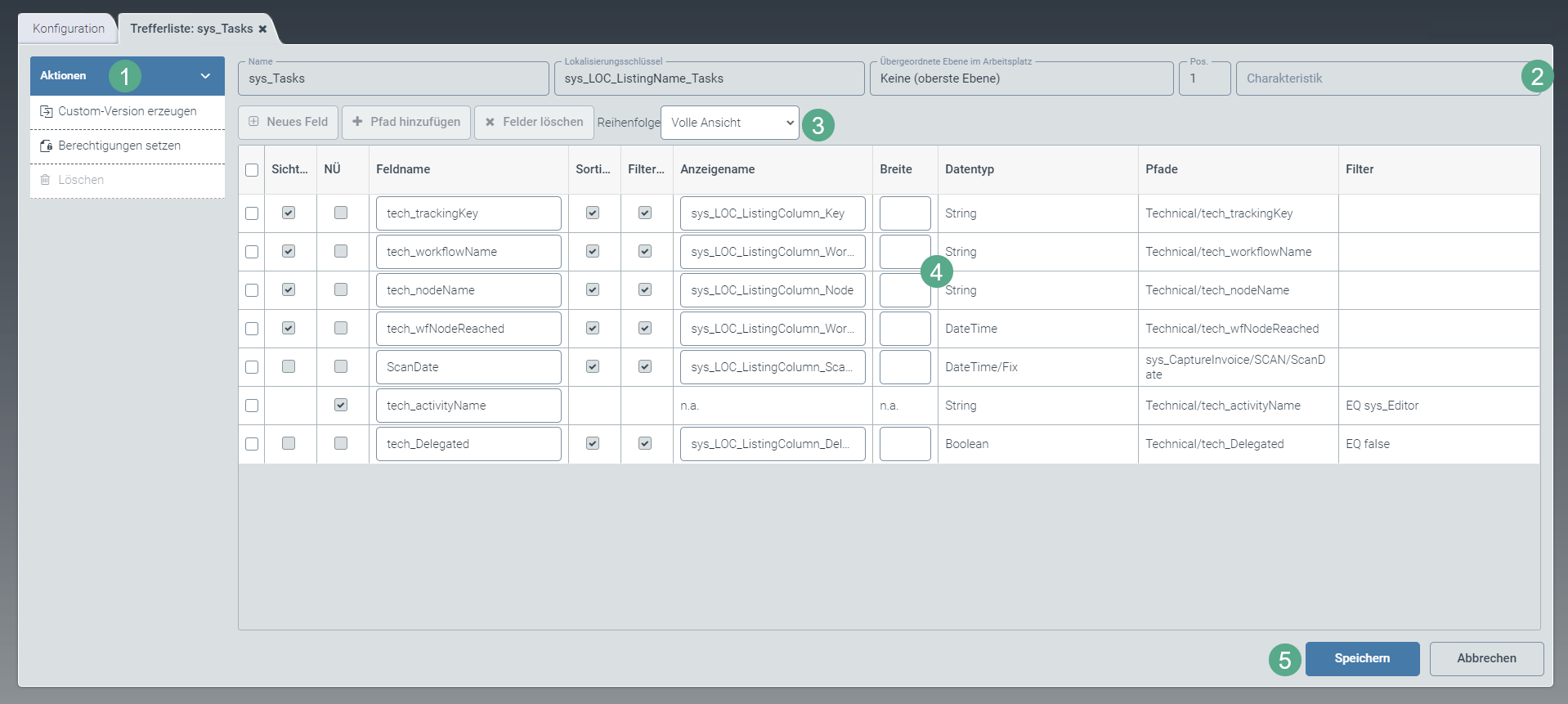
➣ Der Tab Trefferliste: {Name der Trefferliste} öffnet sich.
Hinweis
Ausgelieferte Trefferlisten, die mit dem Präfix sys_ gekennzeichnet sind, können Sie erst nach folgenden Schritten bearbeiten:
Erstellen Sie eine Custom-Version über einen Klick auf den Button Custom-Version erzeugen.
Speichern Sie die Custom-Version.
Schließen Sie den Tab und öffnen Sie ihn erneut.
Klicken Sie im Aktionsmenü (1) auf die Option Custom-Version erzeugen.
➣ Eine editierbare Custom-Version steht zur Verfügung.
Bearbeiten Sie den technischen Namen der Trefferliste sowie nach Bedarf den Lokalisierungsschlüssel, die übergeordnete Ebene im Arbeitsplatz, die Position und die Charakteristik (2).
In der Dropdown-Liste Charakteristik können Sie aus vordefinierten Filtern auswählen. Diese steuern, ob Workitems in der Listenansicht angezeigt werden oder nicht.
Hinweis
Das Präfix cst_ im technischen Namen ist vorgegeben und kann nicht gelöscht werden.
Klicken Sie im Aktionsmenü (1) auf die Option Berechtigung setzen und passen Sie die Berechtigungen Lesen, Aktualisieren, Löschen, Autorisieren für Benutzer- und Admin-Rollen an.
Erstellen Sie nach Bedarf neue Felder, löschen Sie Felder, fügen Sie einen Pfad zum entsprechenden Feldkatalogeintrag hinzu und wählen Sie eine Ansicht, in der die Felder in der Trefferliste angezeigt werden sollen (3).
Passen Sie die Inhalte folgender Spalten in der Übersichtstabelle (4) nach Bedarf an:
Spalte
Beschreibung
Sichtbar
Bei aktivierter Checkbox ist dieses Feld in der Trefferliste sichtbar.
NÜ
Bei aktivierter Checkbox wird die Liste nach diesem Feld zwar gefiltert, aber das Feld wird nicht in der Datenbank gespeichert.
Feldname
In diesem Freitextfeld erscheint der Name des Feldes, das gefiltert und/ oder nach dem sortiert werden soll.
Dieses Feld können Sie bearbeiten und den technischen Namen des Feldes anpassen.
Sortierbar
Wenn Sie die Checkbox aktivieren, stehen dem Benutzer im Client Sortieroptionen für die entsprechende Spalte zur Verfügung.
Filterbar
Wenn Sie die Checkbox aktivieren, stehen dem Benutzer im Client Filteroptionen für die entsprechende Spalte zur Verfügung.
Anzeigename
In diesem Freitextfeld erscheint der technische Name des Feldes, das gefiltert und/ oder nach dem sortiert werden soll.
Da es ein Freitextfeld ist, können Sie den Feldnamen hier anpassen.
Breite
In diesem Freitextfeld tragen Sie die spätere Spaltenbreite in Pixeln ein.
Datentyp
In diesem Freitextfeld erscheint der Datentyp des Feldes, das gefiltert und/ oder nach dem sortiert werden soll.
Pfade
In diesem Freitextfeld erscheint der Pfad des Feldes, das gefiltert und/ oder nach dem sortiert werden soll.
Filter
Über den Button
können Sie den Filter anhand einer Operatoren-Auswahl und einem Freitextfeld editieren.Speichern Sie die angepasste Trefferliste mit einem Klick auf den Button Speichern oder verwerfen Sie die Anpassungen mit einem Klick auf den Button Abbrechen (5).
Hinweis
Nach den angegebenen Anpassungen und dem anschließenden Speichern stehen im Aktionsmenü (1) zusätzlich die Optionen Objekte kopieren und Löschen zur Verfügung.
Durch einen Klick auf die Option Objekt kopieren können Sie eine Kopie der aktuell geöffneten Trefferliste erzeugen. Die Kopie wird mit _Copy hinter dem Namen der Trefferliste gekennzeichnet.
Durch einen Klick auf die Option Löschen löschen Sie eine gespeicherte Trefferliste.