Formulare und Skripte (V1)
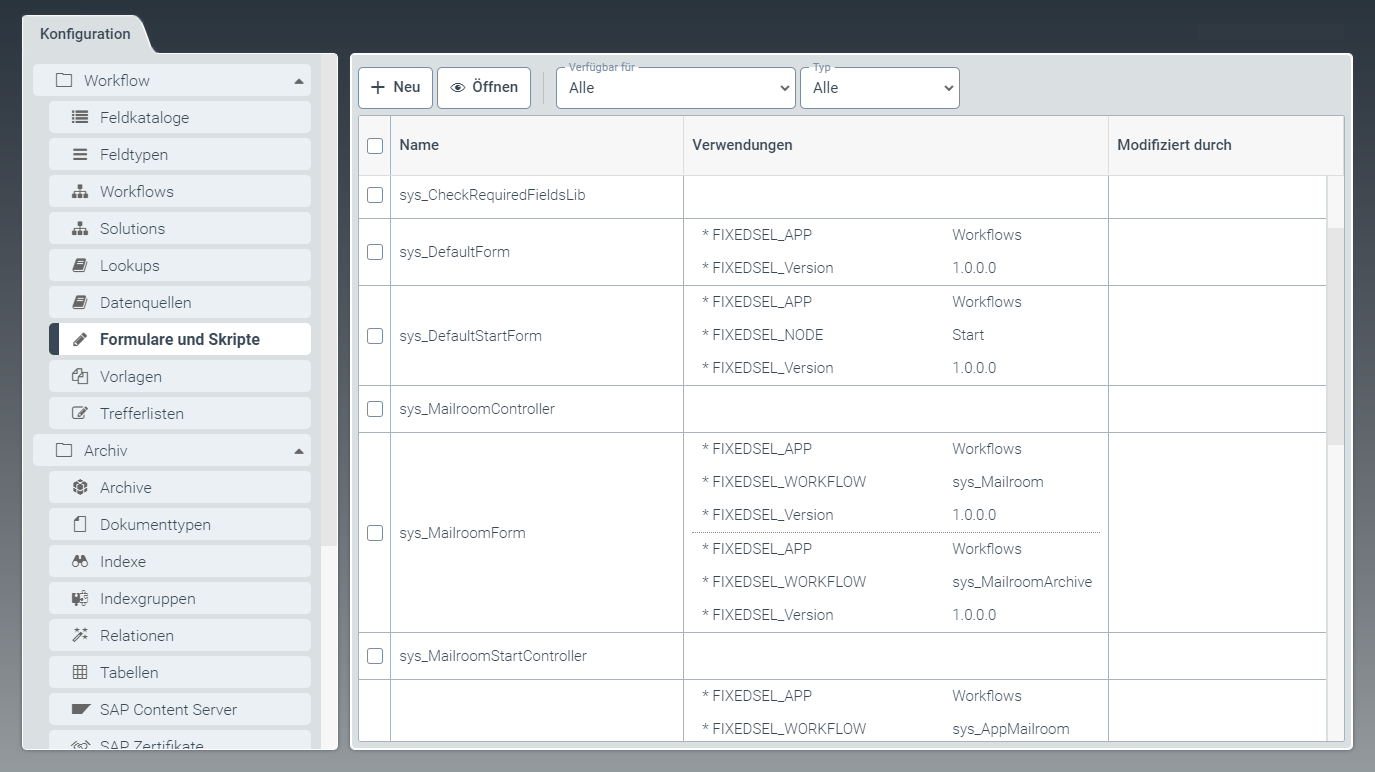 |
Formulare verwalten die Anzeige von Workitem-Indexdaten.
Skripte dienen dazu, Benutzerinteraktionen für konfigurierte Formulare auszuwerten, Inhalte im Formular zu verändern oder Formularfunktionen zu implementieren.
Über die Dropdown-Liste können Sie nach Formularen und Skripten filtern, die Teil des Workflows sind. Dabei können Sie auch jeweils nach dem Typ filtern, d.h. sich nur Formulare oder Skripte anzeigen lassen.
Über die Formular-Parameter und Skripte können Sie die Anzeige verändern. Weitere Informationen finden Sie unter Formulare und Skripte öffnen und bearbeiten, Ein Formular erstellen und Ein Skript erstellen.
Ein Skript erstellen
Option Skript – Ansicht Info
Klicken Sie unter dem Menüpunkt Formulare und Skripte den Button Neu.
Wählen Sie die Option Skript.
➣ Der Tab Formularscript: Unbenanntes Element in der Ansicht Info (1) öffnet sich.
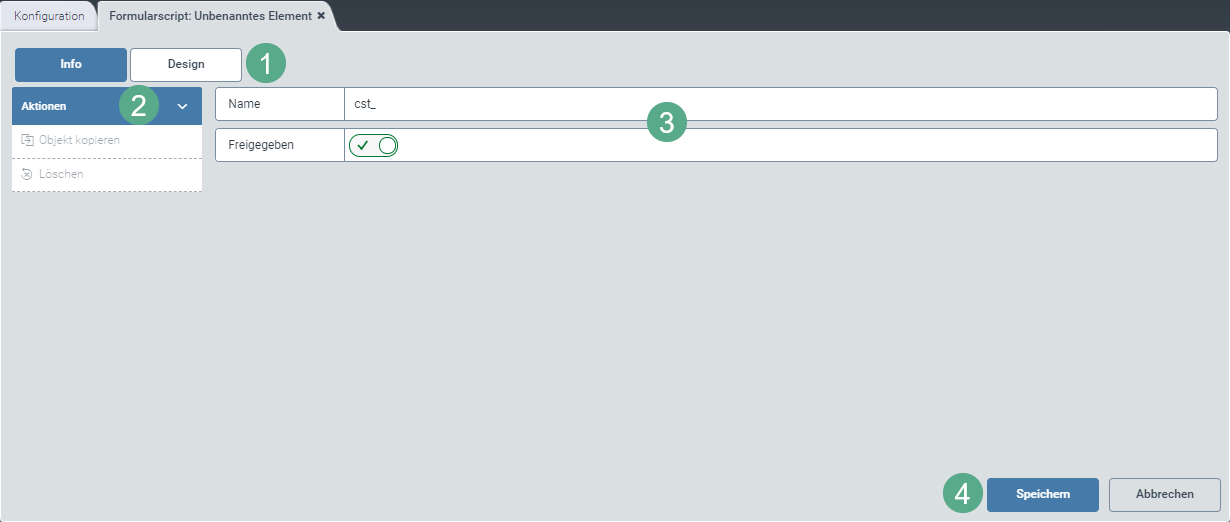
Tragen Sie den technischen Namen für das Skript ein (3).
Hinweis
Das Präfix cst_ im technischen Namen ist vorgegeben und kann nicht gelöscht werden.
Aktivieren Sie bei Bedarf die Freigabe über den Toggle-Button (3).
Hinweis
Wenn Sie mindestens eine Verwendung hinzugefügt haben, können Sie im Aktionsmenü (2) die Option Objekt kopieren wählen.
Durch einen Klick auf die Option Objekt kopieren können Sie eine Kopie des aktuell geöffneten Formulars erzeugen. Die Kopie wird mit _Copy hinter dem Namen des Formulars gekennzeichnet.
Speichern Sie das Skript mit den editierten Parametern oder verwerfen Sie den Entwurf bei Bedarf durch einen Klick auf den Button Abbrechen (4).
Option Skript – Ansicht Design
Wählen Sie die Option Script.
➣ Der Tab Formularscript: Unbenanntes element in der Ansicht Info (1) öffnet sich.
Klicken Sie auf den Button Design (1), um die Ansicht zu wechseln.
➣ Die Ansicht Design öffnet sich.
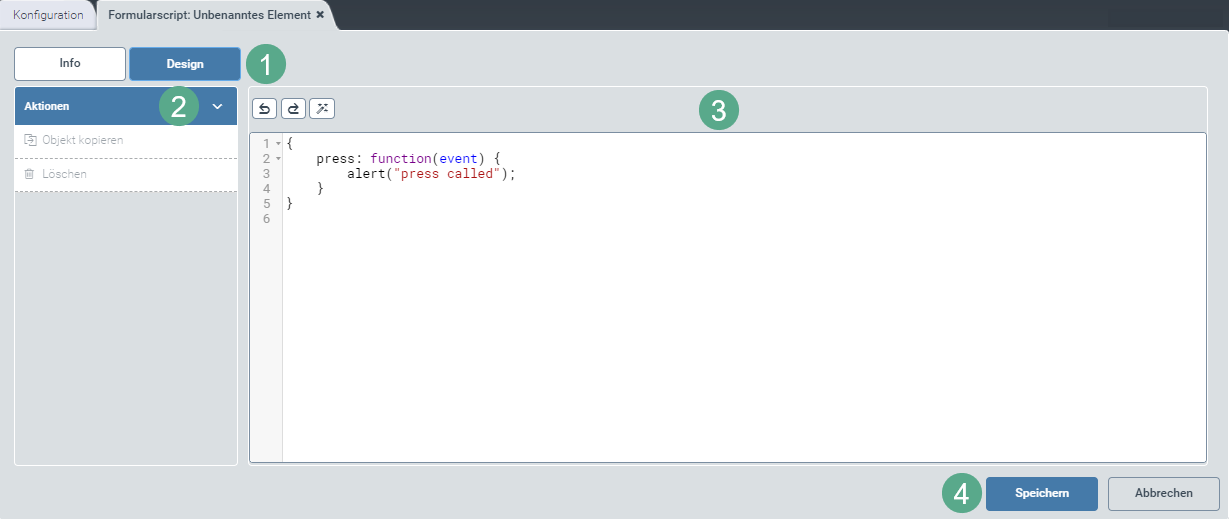
Editieren Sie das Skript bei Bedarf direkt im Fenster (3).
Mit dem Button
 können Sie die Änderungen rückgängig machen und mit
  einen Schritt in der Bearbeitung vorangehen. Der Button
  rückt den Code zur besseren Lesbarkeit entsprechend der Ebenen ein (3).
Speichern Sie das Skript mit den editierten Parametern oder verwerfen Sie den Entwurf bei Bedarf durch einen Klick auf den Button Abbrechen (4).
Hinweis
Wenn Sie mindestens eine Verwendung in der Ansicht Info hinzugefügt haben, können Sie im Aktionsmenü (2) die Option Objekt kopieren wählen.
Durch einen Klick auf die Option Objekt kopieren können Sie eine Kopie des aktuell geöffneten Skripts erzeugen. Die Kopie wird mit _Copy hinter dem Namen des Skripts gekennzeichnet.
Ein Formular erstellen
Option Formular – Ansicht Design
Klicken Sie unter dem Menüpunkt Formulare und Skripte den Button Neu.
Wählen Sie die Option Formular.
➣ Der Tab Formular: Unbenanntes Element in der Ansicht Design (1) öffnet sich.
Bereich (5) zeigt eine Vorschau des Formulars.
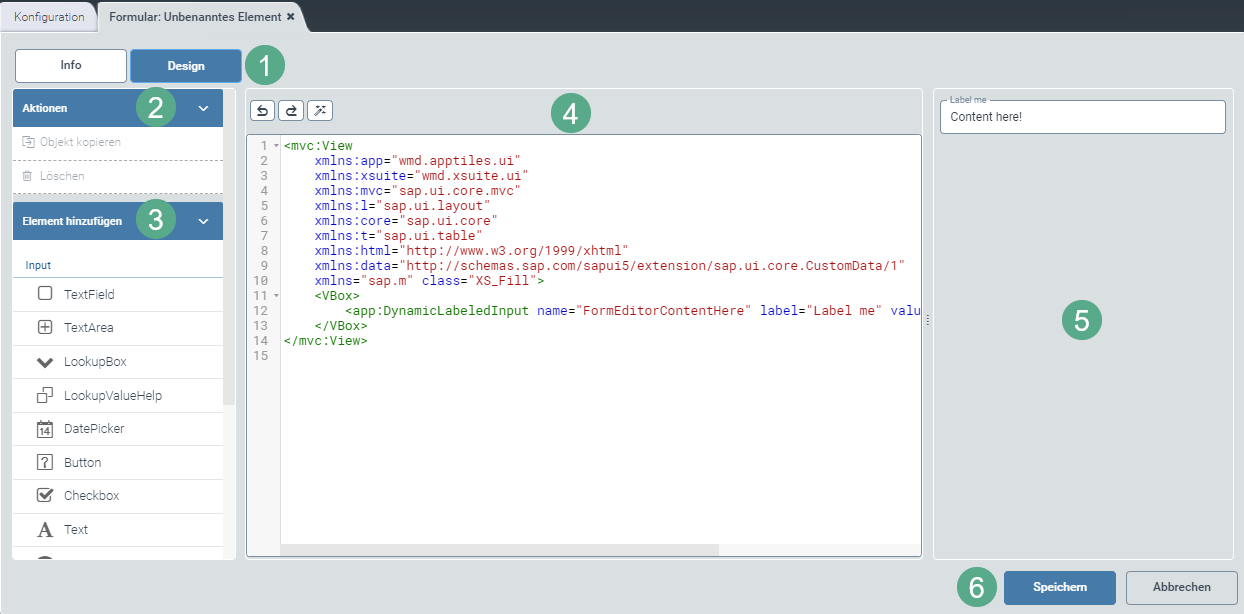
Bearbeiten Sie das Formular bei Bedarf direkt im Fenster (4).
Mit dem Button
können Sie die Änderungen rückgängig machen und mit einen Schritt in der Bearbeitung vorangehen. Der Button rückt den Code zur besseren Lesbarkeit entsprechend den Ebenen ein (4).Fügen Sie bei Bedarf über das Menü Elemente hinzufügen (3) Input- oder Container-Elemente durch Drag-and-Drop zum Skript hinzu.
Speichern Sie das Formular mit den editierten Parametern oder verwerfen Sie den Entwurf bei Bedarf durch einen Klick auf den Button Abbrechen (4).
Hinweis
Wenn Sie in der Ansicht Info mindestens eine Verwendung hinzugefügt haben, können Sie im Aktionsmenü (2) die Option Objekt kopieren wählen.
Durch einen Klick auf die Option Objekt kopieren können Sie eine Kopie des aktuell geöffneten Formulars erzeugen. Die Kopie wird mit _Copy hinter dem Namen des Formulars gekennzeichnet.
Option Formular – Ansicht Info
Wählen Sie die Option Formular.
➣ Der Tab Formular: Unbenanntes Element in der Ansicht Design (1) öffnet sich.
Klicken Sie auf den Button Info (1), um die Ansicht zu wechseln.
➣ Die Ansicht Info öffnet sich.
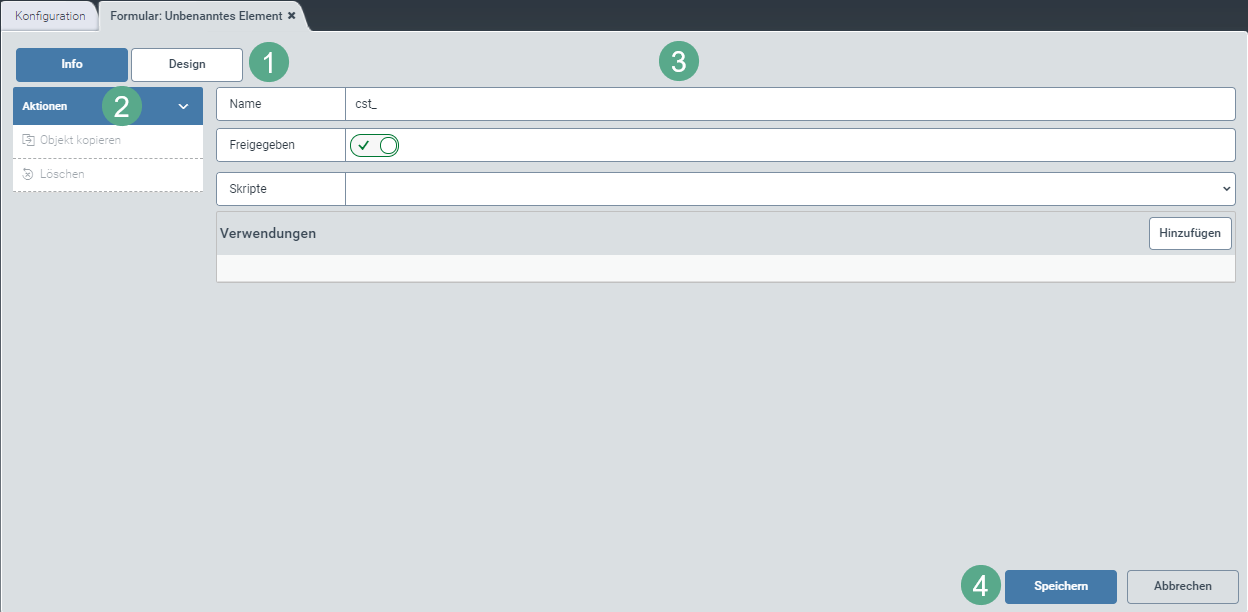
Tragen Sie den technischen Namen für das Formular ein (3).
Hinweis
Das Präfix cst_ im technischen Namen ist vorgegeben und kann nicht gelöscht werden.
Aktivieren Sie bei Bedarf die Freigabe über den Toggle-Button (3).
Fügen Sie bei Bedarf Skripte aus der Dropdown-Liste hinzu (3).
Hinweis
Wenn Sie mindestens eine Verwendung hinzugefügt haben, können Sie im Aktionsmenü (2) die Option Objekt kopieren wählen.
Durch einen Klick auf die Option Objekt kopieren können Sie eine Kopie des aktuell geöffneten Formulars erzeugen. Die Kopie wird mit _Copy hinter dem Namen des Formulars gekennzeichnet.
Fügen Sie bei Bedarf Verwendungen über den Button Hinzufügen hinzu.
➣ Der Dialog Verwendung bearbeiten erscheint.
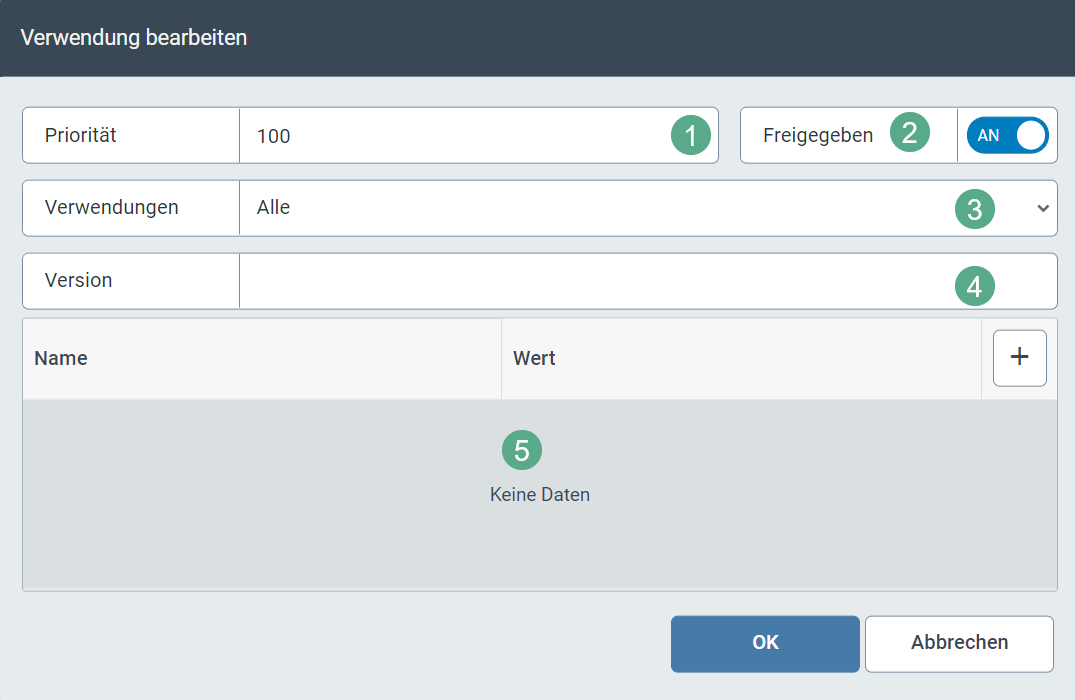
Tragen Sie die Priorität ein.
Je höher die Priorität, desto höher muss die eingegebene Zahl sein (1).
Aktivieren Sie oder deaktivieren Sie bei Bedarf die Freigabe über den Toggle-Button (2).
Wählen Sie eine Verwendung aus der Dropdown-Liste oder Alle aus (3).
Geben Sie eine Versionsnummer ein (4).
Wenn Sie bei Verwendungen die Option Workflows wählen, erscheinen zusätzlich die Felder Workflow-Name und Knotenname (technischer Name der Workflow-Aktivität). Füllen Sie je nachdem, was Sie genau in die Liste der Verwendungen aufnehmen möchten, eines der beiden Felder oder beide Felder aus.
Über den Button
 fügen Sie eine Tabellenzeile ein (5). In der Tabelle erscheinen die editierbaren Felder Name und Wert.
Bearbeiten Sie die Felder bei Bedarf. So können Sie einschränken, wann das Formular verwendet werden soll.
Speichern Sie die Angaben im Dialog mit einem Klick auf den Button OK oder verwerfen Sie die Angaben mit einem Klick auf den Button Abbrechen.
Bearbeiten Sie aufgelistete Verwendungen bei Bedarf durch einen Klick auf den Button
 am Zeilenende.
Löschen Sie vorhandene Verwendungen bei Bedarf durch einen Klick auf den Button
 am Zeilenende.
Speichern Sie das Formular mit den editierten Parametern oder verwerfen Sie den Entwurf bei Bedarf durch einen Klick auf den Button Abbrechen.
Formulare und Skripte öffnen und bearbeiten
Ansicht Design
Wählen Sie unter dem Menüpunkt Formulare und Skripte ein Formular durch einen Klick auf die Checkbox in der Zeile.
Klicken Sie auf den Button Öffnen.
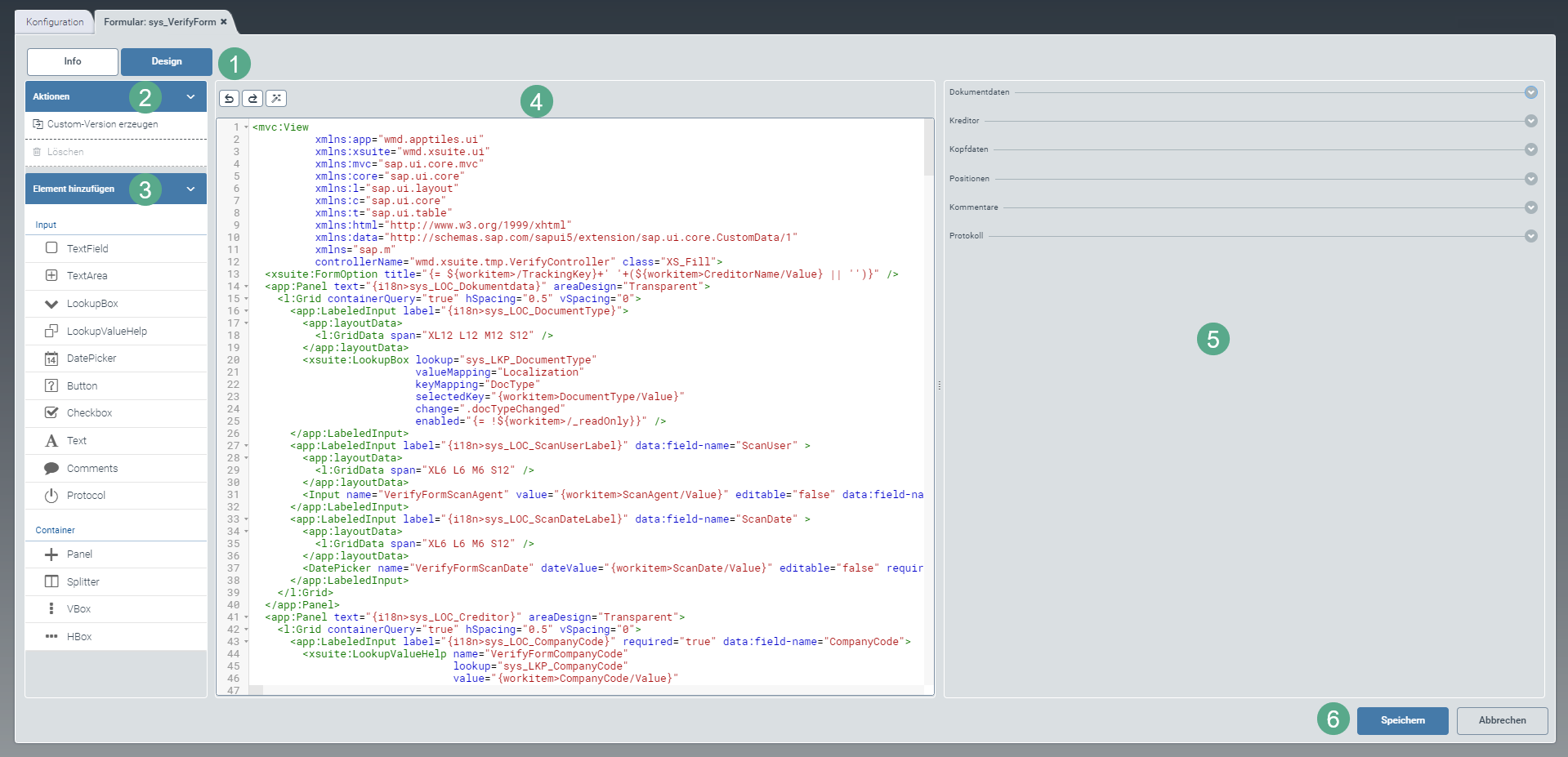
➣ Der Tab Formular: {Formularname} bzw. Formularscript:{Skriptname} in der Ansicht Design (1) öffnet sich.
Hinweis
Der Screenshot zeigt exemplarisch nur die Bearbeitungsmöglichkeiten für ein Formular in der Design-Ansicht. Weitere Informationen zu den Bearbeitungsmöglichkeiten eines Skripts in der Design-Ansicht finden Sie unter Ein Skript erstellen.
Bearbeiten Sie den Code für das Formular/Skript bei Bedarf direkt im Fenster (4).
Mit dem Button
können Sie die Änderungen rückgängig machen und mit einen Schritt in der Bearbeitung vorangehen.Der Button
rückt den Code zur besseren Lesbarkeit entsprechend den Ebenen ein (4).Fügen Sie bei Bedarf über das Menü Elemente hinzufügen (3) folgende Input- oder Container-Elemente durch Drag and Drop zum Formular hinzu:
Input-Elemente
Element
Beschreibung
Text Field
Hiermit erstellen Sie ein einzeiliges Textfeld.
Text Area
Hiermit erstellen Sie ein mehrzeiliges Textfeld.
LookupBox
Hiermit erstellen Sie eine Dropdown-Liste.
LookupValueHelp
Hiermit erstellen Sie eine F4-Wertehilfe.
DatePicker
Hiermit erstellen Sie ein Datumsfeld mit integrierter Kalenderauswahl.
Button
Hiermit erstellen Sie einen Button, den Sie individuell benennen können.
Checkbox
Hiermit erstellen Sie eine Checkbox.
Die Checkbox kann der Benutzer später in der Oberfläche durch Klicken aktivieren oder deaktivieren.
Text
Hiermit erstellen Sie einen anzeigbaren Text.
Der Text kann vom Benutzer nur gelesen, aber nicht bearbeitet werden.
Comments
Hiermit erstellen Sie eine Kommentarmöglichkeit.
Durch einen Klick auf den Button Neuer Kommentar kann der Benutzer später in der Oberfläche einen neuen Kommentar erstellen.
Protocol
Hiermit erstellen Sie ein automatisches Protokoll.
Das Protokoll hält fest, wer zu welcher Zeit, welche Veränderung am Workitem vorgenommen hat.
Der Benutzer kann so den Bearbeitungsverlauf besser nachvollziehen.
Container-Elemente
Element
Beschreibung
Panel
Mit einem Panel erstellen Sie sich einen aufklappbaren Bereich (z. B. die Teilbereiche im Menüpunkt Workflows).
Splitter
Mit einem Splitter teilen Sie einen Container in zwei nebeneinander liegende Bereiche, die durch eine optische Begrenzung voneinander getrennt sind.
Vbox
Mit dieser Layout-Komponente ordnen Sie Teilkomponenten vertikal, nach unten fortsetzend an.
HBox
Mit dieser Layout-Komponente ordnen Sie Teilkomponenten horizontal, rechts fortsetzend an.
Überprüfen Sie das Formular anhand der Vorschau in Bereich (5).
Speichern Sie das angepasste Formular/Skript unter einem neuen Namen oder ein angepasstes, bestehendes Formular/Skript unter einer neuen Versionsnummer ab (6).
Hinweis
Wenn Sie bei Formularen in der Ansicht Info mindestens eine Verwendung hinzugefügt haben, können Sie im Aktionsmenü die Option Objekt kopieren wählen. Bei Skripten steht Ihnen die Option direkt nach dem Öffnen zur Verfügung,
Durch einen Klick auf die Option Objekt kopieren können Sie eine Kopie des aktuell geöffneten Formulars/Skripts erzeugen. Die Kopie wird mit _Copy hinter dem Namen des Formulars/Skripts gekennzeichnet.
Ansicht Info
Wählen Sie unter dem Menüpunkt Formulare und Skripte eine Liste durch einen Klick auf die Checkbox in der Zeile.
Klicken Sie auf den Button Öffnen.
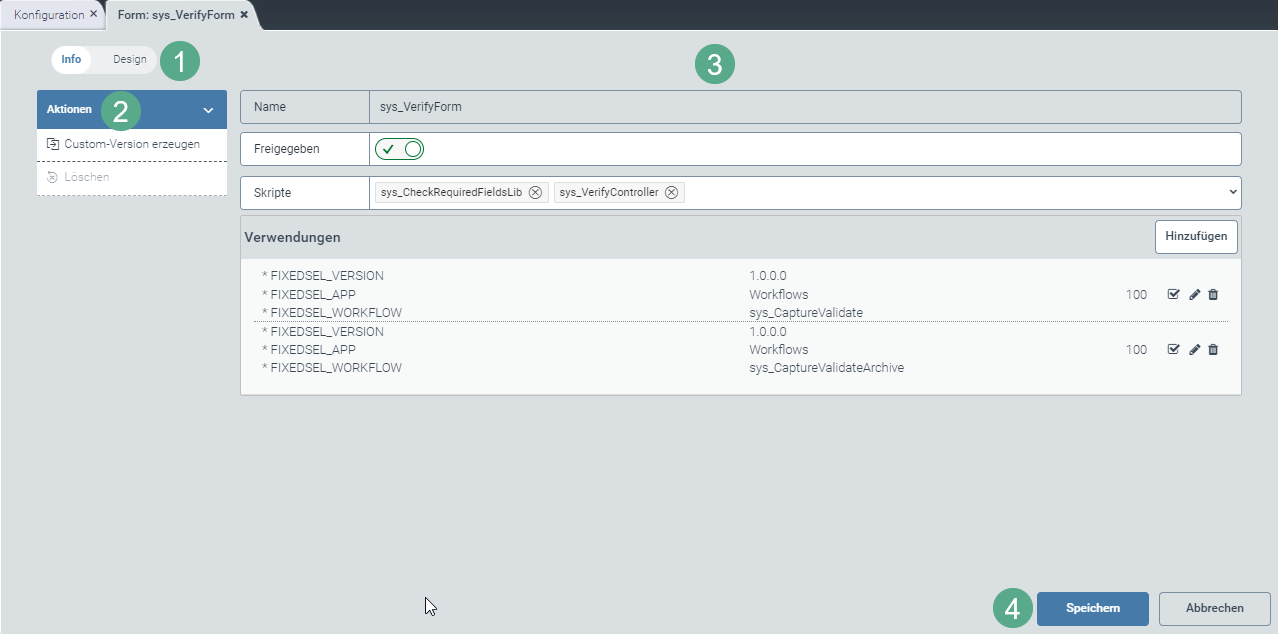
➣ Der Tab Formular: {Formularname} oder Formularscript: {Skriptname} in der Ansicht Design (1) öffnet sich (4).
Klicken Sie auf den Button Info (1), um die Ansicht zu wechseln.
➣ Die Ansicht Info öffnet sich.
Hinweis
Der Screenshot zeigt exemplarisch nur die Bearbeitungsmöglichkeiten für ein Formular in der Info-Ansicht. Weitere Informationen zu den Bearbeitungsmöglichkeiten eines Skripts in der Info-Ansicht finden Sie unter Ein Skript erstellen.
Hinweis
Beim Bearbeiten der Formulare und Skripte können und sollten Sie die sys_-Version editieren. Damit wird die ausgelieferte Version überschrieben.
Bearbeiten Sie bei Bedarf den Freigabestatus und bei Formularen die verwendeten Skripte (3).
Fügen Sie Formularen bei Bedarf Skripte aus der Dropdown-Liste hinzu oder löschen vorhandene Skripte über das X-Symbol am einzelnen Skripteintrag (3).
Fügen Sie Formularen bei Bedarf Verwendungen über den Button Hinzufügen hinzu oder löschen Sie vorhandene Verwendungen durch einen Klick auf den Button
am Zeilenende (4).Eine Verwendung zeigt an, an welcher Stelle das Formular später verwendet wird.
Wenn Sie bei Verwendungen die Option Workflows wählen, erscheinen zusätzlich die Felder Workflow-Name und Knotenname (technischer Name der Workflow-Aktivität). Füllen Sie je nachdem, was Sie genau in die Liste der Verwendungen aufnehmen möchten, eines der beiden Felder oder beide Felder aus.
Bearbeiten Sie aufgelistete Verwendungen durch einen Klick auf den Button
am Zeilenende (4).Speichern Sie das Formular/Skript mit den editierten Parametern unter einem neuen Namen oder verwerfen Sie die Anpassungen bei Bedarf durch einen Klick auf den Button Abbrechen (5).
Hinweis
Wenn Sie bei Formularen in der Ansicht Info mindestens eine Verwendung hinzugefügt haben, können Sie im Aktionsmenü die Option Objekt kopieren wählen. Bei Skripten steht Ihnen die Option direkt nach dem Öffnen zur Verfügung.
Durch einen Klick auf die Option Objekt kopieren können Sie eine Kopie des aktuell geöffneten Formulars/Skripts erzeugen. Die Kopie wird mit _Copy hinter dem Namen des Formulars/Skripts gekennzeichnet.