Erweitertes Filtern im Workitem-Manager
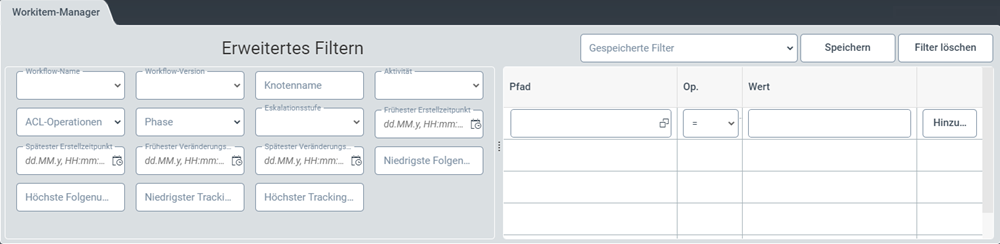
Das erweiterte Filtern hilft Ihnen, Workitems anhand unterschiedlicher Kategorien zu filtern. Sie können z. B. Workitems aus einem bestimmten Workflow oder einem Erstellungszeitraum suchen.
Eine Auswahl an Feldkatalogeinträgen, die Sie anhand logischer Operatoren mit Werten verknüpfen können, bietet Ihnen eine noch präzisere Filtermöglichkeit.
Übersicht der Suchfelder für das erweiterte Filtern
Feld | Beschreibung |
|---|---|
Workflow-Name | Filtert nach einem spezifischen Workflow aus der Drop-down-Liste, z. B. Mailroom mit Archiv. |
Workflow-Version | Filtert nach einer spezifischen Workflowversion aus einer Drop-down-Liste. |
Knotenname | Name eines konkreten Workflowschritts, z. B. "Endarchivierung" im Gegensatz zu "Vorerfassung". |
Aktivität | Zeigt den Typ des Workflowschritts, z. B. Archivierungsaktivität. |
ACL-Operationen | Durch Anklicken der entsprechenden Checkbox kann der Administrator nach weitergeleiteten Workitems oder nach nicht weitergeleiteten Workitems filtern. |
Phase | Filtert nach einer spezifischen Phase aus der Drop-down-Liste, z. B. Ausstehend. |
Eskalationsstufe | Filtert nach einer der 3 Eskalationsstufen. |
Frühester Erstellzeitpunkt | Filtert nach allen Workitems, die an dem ausgewählten Datum oder später erstellt wurden. |
Spätester Erstellzeitpunkt | Filtert nach allen Workitems, die an dem ausgewählten Datum oder früher erstellt wurden. |
Frühester Veränderungszeitpunkt | Filtert nach allen Workitems, die an dem ausgewählten Datum oder später verändert wurden. |
Spätester Veränderungszeitpunkt | Filtert nach allen Workitems, die an dem ausgewählten Datum oder früher erstellt wurden. |
Niedrigste Folgenummer | Filtert nach allen Workitems, die keine niedrigere Folgenummer aufweisen als die eingetragene. |
Höchste Folgenummer | Filtert nach allen Workitems, die keine höhere Folgenummer aufweisen als die eingetragene. |
Niedrigster Tracking-Key | Filtert nach allen Tracking-Keys ab dem angegebenen Tracking-Key. |
Höchster Tracking-Key | Filtert nach allen Tracking-Keys bis zum angegebenen Tracking-Key. |
Gespeicherte Filter | Wendet das gewählte Filterprofil aus der Drop-down-Liste der gespeicherten Filter an. |
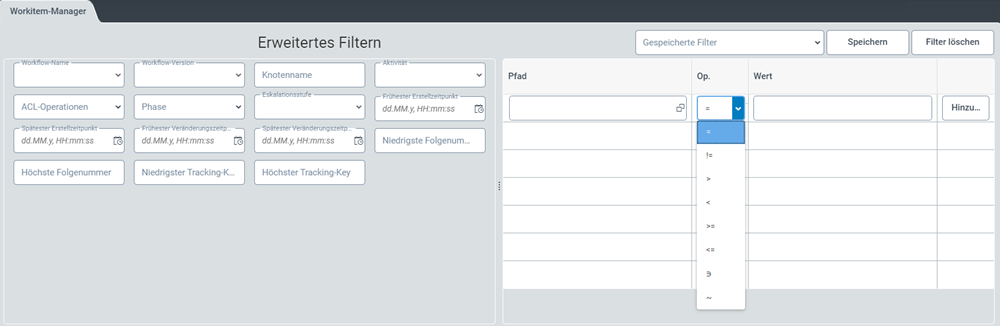
Pfad | Durch einen Klick auf den Button Aus der Auswahlliste des Dialogs Feldkatalogeinträge auswählen können Sie einen Feldkatalogeintrag wählen. |
Op. | Aus der Drop-down-Liste dieses Suchfelds können Sie einen logischen Operator auswählen, um die Suche anhand des Feldkatalogeintrags einzugrenzen. |
Wert | In diesem Suchfeld können Sie einen Wert eingetragen, um die Suche anhand eines Feldkatalogeintrags und eines logischen Operators einzugrenzen. |

Übersicht der Buttons für das erweiterte Filtern
Feld | Beschreibung |
|---|---|
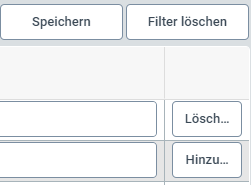
Speichern | Speichert alle Filterangaben. |
Filter löschen | Löscht alle Filter. |
Löschen | Löscht die Angaben zu den Suchfeldern Pfad, Op. und Wert. AnmerkungDieser Button erscheint erst hinter der Zeile, wenn eine zweite Zeile bereits hinzugefügt wurde. |
Hinzufügen | Fügt eine neue Zeile mit den Suchfeldern Pfad, Op. und Wert hinzu. |