Archive
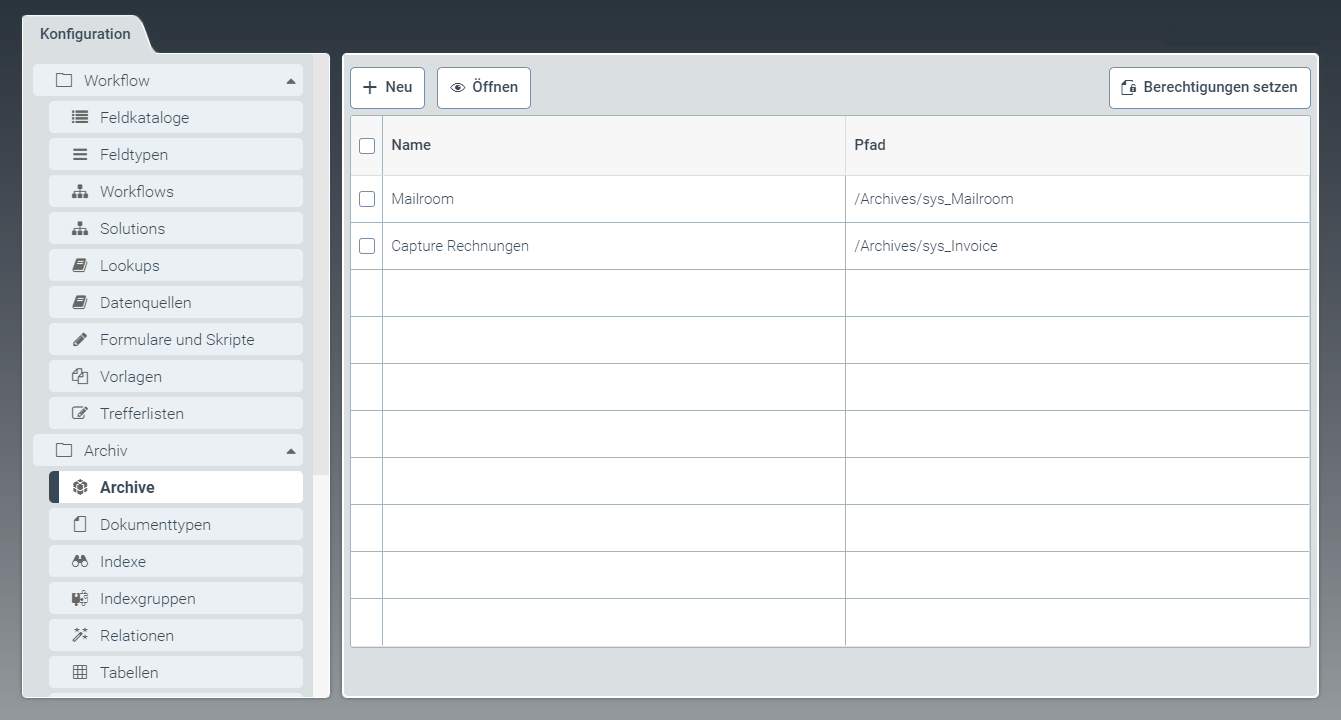 |
Unter dem Menüpunkt Archive können Sie neue Archive erstellen und vorhandene Archive einsehen und bearbeiten.
Hier können Sie pro Archiv die Zugriffsberechtigungen festlegen, einen Standard-Dokumenttyp auswählen und Aufbewahrungseinstellungen vornehmen.
Im Standard werden die Archive Mailroom und Capture Rechnungen ausgeliefert.
Ein Archiv erstellen
Klicken Sie unter dem Menüpunkt Archive auf den Button Neu.
➣ Der Tab Archiv: Unbenanntes Element öffnet sich.
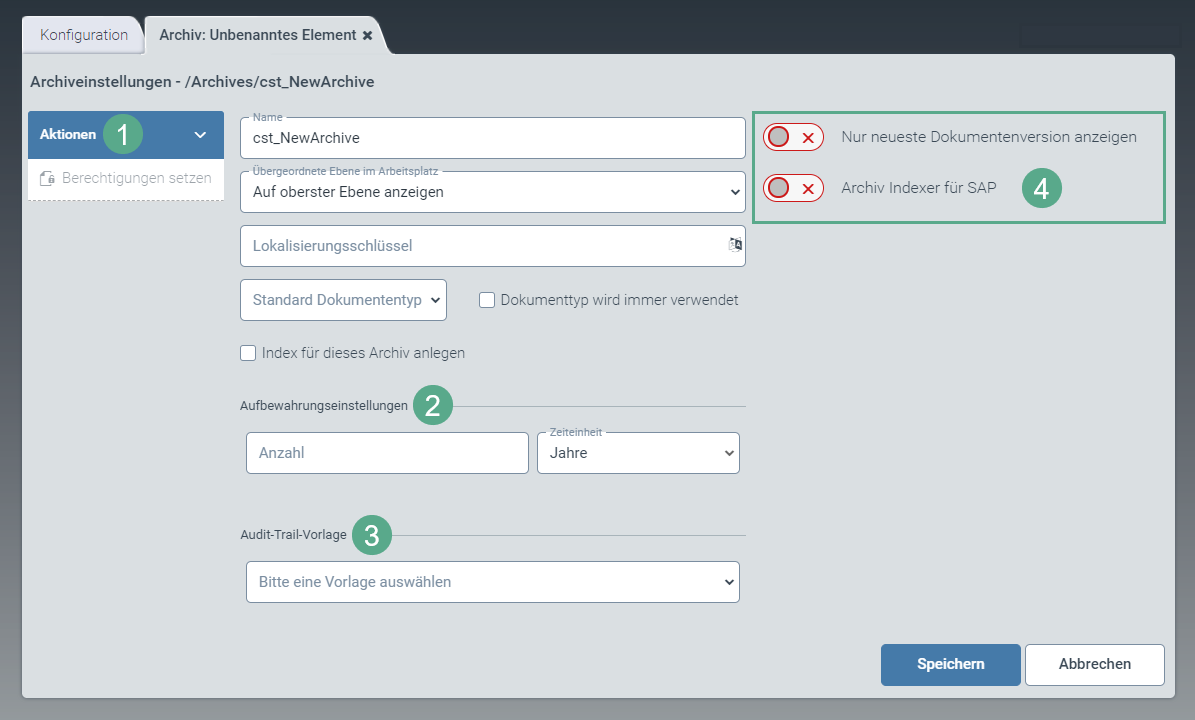
Passen Sie folgende Felder an:
Feld
Beschreibung
Name
Geben Sie den technischen Namen des Archivs ein.
Das Präfix
cst_ist vorgegeben und kann nicht bearbeitet werden.Hinweis
Sobald das Archiv gespeichert ist, ist dieses Feld nicht mehr editierbar.
Übergeordnete Ebene im Arbeitsplatz
Legen Sie die Ebene fest, auf der das Archiv angelegt wird.
Mögliche Werte:
Auf oberster Ebene anzeigen: Das Archiv wird auf der obersten Ebene angelegt.Archive/{Archivname}: Das Archiv wird unterhalb des ausgewählten Archivs angelegt.
Hinweis
Sobald das Archiv gespeichert ist, ist dieses Feld nicht mehr editierbar.
Lokalisierungsschlüssel
Geben Sie den Lokalisierungsschlüssel für den Anzeigenamen des Archivs ein.
Bei einem Klick auf den Button
 öffnet sich der Dialog Select localization.
Weitere Informationen finden Sie unter Eine Lokalisierung auswählen.
Standard Dokumenttyp
Wählen Sie den Dokumenttyp aus, der bei der Anlage eines Dokuments über den Archiv-Client automatisch verwendet wird. Das Anlegen anderer Dokumenttypen ist dennoch möglich.
Das Aktivieren der Checkbox Dokumenttyp wird immer verwendet legt fest, dass der Standard-Dokumenttyp bei Anlage eines Dokuments immer verwendet wird.
Index für dieses Archiv anlegen
Legen Sie fest, ob ein Index für das Archiv angelegt wird.
Passen Sie bei Bedarf im Teilbereich Aufbewahrungseinstellungen (2) folgende Felder an:
Hinweis
Die Aufbewahrungseinstellungen, die Sie hier festlegen, überschreiben die Aufbewahrungseinstellungen des zugeordneten Dokumenttyps.
Wenn Sie an dieser Stelle keine Aufbewahrungseinstellungen festlegen, gelten die Einstellungen des Dokumenttyps.
Feld
Beschreibung
Anzahl
Legen Sie die Anzahl für die Aufbewahrungszeit fest. Die Anzahl steht in Abhängigkeit zu der Zeiteinheit.
Zeiteinheit
Legen Sie die Zeiteinheit für die Aufbewahrungszeit fest.
Mögliche Werte:
Jahre,Monate,TageWählen Sie bei Bedarf in der Dropdown-Liste Audit-Trail-Vorlage (3) eine Vorlage für die Anzeige des Audit-Trails an einem Archivdokument.
Informationen zur Erstellung von Vorlagen finden Sie unter Vorlagen (V1).
Aktivieren Sie bei Bedarf im Bereich (4) folgende Optionen über die Toggle-Buttons:
Nur neuste Dokumentversionen anzeigen: Steuert, ob ausschließlich die neueste Dokumentversion indexiert wird. Alte Dokumentversionen werden aus dem Index entfernt und sind somit nicht über Trefferlisten oder die Suche aufrufbar.
Archiv Indexer für SAP: Steuert, ob die Indexierung von Archiven, die für die SAP-Archivierung verwendet werden, aktiviert ist.
Klicken Sie Speichern.
➣ Das Archiv ist erstellt.
➣ Die Optionen im Aktionsmenü (1) sind nun aktiv.
Klicken Sie im Aktionsmenü (1) auf die Option Berechtigungen setzen und legen Sie die Zugriffsberechtigungen fest.
Folgende Berechtigungen stehen zur Auswahl:
Berechtigung
Beschreibung
Lesen
Ein Benutzer mit dieser Berechtigung hat uneingeschränkte Leserechte auf das Archiv.
Schreiben
Ein Benutzer mit dieser Berechtigung kann Archivdokumente erstellen und bearbeiten.
Löschen
Ein Benutzer mit dieser Berechtigung kann Dokumente des Archivs löschen.
Gesamtes Archiv löschen
Ein Benutzer mit dieser Berechtigung kann Archive löschen.
Legal Hold setzen und entfernen
Ein Benutzer mit dieser Berechtigung kann einen Legal Hold für Dokumente des Archivs setzen und entfernen.
Abfragen
Ein Benutzer mit dieser Berechtigung kann innerhalb des Archivs suchen.
Admin
Ein Benutzer mit dieser Berechtigung kann das Archiv administrieren.
Achtung
Sie müssen mindestens einer Rolle administrative Rechte erteilen, damit Archiveinstellungen vorgenommen werden können.
Klicken Sie Speichern.
➤ Das Archiv ist gespeichert und konfiguriert.
Quick Access Link
Über Quick Access Links können Sie Archivdokumente mit anderen Anwendungen oder Systemen verbinden.
Wenn Sie einen Quick Access Link öffnen, müssen Sie sich bei der Helix-Anwendung anmelden.
URL Aufbau
[HELIX TENANT URL]/xSuiteCLient/#/app/apptile-sys_AppTile_ArchiveClient?[QUERY STRING]
Beispiel:
https://xsuite.xsuite.com/xSuiteClient/#/app/apptile-sys_AppTile_ArchiveClient?archive=sys_Invoice&fields=CompanyCode:CC000002&openUnique=1
Parameter
Sie können die folgenden Parameter zu einer Archivabfrage hinzufügen. Parameter sind immer mit & verknüpft.
Parameter | Wert | Beschreibung |
|---|---|---|
|
| Obligatorisch bei der Suche in einem Archiv In diesem Fall darf der Parameter |
|
| Obligatorisch bei der Suche in einer Indexgruppe In diesem Fall darf der Parameter |
|
| Trefferliste, die für das Abfrageergebnis verwendet wird. |
|
| Abfragezeichenfolge in Elastic Syntax (Elasticsearch-Syntax) Hinweis: Sonderzeichen und Leerzeichen müssen dem URL Encoding entsprechen. So müssen Leerzeichen z. B. mit %20 ersetzt werden. Weitere Informationen finden Sie unter https://de.wikipedia.org/wiki/URL-Encoding. |
|
| Feld-Abfrage |
|
| Erzwingt den Tabellenansichtmodus für die Trefferliste. |
|
| Öffnet das Archivdokument direkt, wenn nur ein Treffer existiert. |
Einschränkungen
Die Suche (mit Abfrageoption) ist nur mit einem Index (wie d. Suchfeld) möglich.
Die Feldabfrage (mit der Option Felder) ist nur mit einer Trefferliste möglich. Wenn es nur eine gibt, muss diese nicht angegeben werden.
Die Feldabfrage gilt nur für Felder, die in der Trefferliste definiert sind und vom Typ "String" sind.
Die Feldabfrage und die Filterschaltfläche funktionieren gleich.