Mehrere Workitems nacheinander bearbeiten
Öffnen Sie das Default-Dashboard, siehe Ein Dashboard öffnen.
In der Kachelgruppe Aufgaben wird die Kachel Arbeitsplatz angezeigt.
Klicken Sie in der Kachel Arbeitsplatz auf einen der Aufgabenkörbe.
Ihr Arbeitsplatz öffnet sich. Die Workitem-Liste des angeklickten Aufgabenkorbs wird angezeigt.
Aktivieren Sie in der ersten Spalte die Checkboxen der Workitems, die Sie nacheinander bearbeiten möchten.
Klicken Sie
 Ausführen.
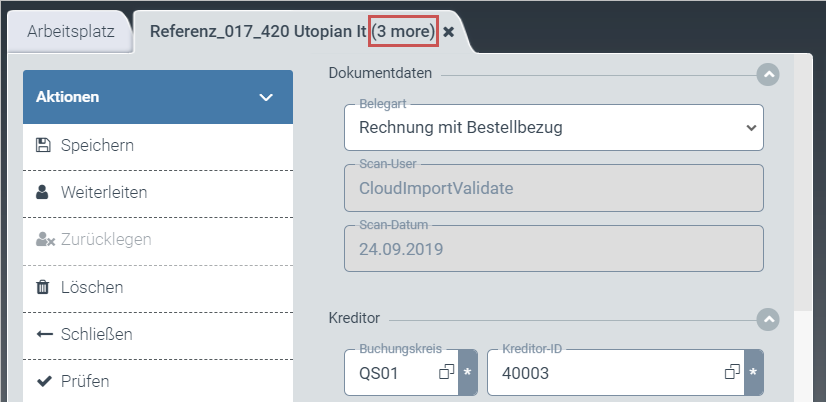
Alle ausgewählten Workitems werden übereinander in einem Tab geöffnet. Auf dem Tab steht die Anzahl an Workitems, die unter dem aktuell angezeigten Workitem noch geöffnet sind.
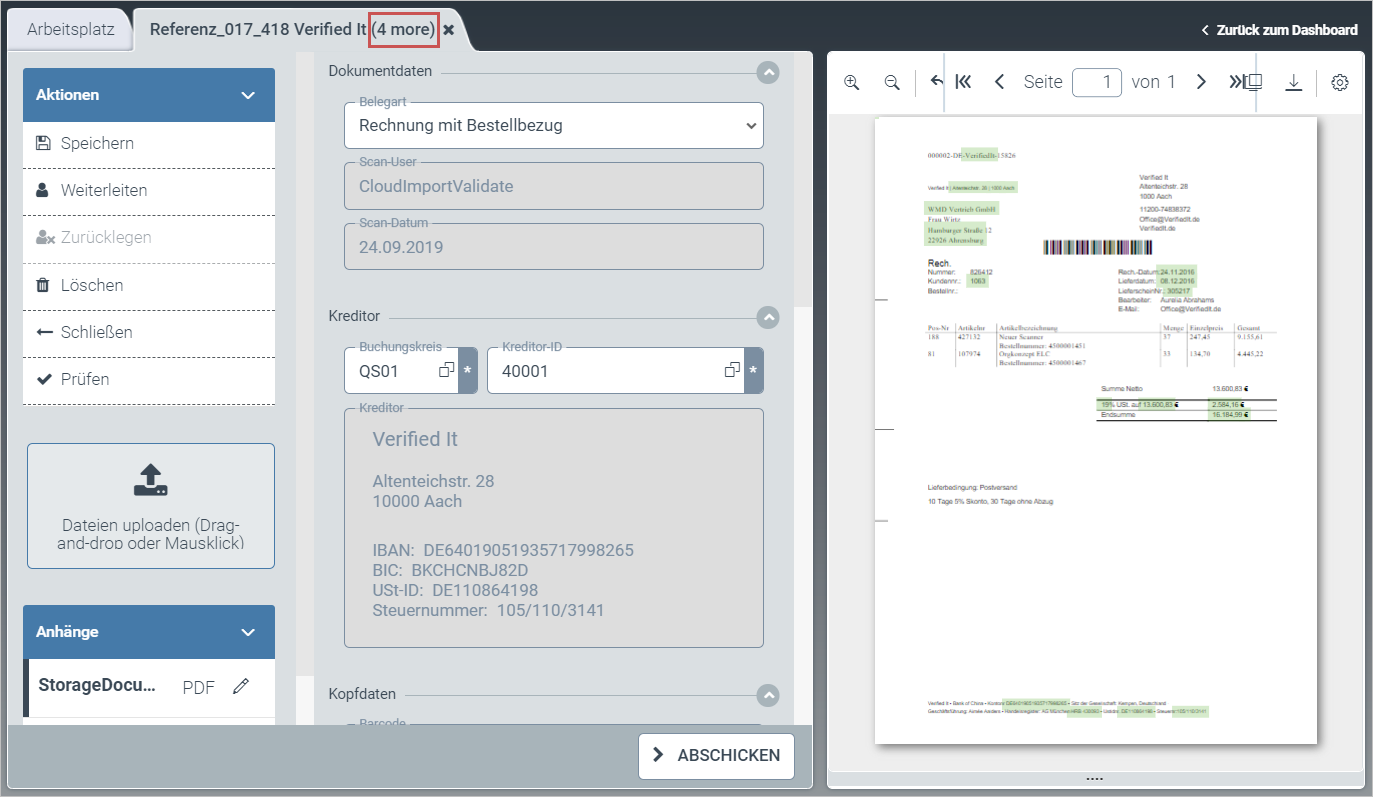
Bearbeiten Sie das Workitem, und führen Sie einen der folgenden Schritte aus:
Wenn Sie das Workitem abgeschlossen haben, klicken Sie
 Absenden.
Das Workitem wird aus seinem Aufgabenkorb entfernt und in den nächsten Workflowschritt geschickt.
Wenn Sie das Workitem später weiter bearbeiten möchten, klicken Sie
 Schließen.
Das Workitem wird in seinen Aufgabenkorb zurückgelegt.
In beiden Fällen wird das Workitem geschlossen, und das nächste Workitem wird angezeigt. Die Anzahl an Workitems auf dem Tab reduziert sich um 1.