[de] Eine Zahlungsanforderung in xSuite Web erstellen
[de] Öffnen Sie den xSuite-Webarbeitsplatz, siehe ???.
[de] Klicken Sie den Button Zurück zur Übersicht.
[de] ➣ Ihr Dashboard öffnet sich.
[de] Klicken Sie auf die Kachel Zahlungsanforderung.
[de] ➣ Die Ansicht Zahlungsanforderung öffnet sich.
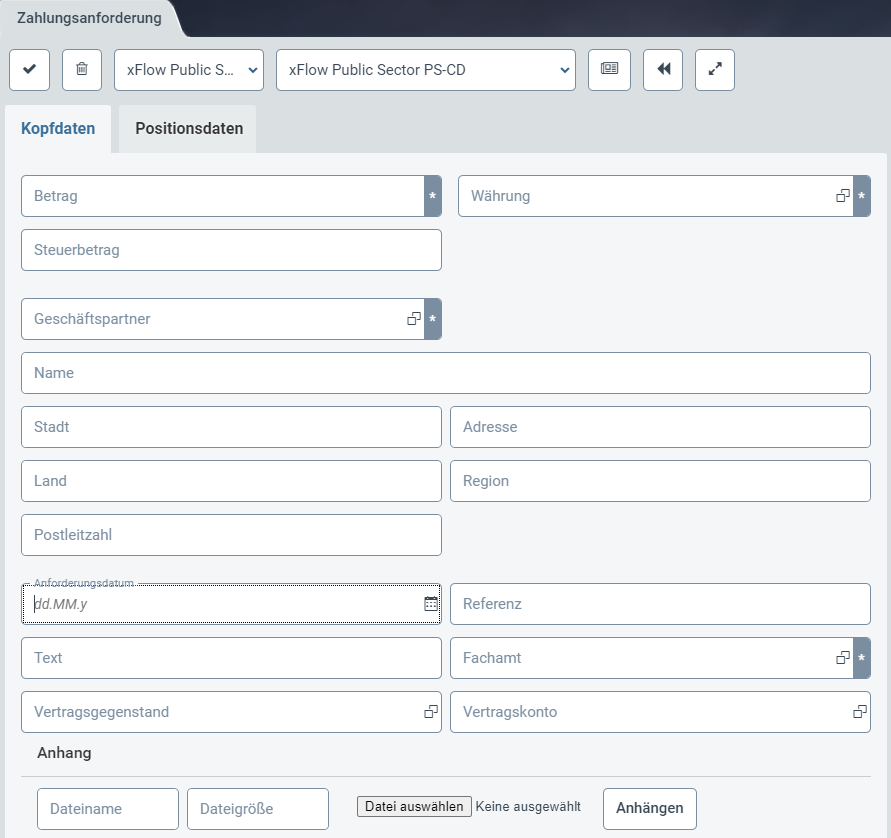
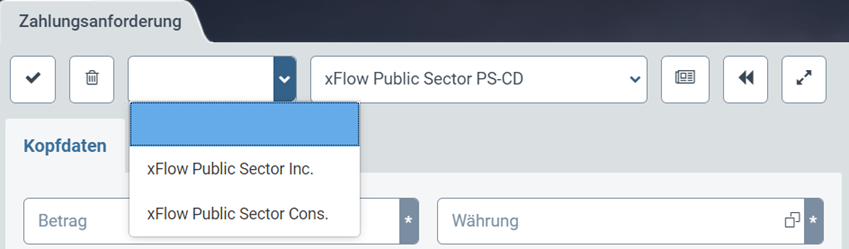
[de] Wählen Sie in der linken Drop-Down-Liste einen Buchungskreis aus.
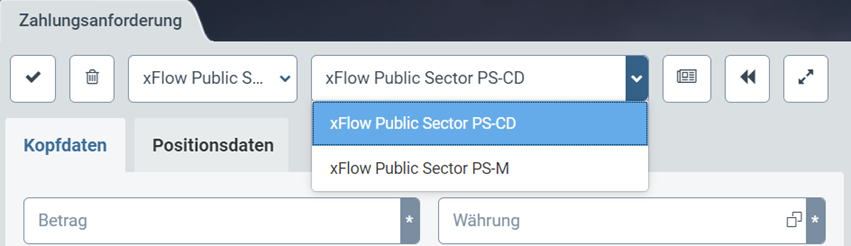
[de] Wählen Sie in der rechten Drop-Down-Liste eine Belegart aus.
Notice
[de] Abhängig von der gewählten Belegart sind im Bereich Kopfdaten unterschiedliche Felder verfügbar.
[de] Geben Sie im Tab Kopfdaten die allgemeinen Daten der Zahlungsanforderung an.
Notice
[de] Folgende Felder sind obligatorisch: Betrag, Währung, Geschäftspartner / Lieferant und Fachamt
[de] Klicken Sie bei Bedarf im Tab Positionsdaten auf den Button
 Hinzufügen, um eine neue Positionszeile hinzuzufügen.
[de] Klicken Sie bei Bedarf im Tab Kopfdaten im Bereich Anhang auf den Button Datei auswählen und anschließend auf den Button Anhängen, um einen Anhang hochzuladen.
[de] Klicken Sie auf
 Erstellen.
[de] ➤ Die Zahlungsanforderung wird erstellt und in den Anordnungsmonitor übergeben.