Actions
Im Bereich Actions werden alle Aktionen, die in xSuite Bus Prism ausgewählt werden können, angezeigt und konfiguriert. Aktionen in xSuite Bus sind Routinen, die von xSuite Bus ausgeführt werden können. Einige lassen sich als einzelne Aktion manuell ausführen oder als Aufgabe im Bereich Task Scheduler planen. Aktionen können zu Workflows zusammengefasst werden.
xSuite Group GmbH liefert mit xSuite Bus Prism mehrere Standardaktionen aus, die dann im Projekt konfiguriert werden.
Aktionen teilen sich in die folgenden Untergruppen auf:
Aktionstyp | Beschreibung |
|---|---|
Data Archiving | Dient der Archivierung von Rohdaten- und Transaktionsdaten-Dokumenten. Weitere Informationen finden Sie unter Data Archiving. |
Data Im-/Exporter | Dient dem Import oder Export von Daten in die unterschiedlichen angebundenen Systeme, z. B. xSuite Mailroom. Weitere Informationen finden Sie unter Data Im-/Exporter. |
Document Classification | Dient der Klassifizierung von Dokumenten, z .B. für xSuite Mailroom. Weitere Informationen finden Sie unter Document Classification. |
Document Conversion | Dient der Konvertierung von Dokumenten, z. B. zur Darstellung von Image-Dateien im xSuite Viewer. Weitere Informationen finden Sie unter Document Conversion. |
Document Extraction | Dient der Datenextraktion von eingegangenen Dokumenten, z. B. für die xSuite-Capture-Strecke. Weitere Informationen finden Sie unter Document Extraction. |
System Clean-Up | Dient der xSuite-Bus-Datenbereinigung. Weitere Informationen finden Sie unter System Clean-Up. |
Table Mapping | Dient dem Abgleich von Stammdaten, z. B. zur Generierung von Stammdaten aus einem SAP-System und zur Bereitstellung der Beleglesung in IRISXtract. Weitere Informationen finden Sie unter Table Mapping. |
Workflow Execution | Dient dem sequentiellen Abruf von Stammdaten. Weitere Informationen finden Sie unter Workflow Execution. |
Wenn das Drop-down-Menü einer Untergruppe aufgeklappt wird, erscheinen die darunter liegenden Aktionen.
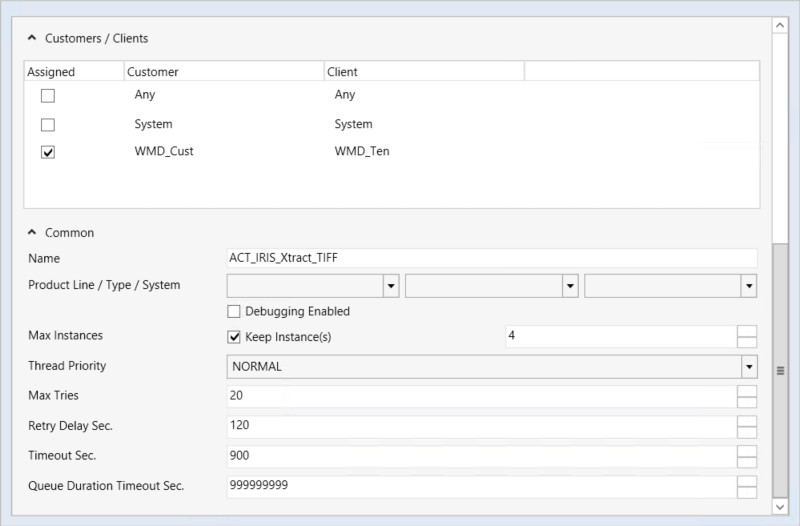
Wenn eine Aktion aus der Liste ausgewählt wird, erscheint unterhalb der Auflistung die Grundkonfiguration der Aktion, während sich rechts ein neuer Bereich öffnet, in dem die eigentliche Konfiguration, abhängig von den unterschiedlichen Aktionen, dargestellt wird.
 |
Feld | Beschreibung |
|---|---|
Customer/Clients | In diesem Bereich werden die Customers und Clients angegeben, denen die Aktion zugewiesen werden soll. Zur Auswahl stehen alle im Tab Customer Clients gepflegten Organisationen und Benutzer. Wenn hier keine Auswahl getroffen wird, gilt die Aktion übergreifend für alle Organisationen und Benutzer. Info: xSuite Interface Prism nutzt diese Angabe zur gezielten Ausführung eines Workflows oder einer Aktion. |
Common | Unter dem Bereich Common befinden sich die Benennung und der zeitliche Ablauf der Aktion. |
Name | Name der Aktion, wie sie später in der Liste angezeigt wird. |
Product Line/Type/System | Legt die Werte für die Filteroptionen fest. Pro Kategorie stehen folgende Werte zur Auswahl:
|
Debugging Enabled | Wenn die Checkbox aktiviert ist, ist das Debugging für diese Aktion aktiv. So können auftretende Fehler nachvollzogen werden. Diese Option sollte nur in Rücksprache mit dem Support von xSuite Group GmbH aktiviert werden. |
Max Instances | Gibt die maximale Anzahl der Aktionen dieses Typs an, die zeitgleich ausgeführt werden dürfen. Wenn die Checkbox Keep Instance(s) aktiviert ist, werden die bestehende Instanzen für weitere folgende Aktivitäten beibehalten und nicht beendet. Für IRISXtract muss die Checkbox Keep Instance(s) aktiviert sein, da es sonst zu Performance-Problemen kommen kann. |
Thread Priority | Priorisierung der Aktion beim Öffnen mehrerer Aktionen im Verhältnis der maximal zur Verfügung stehenden Threads. |
Max Tries | Maximale Anzahl an Versuchen, die eine Aktion nutzen soll, bevor sie einen Fehler meldet. |
Retry Delay Sec. | Zeit die Vergehen muss, bis ein erneuter Versuch gestartet wird, um die Aktion auszuführen. |
Timeout Sec. | Anzahl Sekunden, bis die Aktion als Time-Out gemeldet wird. |
Queue Duration Timeout Sec. | Anzahl Sekunden, die eine Aktion in der Warteschlange verbleiben soll. Diese Zeit führt nach einem Verweil-Timeout zu einer Löschung des Items. Dieses Item kann dann nicht mehr durch das xSuite-Bus-System selbst neugestartet oder wiederhergestellt werden. HinweisDas Feld Queue Duration Timeout Sec. sollte anfänglich immer auf einen hohen Wert, zum Beispiel |