Übersicht der Filtereinstellungen im Logging
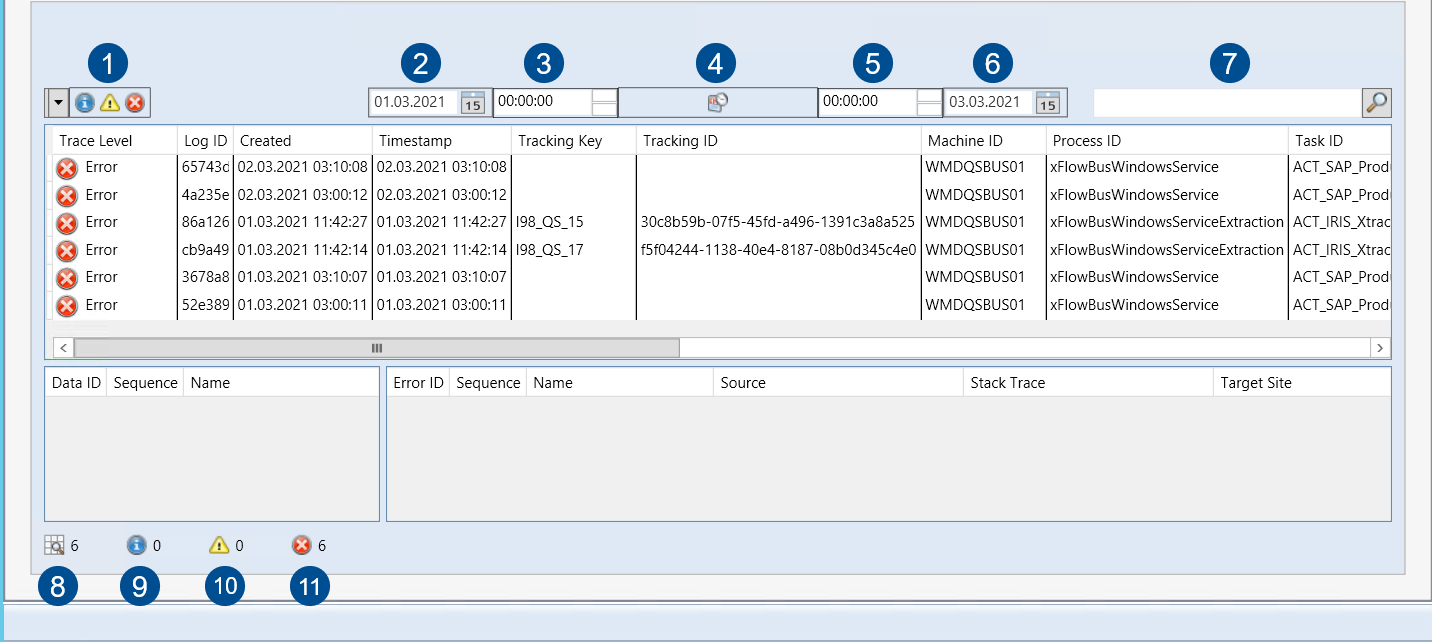
Nr. | Button | Beschreibung |
|---|---|---|
1 | Trace-Level | Diese Buttons zeigen an, in welchem Status der Nachverfolgung sich ein Item befindet.
|
2 | Start-Datum | Anfangsdatum, an dem das Logging eingesetzt werden soll. |
3 | Start-Zeit | Startzeit, an dem das Logging beginnen soll. |
4 | Filter anwenden | Dieser Button sorgt dafür, dass vorgenommene Filtereinstellungen auf die Listenansicht angewendet werden. |
5 | End-Zeit | Uhrzeit, an dem das Logging beendet werden soll. |
6 | End-Datum | Datum, an dem das Logging beendet werden soll. |
7 | Freitextsuche | Freitextsuche über alle Items im Logging. Sämtliche Items werden komplett nach diesem eingegebenen Filter durchsucht. Das Ergebnis wird in der Listenansicht dargestellt. |
8 | Alle Belege | Zeigt an, wie viele Items sich abhängig vom Filter im Moment im Logging befinden. |
9 | Alle Belege im Status "Info" | Zeigt an, wie viele Items sich abhängig vom Filter im Moment im Logging befinden und den Status Info haben. |
10 | Alle Belege im Status "Warnung" | Zeigt an, wie viele Items sich abhängig vom Filter im Moment im Logging befinden und den Status Warnung haben. |
11 | Alle Belege im Status "Fehler" | Zeigt an, wie viele Items sich abhängig vom Filter im Moment im Logging befinden und den Status Fehler haben. |


