Konfiguration des xSuite Viewers
Der xSuite Viewer benötigt für die Verwendung mit anderen Systemen, wie zum Beispiel SAP, weitere Einstellungen, um einen korrekten Betrieb zu gewährleisten. In den folgenden Abschnitten wird die Konfiguration des xSuite Viewers näher erläutert.
xSuite Viewer im IIS konfigurieren
Für den Betrieb des xSuite Viewers muss auf dem Microsoft Internet Information Service (IIS) unter den Internet Media Types (MIME-Types) ein Eintrag für die Erweiterung .json vorhanden sein.
Hinweis
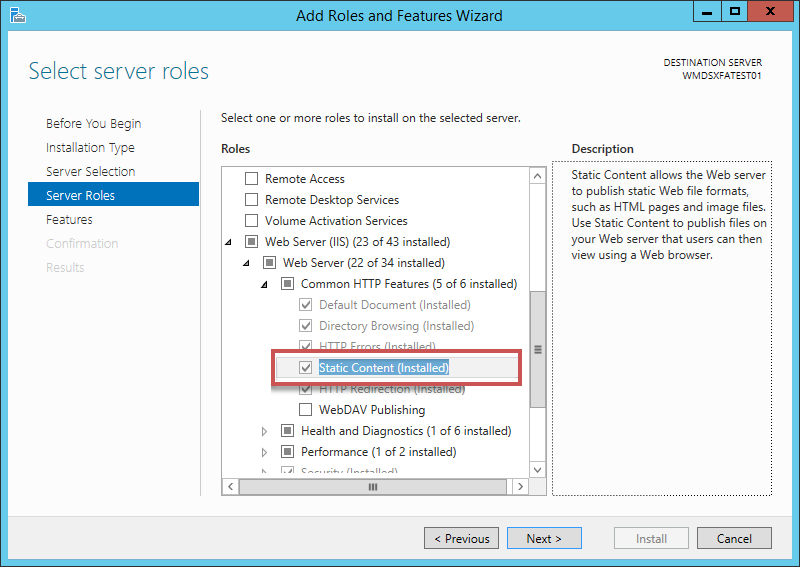
Damit der MIME-Type angezeigt werden kann, muss die Server-Rolle Static Content aktiviert sein.
Diese Server-Rolle kann im Server-Management mit Add Roles and Features unter Web Server (IIS) → Web-Server → Common HTTP Features → Static Content aktiviert werden.
 |
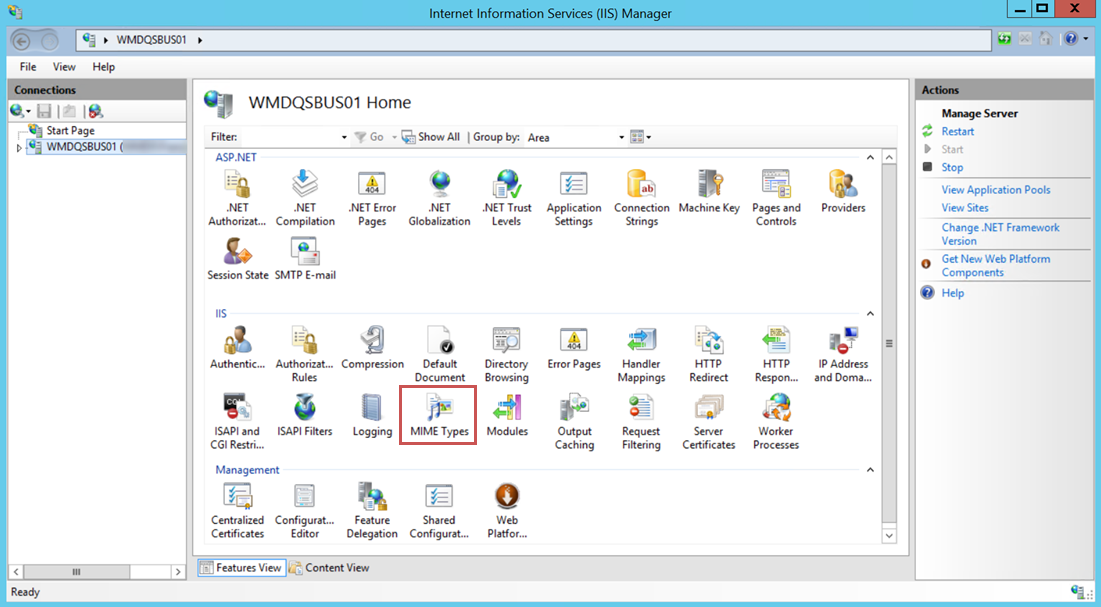
Öffnen Sie im Internet Information Services (IIS) Manager den Menüpunkt MIME Types.
Führen Sie eine der folgenden Aktionen aus:
Wenn der Eintrag .json in der Liste vorhanden ist, klicken Sie doppelt auf den Eintrag.
Wenn der Eintrag .json nicht in der Liste vorhanden ist, klicken Sie Add..., um einen neuen Eintrag hinzuzufügen.
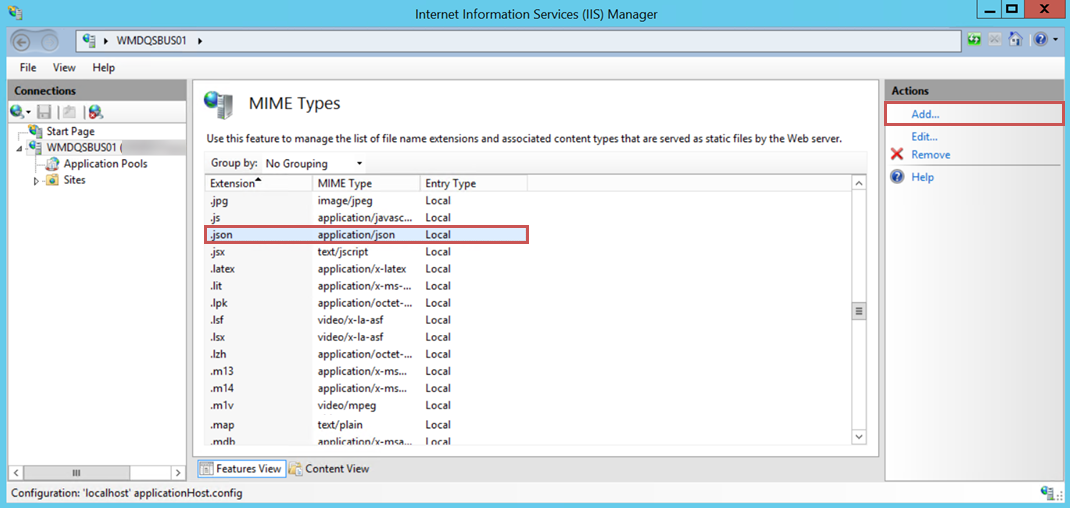
Stellen Sie sicher, dass für den Eintrag .json folgende Einstellungen vorgenommen sind:
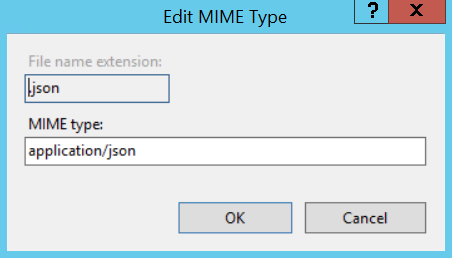
➤ Wenn alle Einträge korrekt gepflegt sind, kann der xSuite Viewer in Betrieb genommen werden.
Erweiterte Parameter
Für den Betrieb von SAP muss die URL des xSuite Viewer als Parameter in SAP hinterlegt werden. Über die SAP-Transaktion /WMD/BC_SPRO gelangt der Administrator in das xSuite-Customizing.
Die Customizing-Tabelle kann der Administrator entweder über den Pfad xSuite Business Solutions → Workflow → Basis → Grundeinstellungen → Erweiterte Parameter definieren oder über die Transaktion /WMD/XF_PARAM_XT öffnen.
Parameter | Wert |
|---|---|
| Hier muss die xSuite-Viewer-URL eingetragen werden. Diese URL wird zum Aufruf des Viewers in der xSuite Interface-Validierung in SAP genutzt. Beispiel:
|
| Als weiterer Parameter kann der xSuite-Viewer-URL eine xSuite Interface-Anwendung mitgegeben werden. Pro xSuite Interface-Anwendung kann auf diese Weise ein eigener xSuite Viewer übergeben werden. Beispiel für die Anwendung XF_INVOICE: |
xSuite-Viewer-URL aufrufen
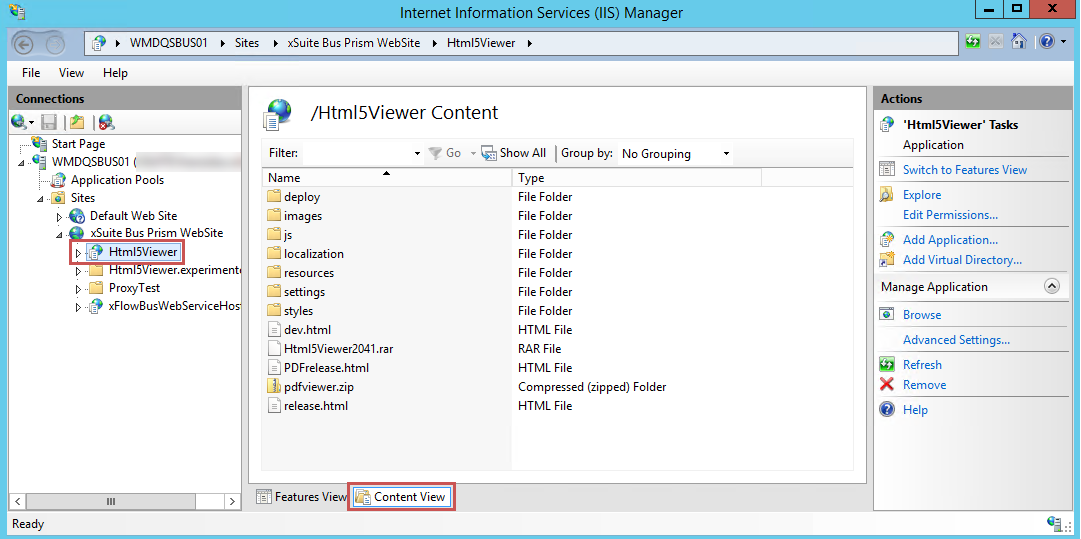
Öffnen Sie im Internet Information Services (IIS) Manager unter Sites → xSuite Bus Prism WebSite die Anwendung Html5Viewer im Content View.
Klicken Sie mit der rechten Maustaste auf die Datei release.html und klicken Sie anschließend Browse.
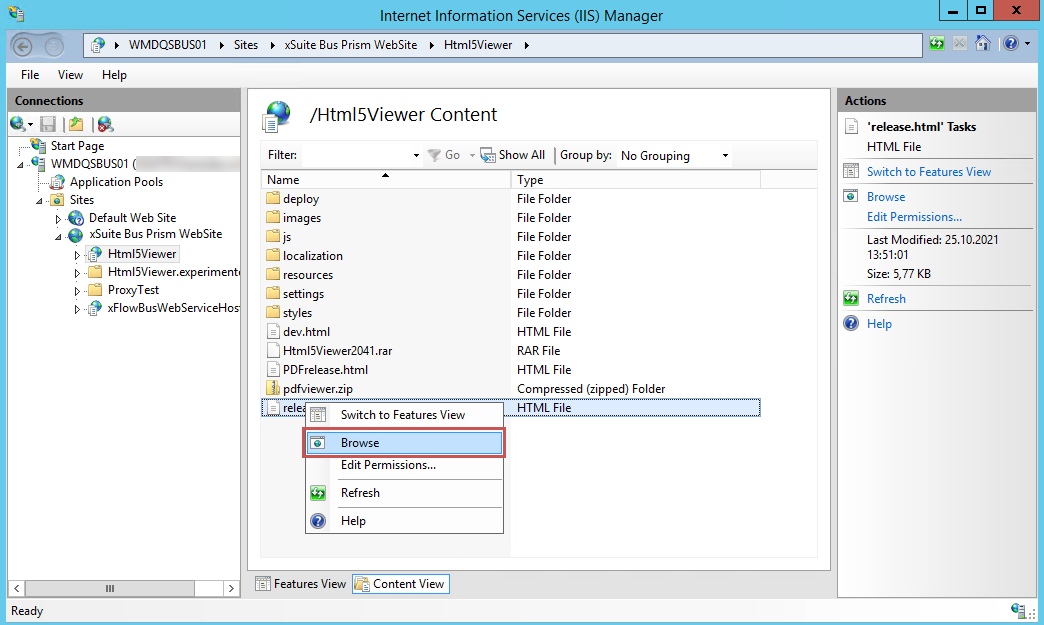
➤ Die Datei wird im Browser geöffnet.
Die Adresse, die im Browser angezeigt wird, ist die URL des Viewers. Die Bezeichnung localhost muss durch die IP des Servers oder durch den "Full Qualified Domain Name" (FQDN) des Servers im Netzwerk ersetzt werden.
Erweiterter Parameter in SAP
Die vollständige Viewer-URL setzt sich aus der URL und den für SAP benötigten Parameter zusammen. Im Standard reicht für die Rechnungsverarbeitung die Zusammensetzung aus URL und dem Parameter ?docId=<docid>&docIdType=4&culture=<culture>&sapEvents=1.
Der erweiterte Parameter ist wie folgt aufgebaut:
Parameter | Beschreibung |
|---|---|
| Der Dokument-ID-Typ beschreibt das System, in dem der xSuite Viewer angezeigt werden soll, z. B. Mögliche Werte:
|
| Hier kann ein fester Standortparameter in der Viewer-URL an xSuite Bus Prism übergeben werden, z. B. Über den Standortparameter können Felder über xSuite Bus Prism in der entsprechenden Sprache angezeigt werden. Dafür müssen im xSuite-Bus-Feldkatalog die entsprechenden Felder in den Standortparametern gepflegt sein. Beispiel: |
| SAP-Event für die Übertragung von Feldwerten aus dem xSuite Viewer an SAP ( |
| Hier kann die Anzeige des Vorschaubilds im xSuite Viewer ausgeschaltet werden ( |
| Hier kann der Parameter für den xSuite-Bus-Feldkatalog angegeben werden, der zur Feldprüfung herangezogen werden soll, z. B. |