IRIS-Lizenz aktivieren
Hinweis
IRIS-Lizenzen aktivieren Sie im IRISXtract License Center. Das IRISXtract License Center können Sie nur öffnen, wenn der Windows-Dienst des IRIS License Service aktiv ist.
Öffnen Sie das IRISXtract License Center.
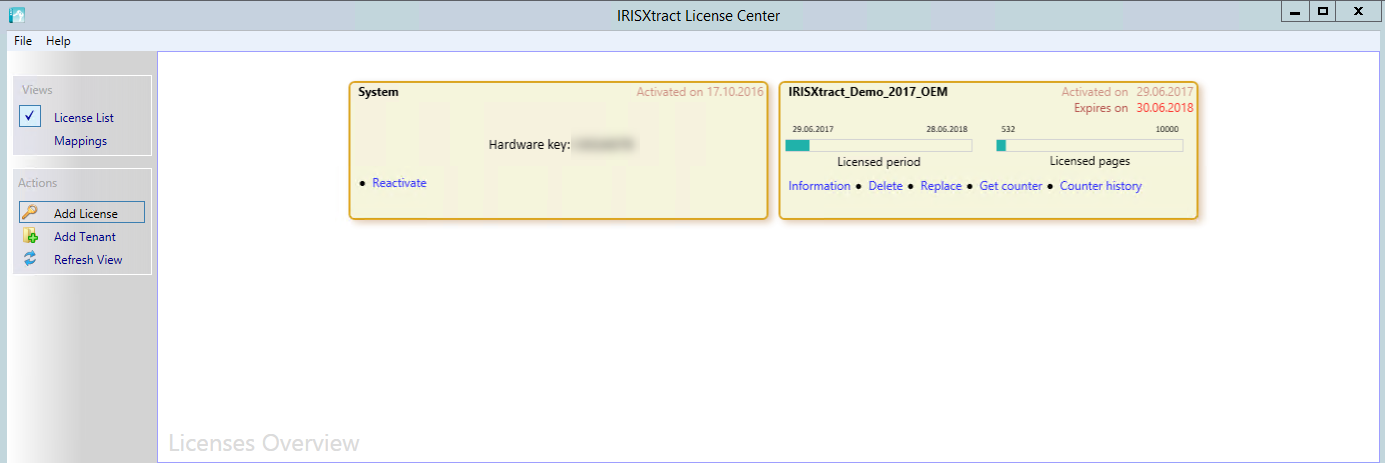
Klicken Sie den Button Add License.
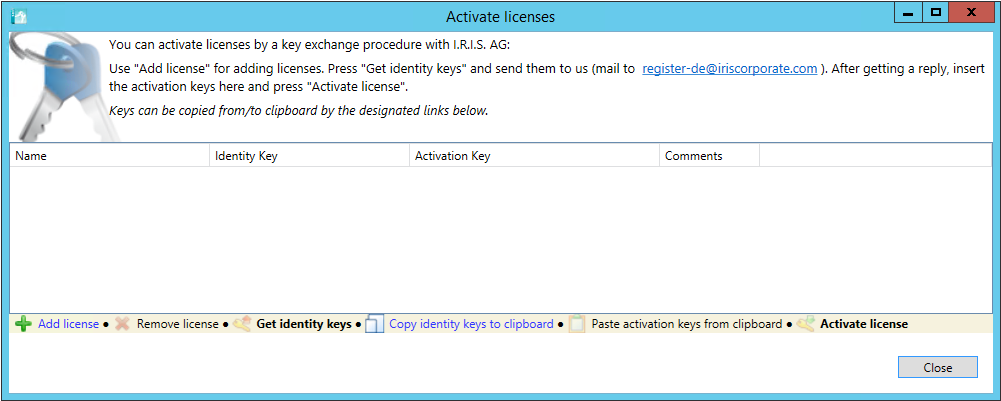
➣ Die Dialog Activate System öffnet sich.
Achtung
Sie dürfen den Dialog Activate System erst schließen, nachdem Sie alle IRIS-Lizenzen aktiviert haben (Button Activate license). Andernfalls verlieren die Activation Keys ihre Gültigkeit, und Sie müssen erneut mit Schritt 1 beginnen. Wenn Sie versuchen, den Dialog vorher zu schließen, erhalten Sie eine Warnmeldung.
Klicken Sie den Button Add license, und wählen Sie im folgenden Dialog die LIC-Datei aus.
➣ Für die System- und Softwarelizenz wird jeweils eine Zeile angelegt.
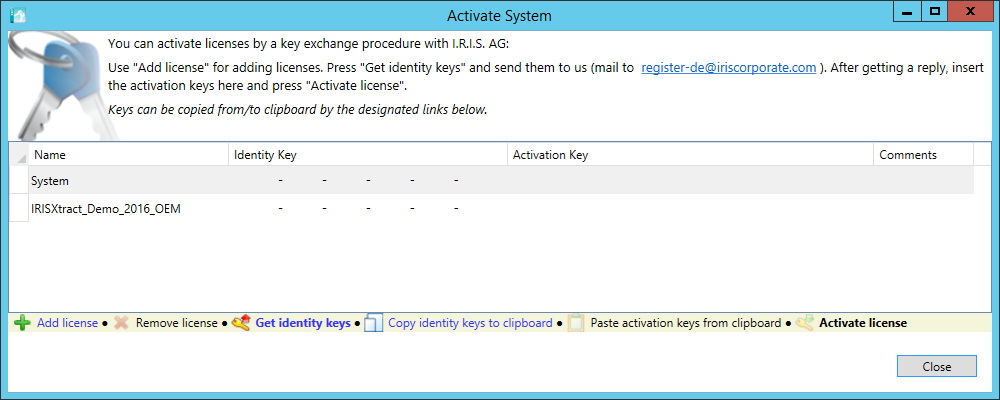
Klicken Sie den Button Get identity keys.
➣ Für die System- und Softwarelizenz werden die Identity Keys aus der LIC-Datei übernommen.
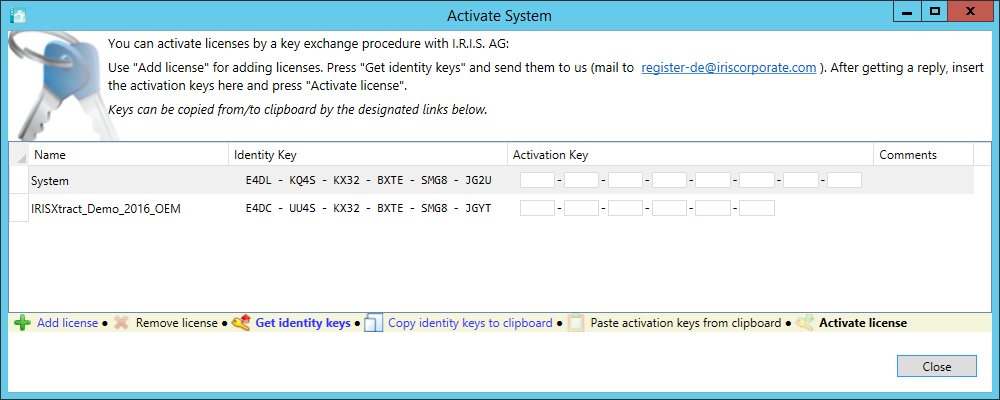
Beantragen und übernehmen Sie den Activation Key für die Systemlizenz. Führen Sie dazu folgende Schritte aus:
Kopieren Sie den Identity Key mit dem Button Copy identity keys to clipboard.
Senden Sie den kopierten Identity Key per E-Mail an register-de@iriscorporate.com.
➣ Sie erhalten eine Antwort-E-Mail mit dem Activation Key.
Übernehmen Sie den Activation Key mit dem Button Paste activation keys from.
Beantragen und übernehmen Sie den Activation Key für die Softwarelizenz. Führen Sie dazu folgende Schritte aus:
Kopieren Sie den Identity Key mit dem Button Copy identity keys to clipboard.
Senden Sie den kopierten Identity Key per E-Mail an register-de@iriscorporate.com.
➣ Sie erhalten eine Antwort-E-Mail mit dem Activation Key.
Übernehmen Sie den Activation Key mit dem Button Paste activation keys from.
Klicken Sie den Button Activate license.
➤ Die Aktivierung wird mit einer Meldung bestätigt.