xSuite Bus Management Studio
Hinweis
Ein Benutzer, der das xSuite Bus Management Studio startet, benötigt die Serverrolle DB_Owner auf der xSuite-Bus-Datenbank am SQL-Server.
Wenn der Benutzer diese Serverrolle nicht besitzt, starten das xSuite Bus Management Studio zwar ohne Fehlermeldung, zeigt aber nur rudimentär Daten an.
Hinweis
Um alle Funktionen des xSuite Bus Management Studios nutzen zu können, muss der Benutzer lokale Administratorrechte besitzen.
Wenn der Benutzer das xSuite Bus Management Studio ohne lokale Administratorrechte öffnet, ist nur der Job Item Monitor (siehe Job Items und das Logging (siehe Logging) verfügbar.
Das xSuite Bus Management Studio ist die Benutzeroberfläche von xSuite Bus Prism. Hier wird xSuite Bus Prism gesteuert und überwacht. Alle Anwendungen und Verwaltungs-Tools können über eine einheitliche Oberfläche bedient werden. Im xSuite Bus Management Studio werden alle Konfigurationen eines Projekts vorgenommen, und es erlaubt den Zugriff auf detaillierte Logging-Möglichkeiten.
Einige der Funktionen basieren auf einem Standard, der aus den meisten Windows-Programmen bekannt ist. So gibt es als Basisfunktionen die Schaltflächen New, Open, Close, Save und Save As…. Diese beziehen sich jeweils auf ein Projekt.
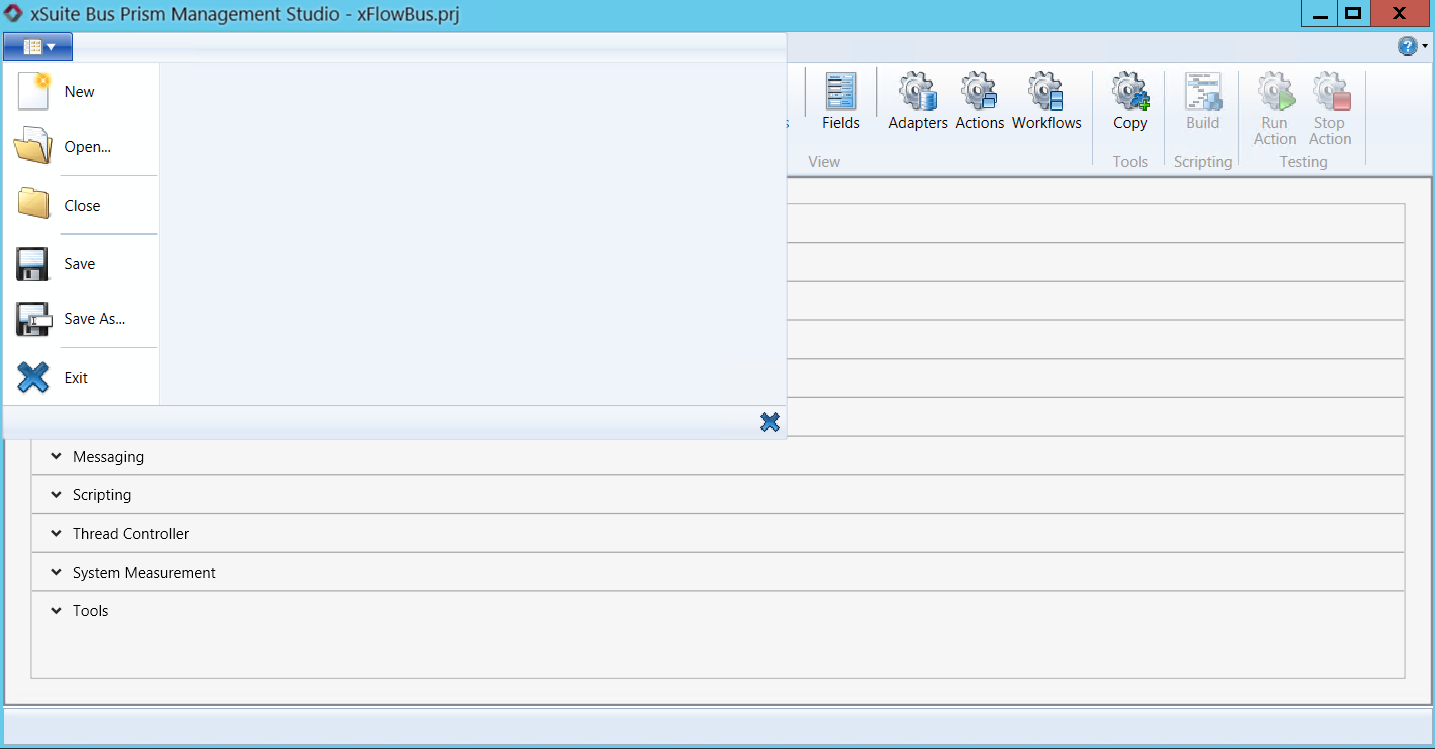 |
Ein Projekt kann beliebig viele Aktionen beinhalten und somit als Container für ein Gesamtprojekt dienen. Es ist durch dieses Vorgehen nicht notwendig, ein Projekt pro Szenario zu erstellen. In einem Projekt können mehrere Szenarien zusammengefasst werden. xSuite Bus ist so konzipiert, dass pro vollständiger Verarbeitungsstrecke ein Projekt ausreichen kann.
Während der Installation wird eine vorkonfigurierte xSuite-Bus-Projektdatei im xSuite-Datenordner angelegt. Im Standard ist der xSuite-Datenordner D:\xSuiteData\xSuiteBusPrism\Projects. Dieses Projekt sollte zur Konfiguration herangezogen werden.
Das xSuite Bus Management Studio verfügt über keine Auto-Save-Funktion. Vor jedem Schließen (Close) eines Projekts und vor dem Beenden des Programms erfolgt zwar eine Sicherheitsabfrage, ob das Projekt vorher gespeichert werden soll, dennoch empfiehlt es sich, das Projekt regelmäßig manuell zu speichern und eine Kopie der zu bearbeitenden Datei zu erzeugen.
Im xSuite Bus Management Studio stehen die folgenden Arbeitsbereiche zur Verfügung:
Bereich | Beschreibung |
|---|---|
Job Items | In diesem Tab befindet sich der Postkorb mit den aktuell zu verarbeitenden Items. Weitere Informationen finden Sie unter Job Items. |
Logging | Hier befindet sich das Logging von xSuite Bus Prism. Alle Aktionen und Items können hier nachvollzogen werden. Weitere Informationen finden Sie unter Logging. |
Windows IIS Services | Hier können alle xSuite-Bus-Dienste konfiguriert und Aktionen den entsprechenden Diensten zugewiesen werden. Weitere Informationen finden Sie unter Windows IIS Services. |
Windows Services Actions | Hier können alle installierten xSuite-Bus-Windows-Dienste überwacht und gesteuert werden. Weitere Informationen finden Sie unter Windows Services Actions. |
Task Scheduler | Hier werden die geplanten Tasks eingerichtet und konfiguriert. Weitere Informationen finden Sie unter Task Scheduler. |
Settings | Hier werden globale Einstellungen für xSuite Bus Prism vorgenommen. Weitere Informationen finden Sie unter Settings. |
Customer Clients | Hier werden die unterschiedlichen System-User verwaltet. Weitere Informationen finden Sie unter Customers Clients. |
Fields | Hier werden die Feldkataloge zusammengestellt und verwaltet. Weitere Informationen finden Sie unter Fields. |
Adapters | Hier werden die Adapter verwaltet. Es muss mindestens ein Quell- und ein Zieladapter definiert werden, um Daten für die Aktion Table-Mapping mit xSuite Bus Prism verarbeiten zu können. Weitere Informationen finden Sie unter Adapters. |
Actions | Hier werden die Quelldetails und die Zieldetails definiert. Dazu gehören auch die Feldzuordnungen (Field-Mapping) und Einstellungen (Settings) für die zu konfigurierende Aktion (Action). Weitere Informationen finden Sie unter Actions. |
Workflows | Hier können die xSuite Bus-Workflows (Abläufe von Aktionen) erstellt und konfiguriert werden. Weitere Informationen finden Sie unter Workflows. |