xSuite Bus Prism installieren
Führen Sie die Datei
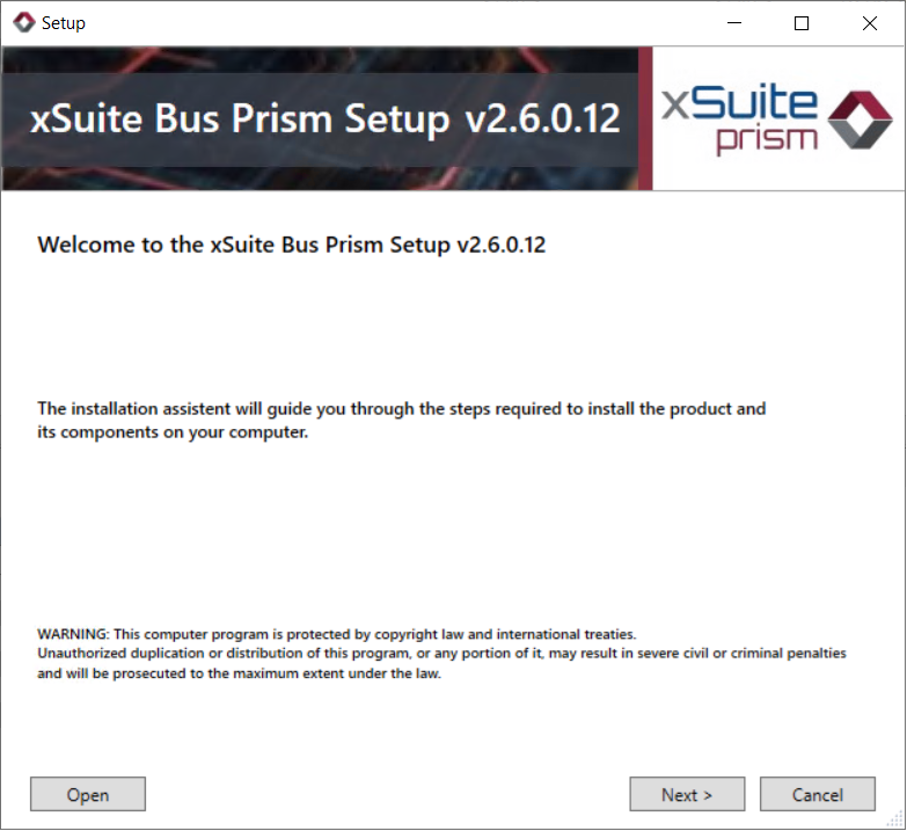
setup.exeals Administrator aus.➣ Das xSuite Bus Prism Setup öffnet sich.
Hinweis
Über den Button Open können Sie eine vorhandene xSuite-Bus-Prism-Datei öffnen.
Die Datei enthält Voreinstellungen, die bei einer vorangegangenen Installation gespeichert wurden.
Klicken Sie Next.
➣ Die Lizenzvereinbarung öffnet sich.
Aktivieren Sie die Checkbox Yes, I accept all terms of the License Agreement und klicken Sie anschließend Next.
➣ Die Komponentenauswahl öffnet sich.
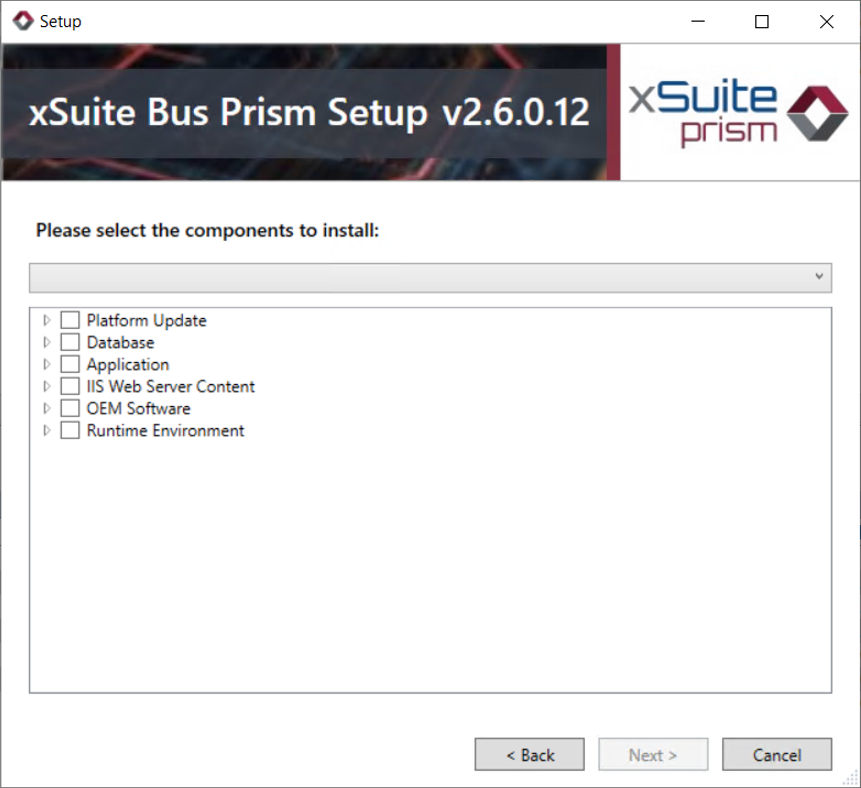
Wählen Sie einen der folgenden Einträge:
Custom: Benutzerdefinierte KomponentenauswahlxSuite Bus Prism Update: Komponentenauswahl für ein Update von xSuite Bus PrismxSuite Extraction Prism V5 ONLY (X4D5): Komponentenauswahl für die Neuinstallation von xSuite Bus Prism
Klicken Sie Next.
➣ Die Auswahl der Installationsordner öffnet sich.
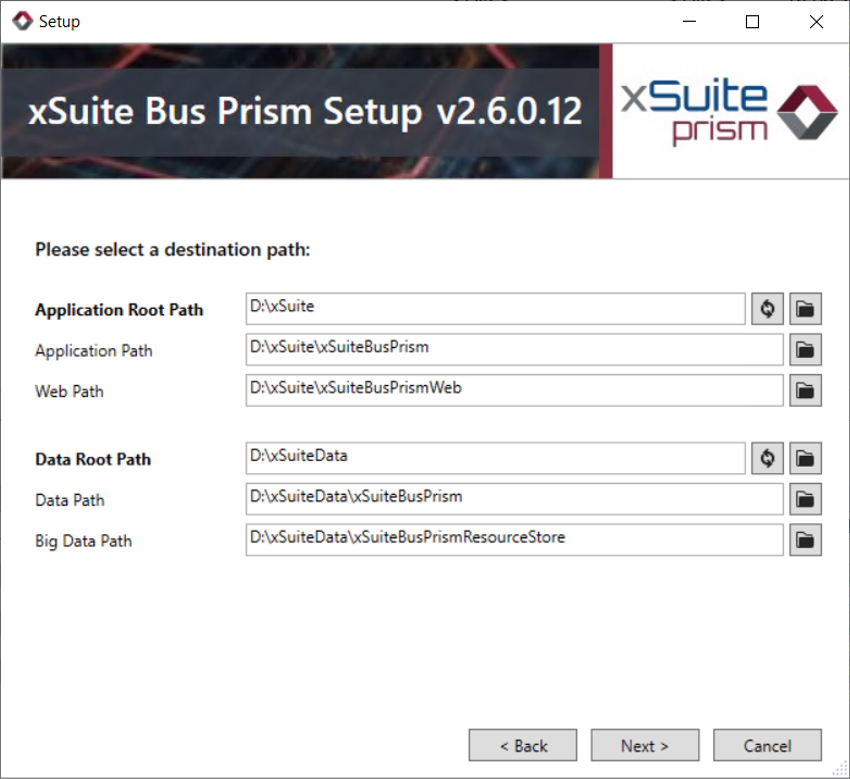
Überprüfen Sie die Richtigkeit der Pfadangaben und passen Sie diese bei Bedarf an.
Feld
Beschreibung
Application Root Path
Gibt den Dateipfad für das übergeordnete Verzeichnis an.
Unter diesem Verzeichnis werden die folgenden Applikationsordner angelegt.
Application Path: Gibt den Dateipfad für die xSuite-Prism-Bus-Anwendung an.
Web Path: Gibt den Dateipfad für den xSuite-Prism-Bus-Webservice an.
Über den Button Refresh werden Änderungen an den Wurzelverzeichnissen für alle unterliegenden Verzeichnisse des Abschnitts übernommen.
Data Root Path
Gibt den Dateipfad für das übergeordnete Verzeichnis an.
Unter diesem Verzeichnis werden die folgenden Datenordner angelegt.
Data Path: Gibt den Dateipfad für Datenordner an.
Big Data Path: Gibt den Dateipfad für Big-Data-Dateien an. Big-Data-Dateien sind größere Dateien, die nicht in der Datenbank abgelegt werden sollen, sondern von xSuite Bus in einem externen Verzeichnis vorgehalten werden.
Die Daten sollten auf einem Laufwerk auf dem Server oder im Netzwerk in einem freigegebenen Ordner abgelegt werden.
Klicken Sie Next.
➣ Die Datenbank-Optionen öffnen sich.
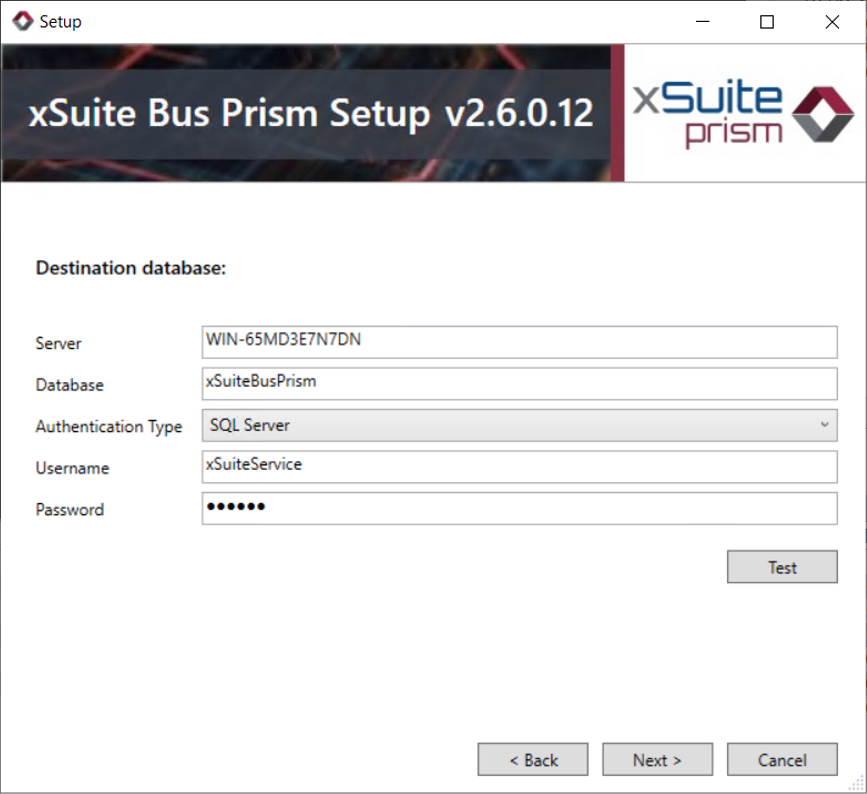
Legen Sie die Werte in folgenden Feldern fest:
Feld
Beschreibung
Server
Gibt den Datenbankserver an, auf dem die xSuite-Bus-Datenbank installiert wird.
Database
Gibt den Namen der Datenbank an.
Diese Datenbank wird entweder während der Installation angelegt oder muss von einem Serveradministrator angelegt werden.
Authentication Type
Legt den Authentisierungstyp fest.
Folgende Werte stehen zur Auswahl:
Windows
SQL Server
Username
Gibt den Datenbankbenutzernamen an, der zum Anlegen/Verwenden der Datenbank genutzt wird.
Wenn als Authentifizierungstyp SQL Server ausgewählt ist, muss der hier angegebene Benutzer die Serverrolle
sysadminauf dem SQL-Server besitzen.Standard-Benutzername:
xSuiteServicePassword
Gibt das Passwort des Datenbankbenutzers an.
Klicken Sie Test, um die Verbindung zur Datenbank zu überprüfen.
Klicken Sie Next.
➣ Die Website-Deployment-Einstellungen öffnen sich.
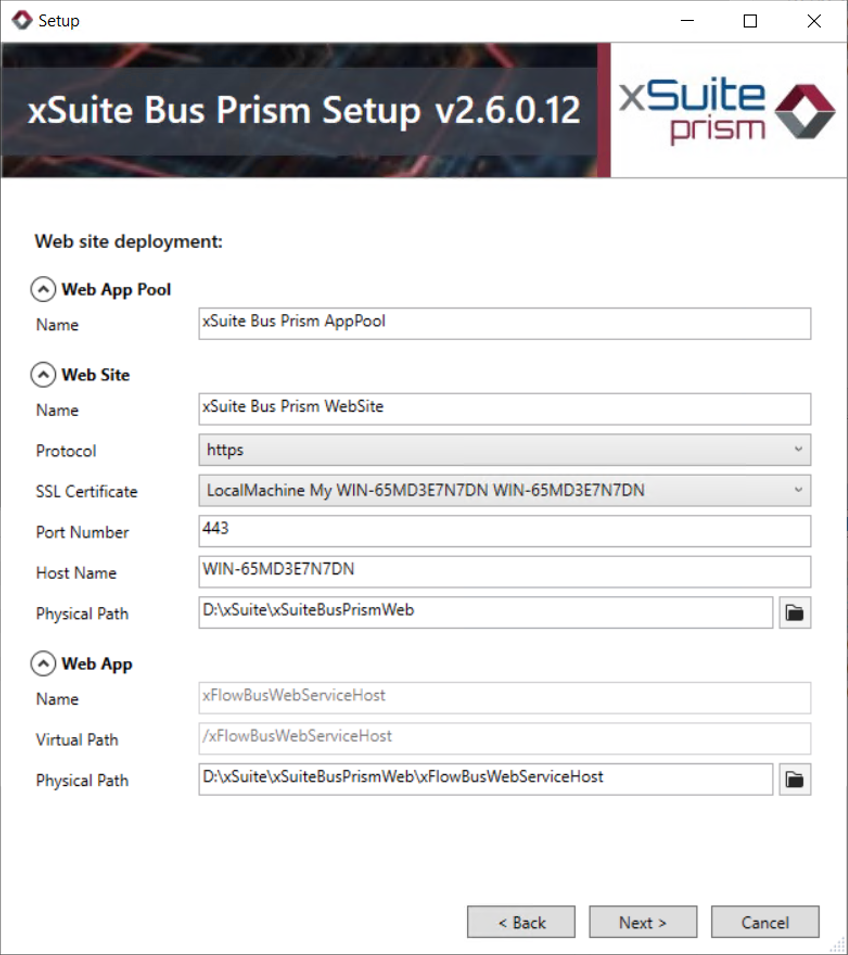
Legen Sie die Werte in folgenden Feldern fest:
Bereich
Feld
Beschreibung
Web App Pool
Name
Gibt den Namen des xSuite-Bus-Anwendungspools an.
Unter diesem Namen wird eine Site im IIS angelegt, auf der die Webservices installiert und registriert werden.
Web Site
Name
Gibt den Namen des xSuite-Bus-Webservice an.
Achtung: Bei der Verwendung der xSuite-Bus-Setup-Routine zur Installation eines xSuite-Bus-Proxy, der der Kommunikation zwischen xSuite Bus und der xSuite Workflow Engine dienen soll, muss hier die Webseite der vorangegangenen xSuite-Core-Installation hinterlegt werden.
Protocol
Legt fest, welches Protokoll verwendet wird.
Folgende Werte stehen zur Auswahl:
http: Keine SSL-Verschlüsselunghttps: SSL-Verschlüsselung
SSL Certificate
Gibt das zu verwendende SSL-Zertifikat an.
Voraussetzung: Im Feld Protocol ist der Wert
httpsausgewählt.Bei einer Installation ohne SSL-Verschlüsselung ist dieses Feld nicht relevant und bleibt leer.
Port Number
Gibt den Port der xSuite-Bus-Webseite an.
Physical Path
Gibt den Dateipfad zur Installation der lokalen Komponenten der Webseite an.
Web App
Name
Gibt den Namen der Web-Anwendung an.
Virtual Path
Gibt den virtuellen Pfad der Web-Anwendung auf der xSuite-Bus-Webseite an.
Physical Path
Gibt den Dateipfad zur Installation der lokalen Webseitenkomponenten an.
Klicken Sie Next.
➣ Das Setup ist abgeschlossen.
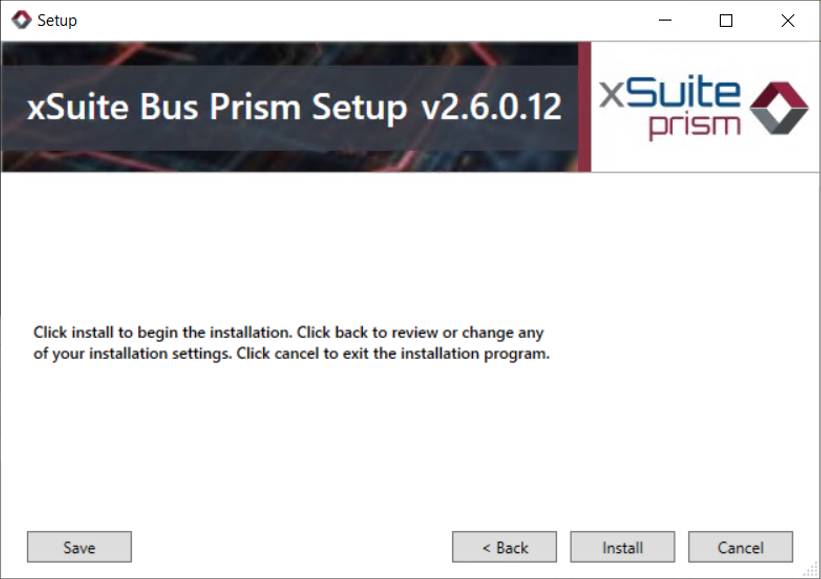
Klicken Sie Install.
Hinweis
Über den Button Save können Sie alle Installationseinstellungen in einer DPS-Datei speichern.
➤ Die Installation wird gestartet.