Installation
Zur Installation der Anwendung ist das Setup-Programm xSuiteInterface_5.x.x_Setup.exe verfügbar. Das Setup-Programm kopiert die Programmdateien im Rahmen des Setup-Prozesses in das Zielverzeichnis.
Hinweis
Anstatt das Setup-Programm zu nutzen, können Sie alternativ das vorhandene Programmverzeichnis manuell kopieren.
Beachten Sie dabei, dass es durch Referenzen auf den Programmdateipfad in eingerichteten Windows-Diensten oder Dateiverknüpfungen zu Abhängigkeiten kommen kann.
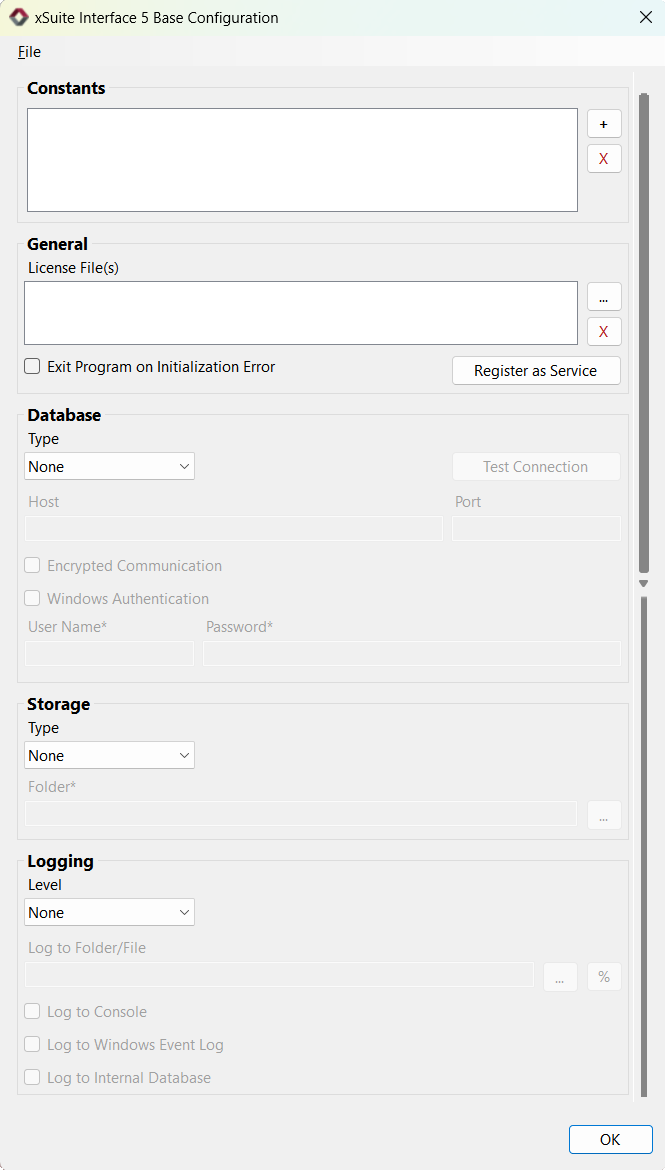
Nach diesem ersten Setup-Schritt wird automatisch ein Konfigurationsdialog gestartet. Dieser Konfigurationsdialog unterstützt die Anlage einer rudimentären Basiskonfiguration.
 |
Hinweis
Der Konfigurationsdialog kann jederzeit über die Datei xSuiteInterface5Config.exe im Programmverzeichnis erneut aufgerufen werden.
Das Basiskonfigurationsprogramm dient der Erstellung einer globalen Konfigurationsdatei im JSON-Format. Diese Konfigurationsdatei umfasst die globalen Parameter, die für den Start des Programms notwendig sind. Die Erstellung von Verarbeitungsszenarien wird in der Basiskonfiguration nicht unterstützt. Auch von der Mandantenfähigkeit wird beispielsweise kein Gebrauch gemacht, sondern nur mit dem Standardmandanten gearbeitet. Für fortgeschrittene Konfigurationsvarianten ist eine manuelle Anpassung der Konfigurationsdatei erforderlich.
Wenn noch keine vollständig nutzbaren Konfigurationsdaten vorliegen, müssen zunächst die Einstellungen für den integrierten Webservice vorgenommen werden. Diese Einstellungen sind notwendig, um die Konfigurator-Webanwendung nutzen zu können. Einige zusätzliche Grundeinstellungen sind bereits im Basiskonfigurationsprogramm verfügbar. Die Konfiguration dieser Grundeinstellungen ist sinnvoll, denn damit diese Einstellungen wirksam werden, ist ein Neustart des Programms notwendig und somit auch des Webservices, der die Konfigurator-Anwendung hostet.
Nachfolgend sind die Konfigurationsbereiche für die Parameter beschrieben, die über die Oberfläche des Konfigurationsprogramms definierbar sind. Die vollständige Beschreibung der korrespondierenden Konfigurationsschlüssel finden Sie im Abschnitt Globale Konfiguration.
Hinweis
Über das Menü File → Load Existing Configuration File kann eine vordefinierte Konfigurationsdateivorlage geladen werden.
Solche Vorlagen stellen fertige Konfigurationen für bestimmte Standardanwendungsfälle dar und müssen um kundenspezifische Parameter ergänzt werden. Die Konfigurationsdateivorlagen können weitaus mehr vordefinierte Konfigurationsschlüssel umfassen als in der Oberfläche des Konfigurationsprogramms angezeigt werden. Die Vorlagen befinden sich in dem Unterordner Templates.
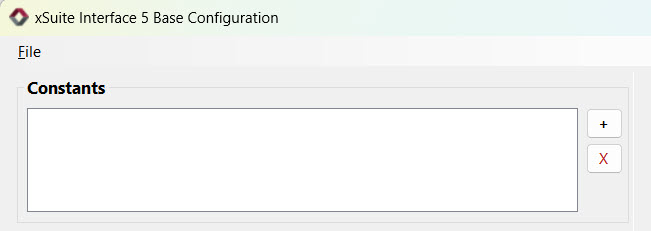 |
Im Bereich Constants können die Konstanten zentral mit den individuellen Werten versehen werden. Auf diese Weise sind auch solche Werte editierbar, die ansonsten in der Oberfläche der Basiskonfiguration nicht angezeigt werden.
Insbesondere bei der Nutzung von Konfigurationsdateivorlagen werden kundenspezifische Parameter sinnvollerweise in Konstanten ausgelagert.
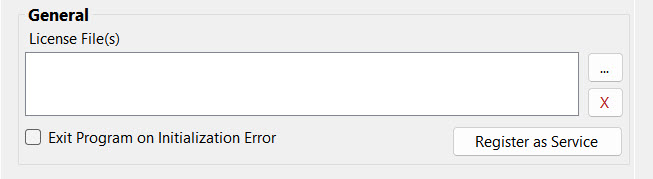 |
Im Bereich General wird der Dateipfad zu der Lizenzdatei eingegeben, die dem Kunden übermittelt wurde.
Feld | Beschreibung |
|---|---|
License File(s) | Dateipfad zu der Lizenzdatei Wenn Funktionen genutzt werden, die separat lizenziert werden müssen, können hier mehrere Dateien angegeben werden. Das Kopieren der Lizenzdatei auf das Kundensystem ist nicht Bestandteil des Setup-Prozesses, sondern muss manuell durchgeführt werden. |
Exit Program on Initialization Error | Beenden bei Initialisierungsfehlern Über die Checkbox Exit Program on Initialization Error kann festgelegt werden, ob das Programm bei Initialisierungsfehlern einzelner Komponenten (Worker-Instanzen) trotzdem gestartet werden soll oder sofort beendet werden soll. |
Register Windows Service | Registrierung als Windows-Dienst Über einen Klick auf den Button Register Windows Service kann die Registrierung des Programms als Windows-Dienst erfolgen. Alternativ kann die Registrierung auch manuell durchgeführt werden (siehe Programmausführung). Der Dateiname ist mit dem Standardwert Wenn die Datei nicht unter dem Standardpfad und dem Standardnamen zu finden ist, kann ein Konfigurationsdateipfad angegeben werden. Da die Datei zu diesem Zeitpunkt in der Regel noch nicht existiert, ist in dem Auswahldialog nur der Ordner auswählbar. Der Pfad, der hier angegeben wird, dient auch als Vorgabewert für das spätere Speichern der Datei beim Abschluss der Basiskonfiguration. HinweisDas Konfigurationsprogramm wird auch bei der Deinstallation über das Setup-Programm aufgerufen. Bei der Deinstallation dient das Programm ausschließlich dazu, die Registrierung des Windows-Dienstes wieder aufzuheben. Wenn die Registrierung für parallel laufende Dienste mehrfach durchgeführt wurde, wird die Registrierung für alle diese Dienste aufgehoben. Das Programm berücksichtigt dabei nur die Dienste, die im Rahmen der Installation durch das Programm selbst registriert wurden. Hierzu werden die Information in der Windows-Registry genutzt. |
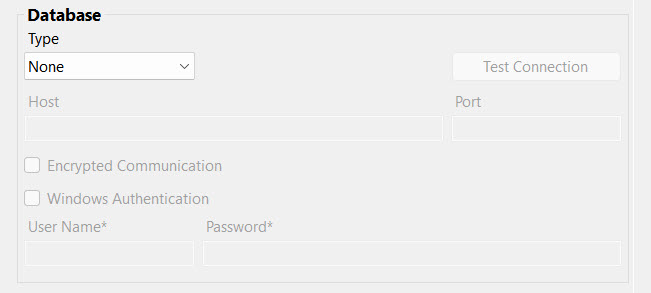 |
Im Bereich Database werden die Verbindungsparameter und die Login-Parameter für die Verwaltungsdatenbank definiert.
Feld | Beschreibung |
|---|---|
Type | Art des Datenbanksystems Über den Button Test Connection kann ein Verbindungstest zur Datenbank mit den aktuell gesetzten Parametern ausgeführt werden. Dabei werden Werte, die als Konstanten definiert sind, aufgelöst. Der Verbindungstest überprüft nur die reine Verbindung zum Datenbankserver und die Anmeldung. Eine Überprüfung, ob die Datenbank existiert oder ob der Benutzer die Rechte besitzt, um eine Datenbank zu erstellen, findet nicht statt. |
Host Port | Name/IP-Adresse und IP-Port des Datenbankservers |
Encrypted Communication | Aktivierung einer verschlüsselten Kommunikation zur Datenbank |
Windows Authentication | Aktivierung einer Windows-Authentifizierung |
User Name Password | Benutzername und Passwort für die Anmeldung an der Datenbank Wenn im Bereich Certificates ein Zertifikat vom Typ "Crypt" angegeben ist, wird das Login-Passwort beim Speichern der Konfigurationsdatei automatisch verschlüsselt. Die Verschlüsselung funktioniert nicht, wenn das Passwort nur indirekt über eine Konstante gesetzt wird. |
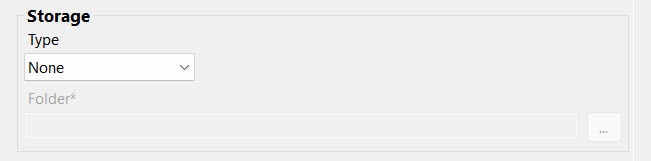 |
Im Bereich Storage wird der Pfad für die temporäre Dateiablage (Storage) angegeben.
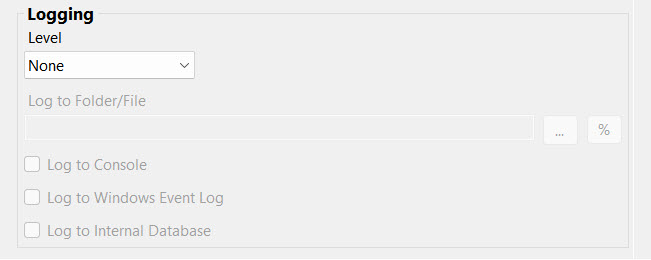 |
Im Bereich Logging kann das Logging aktiviert werden.
Feld | Beschreibung |
|---|---|
Level | Auswahl des Logging-Detailgrades Durch das Setzen des Detailgrades wird das Logging aktiviert. Wenn der Wert |
Log to Folder/File | Logging in das Dateisystem Zur Erstellung eines dateibasierten Logs muss der Ordnerpfad ausgewählt und der Logdateiname ergänzt werden. Ein Klick auf den Button |
Log to Console | Logging in die Konsole Eine Log-Ausgabe in der Konsole ist nur relevant, wenn das Programm auch als Konsolenanwendung ausgeführt wird. |
Log to Windows Event Log | Logging in die Windows-Ereignisanzeige Ein Logging in die Windows-Ereignisanzeige beschränkt sich grundsätzlich auf Fehler und Warnungen. |
Log to Internal Database | Logging in die interne Datenbank Das Logging in die interne Datenbank kann nur aktiviert werden, wenn eine entsprechende Datenbankverbindung konfiguriert ist. |

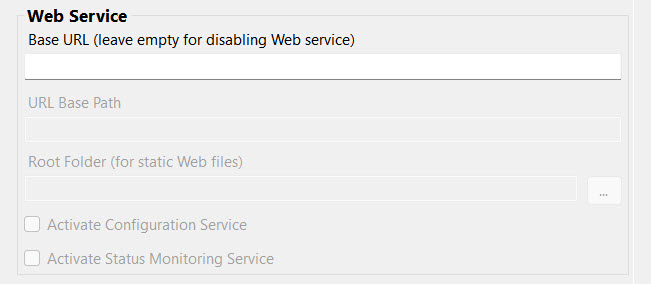 |
Im Bereich Web Service können die Webservice-basierten Funktionen aktiviert werden.
Feld | Beschreibung |
|---|---|
Base URL | Basisadresse des Webservices Für die Aktivierung der Webservice-basierten Funktionen muss die Basisadresse des Services in der folgenden Form angegeben werden:
|
URL Base Path | URL-Basispfad Ein zusätzlicher fester Basispfad kann optional definiert werden. Der Basispfad wird allen Pfaden der Webservice-Aufrufe vorangestellt. |
Root Folder | Pfad des Basisordners mit den statischen Web-Dateien Zur Nutzung interaktiver Web-Anwendungen, z. B. des Konfigurators und des Statusmonitors, muss der relative oder der absolute Pfad auf das Verzeichnis der statischen Dateien dieser Web-Anwendungen angegeben werden. Im Standard ist dies das Unterverzeichnis |
Activate Configuration Service | Aktivierung des Config-Webservices Der Config-Webservice dient als Back-End-Dienst für die Konfigurator-Anwendung. |
Activate Status Monitoring Service | Aktivierung des Status-Webservices Der Status-Webservice dient als Back-End-Dienst für die Statusmonitor-Anwendung. |
 |
Im Bereich Certificates können Zertifikate ausgewählt werden, die für die Verschlüsselung/Entschlüsselung von Passwörtern in den Konfigurationsdateien (Typ "Crypt") oder für die SSL/TLS-gesicherte Webservice-Verbindung über das HTTPS-Protokoll (Typ "Server") benötigt werden.
Als Quelle der Zertifikate kann das Dateisystem oder der Windows-Zertifikatspeicher dienen. Für den Windows-Zertifikatspeicher werden im Rahmen der vereinfachten Basiskonfiguration nur Zertifikate unterstützt, die sich im Standardpfad Lokaler Computer\Eigene Zertifikate befinden. Die Zertifikate werden über den "Subject Name" ("Ausgestellt für") gesucht.
Über einen Klick auf den Button Test kann überprüft werden, ob das Zertifikat über den Standardpfad tatsächlich gefunden wird. Über einen Klick auf den Button Create kann ein Zertifikat erstellt und im Zertifikatsspeicher abgelegt werden.
Hinweis
Ein solches selbst signiertes Zertifikat ist für Webservice-Verbindungen nicht produktiv einsetzbar. Für die produktive Nutzung ist ein Zertifikat notwendig, das von einer richtigen Zertifizierungsstelle ausgestellt wurde.
Das selbst signierte Zertifikat kann aber z. B. übergangsweise genutzt werden, um während der Konfigurationsphase Webanwendungen (z. B. den Konfigurator und den Statusmonitor) lokal am Server aufzurufen. Dieser Aufruf muss über localhost erfolgen und das Zertifikat muss auf diesen Namen ausgestellt sein.
Für die Verschlüsselung und Entschlüsselung von Passwörtern kann das erstellte Zertifikat von Vorteil sein, weil sichergestellt ist, dass das Zertifikat neben dem öffentlichen auch einen für diesen Einsatzzweck benötigten privaten Schlüssel beinhaltet.
 |
Im Bereich Scenarios können die Szenariokonfigurationen ausgewählt werden, die in der globalen Konfigurationsdatei eingebunden werden sollen. Diese bereits bei der Erstellung der globalen Basiskonfiguration auszuwählen, ist in der Regel nur relevant, wenn vordefinierte Konfigurationsdateien für Standardszenarien genutzt werden sollen. Solche vordefinierten Konfigurationsdateien werden z. B. im Unterordner Templates ausgeliefert.
Das Konfigurationsprogramm geht davon aus, dass diese Dateien später im selben Ordner liegen sollen wie die zu erstellende Basiskonfigurationsdatei. Beim Speichern wird daher angeboten, auch die Szenariokonfigurationen in diesen Zielordner zu kopieren.
Das Programm unterstützt nur eine 1:1-Zuordnung von Szenarien zu Worker-Instanzen. Für jedes ausgewählte Szenario wird in der Konfiguration jeweils eine eigene Input-Worker-Instanz, Process-Worker-Instanz und Output-Worker-Instanz erstellt.