Konfigurationsknoten "DocumentTypes"
Ein Dokumenttyp bestimmt den Aufbau eines Archivdokuments. Abhängig von dem definierten Dokumenttyp kann ein Archivdokument z. B. verschiedene Felder enthalten.
Unter dem Konfigurationsknoten DocumentTypes können Sie neue Dokumenttypen anlegen und vorhandene Dokumenttypen bearbeiten oder löschen.
Hinweis
Nach dem Anlegen eines Dokumenttyps, muss eine Version des Dokumenttyps erstellt werden. In Dokumenten können nur Dokumenttyp-Versionen verwendet werden.
Einen Dokumenttyp anlegen
Ein Dokumenttyp bestimmt den Aufbau eines Archivdokuments. Über den Dokumenttyp definieren Sie, welche grundsätzlichen Eigenschaften die Dokumente haben, die aus diesem Dokumenttyp abgeleitet werden.
Öffnen Sie die Archiv-Administration.
Öffnen Sie den Konfigurationsknoten Archive → DocumentTypes.
Hinweis
Um den neuen Dokumenttyp unterhalb eines bereits vorhandenen Dokumenttyps anzulegen, klicken Sie auf den vorhandenen Dokumenttyp.
Klicken Sie auf den Button
 → Neuen Knoten anlegen.
➣ Der Dialog Neuen Knoten anlegen öffnet sich.
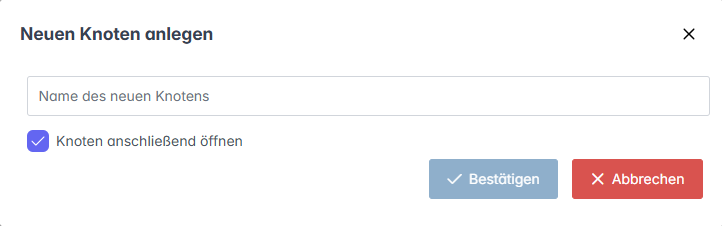
Geben Sie einen Namen für den Dokumenttyp ein.
Achtung
Der Name darf die folgenden Zeichen nicht enthalten:
Leerzeichen
$(Dollarzeichen)
Klicken Sie auf Bestätigen.
Hinweis
Um die Eigenschaften des Dokumenttyps direkt nach dem Anlegen zu öffnen, aktivieren Sie die Checkbox Knoten anschließend öffnen.
➤ Der Dokumenttyp wird angelegt.
➤ Sie können die Eigenschaften des Dokumenttyps bearbeiten.
Hinweis
Erstellen Sie nach dem Anlegen des Dokumenttyps eine Version dieses Dokumenttyps. In Dokumenten können nur Dokumenttyp-Versionen verwendet werden.
Die Eigenschaften eines Dokumenttyps bearbeiten
Öffnen Sie die Archiv-Administration.
Klicken Sie unter Archive → DocumentTypes auf einen Dokumenttyp.
➣ Die Eigenschaften des Dokumenttyps öffnen sich.
Bearbeiten Sie die folgenden Eigenschaften:
Eigenschaft
Beschreibung
SupportFreeFields
Aktivierung/Deaktivierung von freien Feldern
Wenn diese Eigenschaft aktiviert ist, darf ein Dokument beliebige Felder enthalten. Die Felder müssen nicht zwingend den Felddefinitionen entsprechen.
Hinweis
Wenn ein Feld mit dem Namen einer Felddefinition übereinstimmt, muss dieses Feld der Felddefinition entsprechen.
SupportAnnotations
Aktivierung/Deaktivierung von Notizen in Dateianhängen
Wenn diese Eigenschaft aktiviert ist, dürfen die Anhänge eines Dokuments Notizen enthalten.
SupportAuditTrail
Aktivierung/Deaktivierung von Audit-Trails
Wenn diese Eigenschaft aktiviert ist, wird bei jeder Aktion, die an einem Dokument durchgeführt wird, ein Audit-Trail-Eintrag geschrieben.
SupportNotes
Aktivierung/Deaktivierung von Notizen
Wenn diese Eigenschaft aktiviert ist, dürfen ein Dokument Notizen enthalten.
SupportsBlobs
Aktivierung/Deaktivierung von Dateianhängen
Wenn diese Eigenschaft aktiviert ist, darf ein Dokument Anhänge enthalten.
Label
Anzeigename des Dokumenttyps
Über Locale können Sie den Namen für verschiedene Sprachen definieren, z. B.
defür Deutsch undenfür Englisch.Retention
Standard-Ablaufzeit eines Dokuments
Nach Ablauf der Standard-Ablaufzeit kann ein Dokument nicht mehr geöffnet werden. Um die Dokumente nach dem Ablaufdatum physikalisch zu entfernen, ist der Scheduler-Job RetentionJob verfügbar.
Syntax:
{Anzahl}{Einheit}Die folgenden Einheiten sind verfügbar:
d= Tagem= Monatey= Jahre
Beispiel:
100dfür 100 TageStandardwert: keine Ablaufzeit
Hinweis
Sie können in den Eigenschaften des Archivs eine Standard-Ablaufzeit definieren.
Die Standard-Ablaufzeit, die für das Archiv definiert ist, überschreibt die Ablaufzeit am Dokumenttyp. Wenn am Archiv keine Ablaufzeit definiert ist, gilt die Ablaufzeit des Dokumenttyps.
Klicken Sie auf
 Speichern.
➤ Die Eigenschaften werden gespeichert.
➤ Sie können für den Dokumenttyp Felder hinzufügen, die ein Dokument enthält.
Ein Feld zu einem Dokumenttyp hinzufügen
Sie können mehrere Felder zu einem Dokumenttyp hinzufügen. Wenn ein Feld definiert ist, muss das Feld im Dokument genau dieser Felddefinition entsprechen. Sie müssen für jedes Feld allgemeine Eigenschaften definieren, z. B. den Datentyp.
Hinweis
Wenn ein Feld mehrere Datentypen unterstützen soll, fügen Sie dieses Feld nicht zu dem Dokumenttyp hinzu. Aktivieren Sie stattdessen die Dokumenttyp-Eigenschaft SupportFreeValues.
Jedem Feldnamen wird automatisch ein Präfix für den Feldtyp vorangesetzt. Auf diese Weise können Feldnamen nicht kollidieren, wenn verschiedene Feldtypen des gleichen Dokumenttyps in verschiedenen Dokumentversionen verwendet werden. Die Felder eines Dokumenttyps werden im Index nach dem Muster Feldname@Dokumenttyp abgelegt.
Öffnen Sie die Archiv-Administration.
Klicken Sie unter Archive → DocumentTypes auf einen Dokumenttyp.
➣ Die Eigenschaften des Dokumenttyps öffnen sich.
Klicken Sie auf
 Fields.
➣ Der Dialog Neue Gruppierung (FieldType) öffnet sich.
Geben Sie einen Namen für das Feld ein.
Achtung
Der Name darf die folgenden Zeichen nicht enthalten:
Leerzeichen
$(Dollarzeichen)
Klicken Sie auf Bestätigen.
➣ Das Feld wird in der Liste der Felder hinzugefügt.
Klicken Sie in der Liste der Felder auf den Feldnamen.
➣ Die Eigenschaften des Feldes werden angezeigt.
Wählen Sie aus der Dropdown-Liste Type den Datentyp des Feldes aus.
Die folgenden Datentypen stehen zur Auswahl:
Typ
Beschreibung
String
beliebiger Text
Bool
Ja/Nein-Feld
Das Feld wird im Standard als Checkbox dargestellt.
Integer
lange Ganzzahl (64 Bit)
Date
Datum mit Zeitanteil
Decimal
Zahl mit einem Nachkommaanteil
Table
Tabellenfeld
Der Tabellentyp wird über die Feld-Eigenschaft DefaultValue definiert.
Suggestion
beliebiger Text
Das Feld wird bei der Indexierung und Suche für Vorschläge verwendet. Dieses Feld wird als Überschrift ausgewertet.
Hinweis
Definieren Sie nur ein Feld als Vorschlagsfeld.
Link
beliebiger Text
Das Feld wird als Link auf ein anderes Dokument oder auf einen Anhang verwendet.
NumberRange
Der Benutzer kann dieses Feld nicht ändern. Der Nummernkreis wird über die Feld-Eigenschaft DefaultValue definiert.
Klicken Sie auf
Speichern.➤ Das Feld wird dem Dokumenttyp hinzugefügt.
Die Eigenschaften eines Feldes bearbeiten
Öffnen Sie die Archiv-Administration.
Klicken Sie unter Archive → DocumentTypes auf einen Dokumenttyp.
➣ Die Eigenschaften des Dokumenttyps öffnen sich.
Klicken Sie in der Liste der Felder auf ein Feld.
➣ Die Eigenschaften des Feldes öffnen sich.
Bearbeiten Sie die folgenden Eigenschaften:
Eigenschaft
Beschreibung
DefaultValue
Standardwert
Hinweis
Wenn der Standardwert ein Zahlenwert ist, geben Sie den Zahlenwert nach englischem Muster ein.
Beispiel:
1.5für die deutsche Zahl1,5Bei Datumswerten erkennt das System automatisch das Datumsmuster.
Hinweis
Wenn das Feld vom Typ NumberRange (Nummernkreis) ist, geben Sie den Wert im folgenden Muster an:
abc{nummernkreis1(format)}abcabc: beliebige Zeichen aller Art{nummernkreis1(format)}: Makro, das den Nummernkreis beschreibtnummernkreis1: Name des Nummernkreises(format): Zahlenformatierung (Der Wert0oder#ist sinnvoll. Der Wert#generiert eine Nummer.)
IsGlobal
globales Feld
Mandatory
Pflichtfeld
Wenn ein Feld als Pflichtfeld markiert ist, darf der Feldwert nicht leer sein.
MaxCount
maximale Anzahl der Werte, die das Feld haben kann
Standardwert:
1MinCount
minimale Anzahl der Werte, die das Feld haben muss
Standardwert:
1Wenn der Wert
0ist, muss der Benutzer dieses Feld hinzufügen, um Eingaben vornehmen zu können. Wenn der Wert1oder höher ist, werden diese Werte bei der Erzeugung des leeren, neuen Dokuments hinzugefügt.SupportsProperties
Unterstützung von Properties
Properties sind Felder, die einem Feld zugeordnet sind. Diese Eigenschaft wird aus Kompatibilitätsgründen zu anderen Archiv-Herstellern unterstützt. Die Properties werden in xSuite Archive Prism nicht angezeigt.
Type
Datentyp des Feldes
Weitere Informationen zu den Datentypen finden Sie unter Ein Feld zu einem Dokumenttyp hinzufügen
UIAttribute
UI-Attribute des Feldes
UI-Attribute definieren, wie ein Feld in xSuite Archive Prism dargestellt wird. Ein Feld kann mehrere UI-Attribute haben.
Macro
Feld-Makros
Die Feld-Makros werden direkt vor der Ablage im Archiv ausgeführt. Makros haben die Syntax
{makroName(par1,par2…)}.Die Makros können von Text umgeben sein oder alleine stehen. Das Umgeben von Makros mit Text ist nur für den Datentyp "String" möglich.
Die Anzahl der Parameter ist abhängig vom Makro.
Beispiel 3. Addition von Feldern{Calculate(100.50-Field1+Field2*2/4}In diesem Beispiel werden die Felder
Field1undField2*2addiert. Das Ergebnis wird durch 4 geteilt. Das Ergebnis wird von100.50abgezogen. Die Punkt-vor-Strich-Rechnung wird eingehalten.Beispiel 4. Ausführung mehrerer Makros{Calculate(100.50-Field1+Field2*2/4}{Math.Round($v$)}{Calculate($v$-10.5)}Abhängig von der Art des Makro kann der aktuelle Wert des Feldes auch vor der Ausführung des Makros übergeben werden. Dazu dient der Platzhalter
$v$. Mehrere Makros können nacheinander ausgeführt werden.In diesem Beispiel wird zunächst die Rechnung aus Beispiel 1 ausgeführt. Das Ergebnis wird an
Math.Roundübergeben. Vom dem gerundeten Ergebnis wird10.5abgezogen.Validation
Validierungsregeln
Der Wert, den der Benutzer in einem Feld eingibt, wird anhand von diesen Regeln validiert. Jede Validierungsregel beginnt mit einem Operator.
Label
Anzeigename des Feldes
Über Locale können Sie den Namen für verschiedene Sprachen definieren, z. B.
defür Deutsch undenfür Englisch.Klicken Sie auf
Speichern.➤ Die Eigenschaften werden gespeichert.
Eine Dokumenttyp-Version erstellen
Dokumenttypen werden immer versioniert. Nach dem eines Dokumenttyps, muss eine Version dieses Dokumenttyps erstellt werden. In einem Dokument können nur Dokumenttyp-Versionen verwendet werden. Die Version wird mit dem Dokument gespeichert.
Die Versionierung von Dokumenttypen verhindert, dass bereits abgelegte Dokumente durch eine nachträgliche Änderung der Regeln und Felder ungültig werden.
Öffnen Sie die Archiv-Administration.
Klicken Sie unter Archive → DocumentTypes auf einen Dokumenttyp.
➣ Die Eigenschaften des Dokumenttyps öffnen sich.
Klicken Sie auf Neue Version erzeugen.
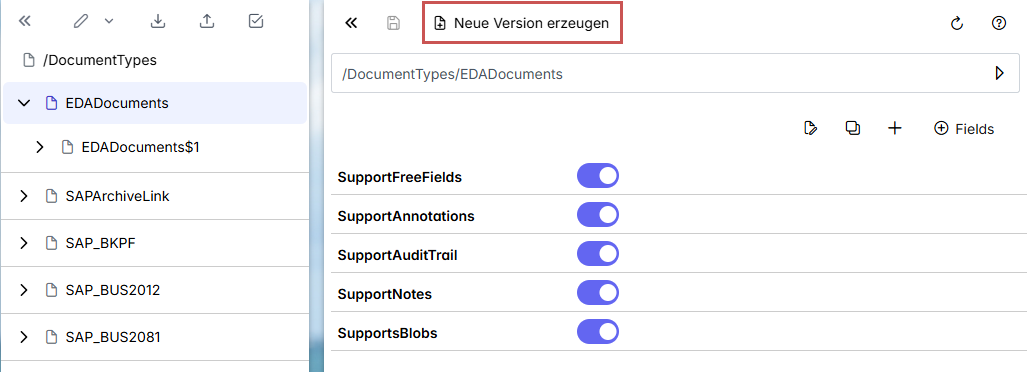
➤ Die Dokumenttyp-Version wird erstellt.