Mandantenverwaltung
In der Mandantenverwaltung können Sie neue Kunden und Mandanten anlegen und vorhandene Kunden und Mandanten entfernen.
Einen Kunden anlegen
Öffnen Sie die Encore-Administration.
Klicken Sie auf Kunden/Mandanten verwalten.
Klicken Sie auf
 Hinzufügen.
➣ Der Dialog Kunde öffnet sich.
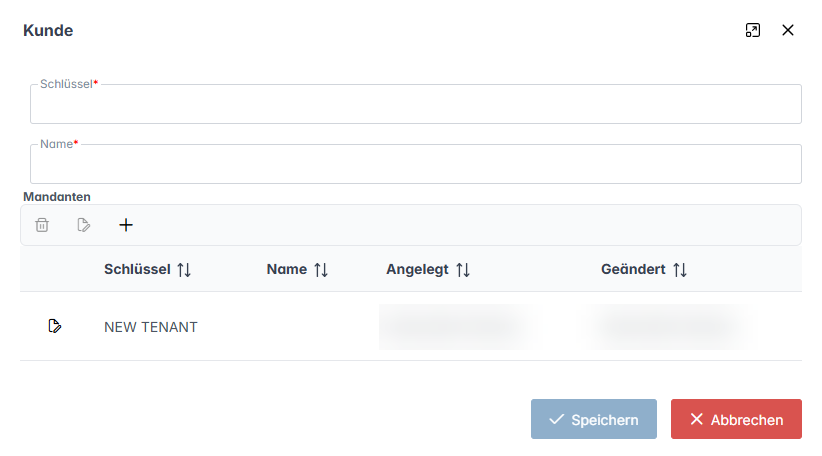
Wählen Sie im Bereich Mandanten einen vorhandenen Mandanten aus.
Hinweis
Sie können einen neuen Mandanten anlegen.
Geben Sie im Feld Schlüssel einen Schlüssel für den Kunden ein.
Hinweis
Den Schlüssel können Sie nach dem Anlegen nicht mehr ändern.
Geben Sie im Feld Name einen Anzeigename für den Kunden ein.
Klicken Sie auf Speichern.
➤ Der Kunde ist angelegt.
Einen Mandanten anlegen
Öffnen Sie die Encore-Administration.
Klicken Sie auf Kunden/Mandanten verwalten.
Klicken Sie auf
Hinzufügen.➣ Der Dialog Kunde öffnet sich.
Klicken Sie im Bereich Mandanten auf den Button
.➣ Der Dialog Hinzufügen öffnet sich.
Geben Sie im Feld Schlüssel einen Schlüssel für den Mandanten ein.
Hinweis
Den Schlüssel können Sie nach dem Anlegen nicht mehr ändern.
Geben Sie im Feld Name einen Anzeigename für den Mandanten ein.
Klicken Sie auf Speichern.
➤ Der Mandant ist angelegt.
➤ Sie können den Anzeigenamen des Mandanten nach dem Anlegen über einen Klick auf den Button
 im Dialog Kunde ändern.