Konfigurationsknoten "Indexes"
Indexe ermöglichen die Recherche in Volltext und Feldern. Indexe werden einem Archiv zugewiesen. Die Indexierung eines Archivdokuments ist optional. Nur wenn ein Dokument indexiert ist, ist dieses Dokument über die Oberfläche von xSuite Archive Prism auffindbar. Ein Index kann Trefferlisten und Suchformulare enthalten.
Die folgenden Daten werden indexiert:
Hinweis
Diese Daten werden von Elasticsearch in dem Feld All gespeichert. Dieses Feld wird genutzt, wenn der Benutzer eine Volltextsuche ausführt.
alle Indexfelder
alle Anhänge
alle Notizen
alle Metadaten
Über die Eigenschaften eines Indexes können Sie unter anderem die folgenden Funktionen definieren:
Funktion | Beschreibung |
|---|---|
Thumbnails | Für Anhänge können Thumbnails abgelegt werden, die in der Trefferliste angezeigt werden. Thumbnails müssen bereits bei der Indexierung erzeugt werden. Im Index können Sie die Erzeugung von Thumbnails über die Eigenschaft ForceThumbsize konfigurieren. Weitere Informationen finden Sie unter Die Eigenschaften eines Indexes bearbeiten. |
Treffer-Highlighting | In den Anhängen von Dokumenten können Treffer gehighlightet werden. Ein Treffer-Highlighting für Anhänge ist nur möglich, wenn die Anhänge im Index gespeichert werden. Im Index können Sie das Highlighting über die Eigenschaft AttachmentHighlighting konfigurieren. Weitere Informationen finden Sie unter Die Eigenschaften eines Indexes bearbeiten und Ein Highlighting konfigurieren. AchtungSie können diese Eigenschaft nur bei der Anlage eines Indexes aktivieren. Eine nachträgliche Aktivierung ist nicht möglich. HinweisAllgemeine Einstellungen für das Highlighting in allen Indexen sind über SystemSettings → Index verfügbar. |
Suche in Indexfeldern | In Feldern und Metadaten kann feldbezogen gesucht wurden. Dabei sind auch Bereichssuchen möglich. Bei Zeichenketten kann mit Wildcards ( Über den Index können bei der Suche Vorschläge angezeigt werden. Sie können im Index konfigurieren, wie sich diese Vorschläge zusammensetzen. AchtungDie maximale Anzahl an durchsuchbaren Feldern im Index ist 1024. Wenn mehr als 1024 Felder im Index gehalten werden (Summe aller Felder aller im Index genutzten Dokumenttypen und "Free Fields"), muss Sie die Anzahl der in Elasticsearch zulässigen Felder erhöhen. Fügen Sie hierzu in der Datei
Die Erhöhung dieses Parameters wirkt sich negativ auf die Performance von Elasticsearch aus. xSuite Group GmbH empfiehlt, den Wert von 1024 Felder pro Index nicht zu überschreiten. |
Einen Index anlegen
Hinweis
Alternativ können Sie während der Erstellung eines neuen Archivs automatisch einen zugehörigen Index anlegen. Dazu dient die Archiv-Eigenschaft Create and assign index automatically.
Öffnen Sie die Archiv-Administration.
Öffnen Sie den Konfigurationsknoten Archive → Indexes.
Hinweis
Um den neuen Index unterhalb eines bereits vorhandenen Indexes anzulegen, klicken Sie auf den vorhandenen Index.
Klicken Sie auf den Button
 → Neuen Knoten anlegen.
➣ Der Dialog Neuen Knoten anlegen öffnet sich.
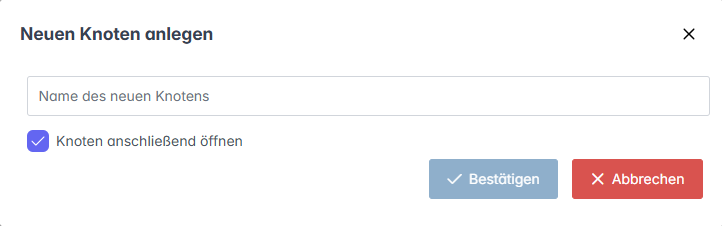
Geben Sie einen Namen für den Index ein.
Klicken Sie auf Bestätigen.
Hinweis
Um die Eigenschaften des Indexes direkt nach dem Anlegen zu öffnen, aktivieren Sie die Checkbox Knoten anschließend öffnen.
➤ Der Index wird angelegt.
➤ Sie können die Eigenschaften des Indexes bearbeiten.
Die Eigenschaften eines Indexes bearbeiten
Öffnen Sie die Archiv-Administration.
Klicken Sie unter Archive → Indexes auf einen Index.
➣ Die Eigenschaften des Indexes öffnen sich.
Bearbeiten Sie die folgenden Eigenschaften:
Eigenschaft
Beschreibung
TopVersionFlag
Steuert, ob neueste Versionen eines Dokuments markiert werden.
Achtung
Sie können diese Eigenschaft nur bei der Anlage eines Indexes aktivieren. Eine nachträgliche Aktivierung ist nicht möglich.
Wenn diese Eigenschaft aktiviert ist, werden neue Dokumente markiert und bei älteren Dokumenten wird die Markierung gelöscht. Auf diese Weise kann der Benutzer nach der neuesten Version eines Dokuments suchen. Sie können über die Trefferlisteneigenschaft ForceTopversionFlag definieren, ob diese Markierung in der Suche genutzt wird.
StoreAttachments
Steuert, ob der komplette Anhang inklusive des Textes im Index gespeichert wird. Dies erhöht das Volumen des Indexes stark.
Deactivate did you mean search
Deaktiviert die "Did-you-mean"-Suche.
Die "Did-you-mean"-Suche zeigt dem Benutzer Vorschläge, die der Sucheingabe des Benutzers am nächsten kommen.
AttachmentHighlighting
Steuert, ob Anhänge vollständig in den Index geschrieben werden, um ein Highlighting zu ermöglichen.
Ein aktiviertes Highlighting verbraucht Speicherplatz.
Achtung
Sie können diese Eigenschaft nur bei der Anlage eines Indexes aktivieren. Eine nachträgliche Aktivierung ist nicht möglich.
AllowWildcard
Steuert, ob die Wildcard-Suche in Index-Feldern aktiviert ist.
Hinweis
Die Wildcard-Suche ist ressourcenintensiv. Wenn Sie diese Funktion aktivieren, sollten Sie den Arbeitsspeicher erweitern.
SuggestionFields
Steuert, ob Vorschlagsfelder verwendet werden.
Die folgenden Werte sind verfügbar:
None: keine Vorschläge
All: Vorschläge aus allen Feldern
Suggestion: Vorschläge aus Vorschlagsfeldern (durch Eigenschaft Suggestion gekennzeichnet)
Hinweis
Die Vorschlagsfunktion dient nicht als Korrektur für eine falsche Benutzereingabe oder als Fuzzy-Suche. Nur die letzten 5 SuggestionFields-Einträge, die eine große Ähnlichkeit mit dem eingegebenen Wort aufweisen, werden dem Benutzer angezeigt.
ForceThumbsize
Größe der Vorschaubilder (Thumbnails)
Geben Sie als Wert einen Zahlenwert an, z. B.
128. Mit dieser Eigenschaft können Sie erzwingen, dass Vorschaubilder immer berechnet werden. Wenn dieser Wert nicht gesetzt oder0ist, bestimmt die Anwendung, die indexiert, ob Thumbnails generiert werden.IndexName
Elasticsearch-Indexname
Dieser Indexname wird automatisch generiert und in xSuite Archive Prism nicht angezeigt.
BlockedMimeTypes
MIME-Types, die nicht indexiert werden
Sie können mehrere MIME-Types angeben.
Label
Anzeigename des Indexes
Über Locale können Sie den Namen für verschiedene Sprachen definieren, z. B.
defür Deutsch undenfür Englisch.Klicken Sie auf
 Speichern.
➤ Die Eigenschaften werden gespeichert.
Eine Trefferliste zu einem Index hinzufügen
Öffnen Sie die Archiv-Administration.
Öffnen Sie den Konfigurationsknoten Archive → Indexes.
Klicken Sie auf den Tab HitList.
➣ Die Trefferlisten-Ansicht öffnet sich.
Klicken Sie auf
 HitList.
➣ Der Dialog Neue Gruppierung (HitList) öffnet sich.
Geben Sie einen Namen für die Trefferliste ein.
Klicken Sie auf Bestätigen.
➣ Die Trefferliste wird hinzugefügt.
Bearbeiten Sie die folgenden Eigenschaften:
Eigenschaft
Beschreibung
Label
Anzeigename der Trefferliste
Über Locale können Sie den Namen für verschiedene Sprachen definieren, z. B.
defür Deutsch undenfür Englisch.DocType
Dokumenttyp
Wenn ein Dokumenttyp angegeben ist, umfasst die Suche mit der Trefferliste nur diesen Dokumenttyp.
AggregationField
Name des Feldes, das für die Aggregation genutzt wird
Syntax:
Fieldname@DocumentTypeDie Aggregation liefert die Information, wie viele Dokumente in einem Feld den Wert X enthalten.
AggregationSize
maximale Anzahl der Aggregationen
Standardwert:
50Hinweis
Die Menge muss beschränkt werden, da ein Feld in jedem Dokument einen anderen Wert haben kann.
Beispiel: In einem Archiv sind 10 Millionen Dokumente. Das Aggregationsfeld LfdNummer enthält die Nummer
1-10.000.000. Wenn die Aggregation nicht beschränkt ist, werden 10.000.000 Einträge pro Trefferlistenseite angezeigt.OrderByModificationTime
Steuert, ob die Dokumente anhand des Änderungsdatums sortiert werden.
Wenn diese Eigenschaft aktiviert, werden die zuletzt geänderten Dokumente in der Trefferliste zuerst angezeigt.
TreeColumnCount
Anzahl der Spalten, die in der Baumstruktur angezeigt werden
ForceTopVersionFlag
Steuert, ob der Benutzer in der Trefferliste nach der neuesten Dokumentversion suchen kann.
Voraussetzung: Die Index-Eigenschaft TopVersionFlag ist aktiviert.
Klicken Sie auf
Speichern.➤ Die Trefferliste wird dem Index hinzugefügt.
➤ Sie können Felder zu der Trefferliste hinzufügen.
Ein Feld zu einer Trefferliste hinzufügen
Eine Trefferliste dient dazu, die Ergebnisse einer Suche anzuzeigen. Wenn der Benutzer im Archiv sucht, z. B. über ein Suchformular, werden die Suchergebenisse in einer Trefferliste angezeigt. Sie können definieren, welche Felder in der Trefferliste verfügbar sind und wie die Suchergebenisse sortiert sind.
Öffnen Sie die Archiv-Administration.
Öffnen Sie den Konfigurationsknoten Archive → Indexes.
Klicken Sie auf den Tab HitList.
➣ Die Trefferlisten-Ansicht öffnet sich.
Klicken Sie auf eine vorhandene Trefferliste.
➣ Die Eigenschaften der Trefferliste werden angezeigt.
Klicken Sie auf
Fields.➣ Der Dialog Neue Gruppierung öffnet sich.
Geben Sie einen Namen für das Feld ein.
Klicken Sie auf Bestätigen.
➣ Das Feld wird in der Liste der Felder hinzugefügt.
Klicken Sie in der Liste der Felder auf den Feldnamen.
➣ Die Eigenschaften des Feldes werden angezeigt.
Bearbeiten Sie die folgenden Eigenschaften:
Eigenschaft
Beschreibung
Size
maximale Größe (als Text) in der Trefferliste
Standardwert:
100SortOrder
Sortierreihenfolge
Die folgenden Werte sind verfügbar:
None: Keine SortierungAscending: aufsteigende SortierungDescending: absteigende Sortierung
Type
Datentyp des Feldes
Wenn das Feld bereits im Index vorhanden ist, ist diese Eigenschaft vorbelegt und nicht änderbar.
Die folgenden Werte sind verfügbar:
StringBoolIntegerDateDecimalAttachment
Label
Anzeigename des Feldes
Über Locale können Sie den Namen für verschiedene Sprachen definieren, z. B.
defür Deutsch undenfür Englisch.Klicken Sie auf
Speichern.➤ Das Feld wird der Trefferliste hinzugefügt.
Ein Highlighting konfigurieren
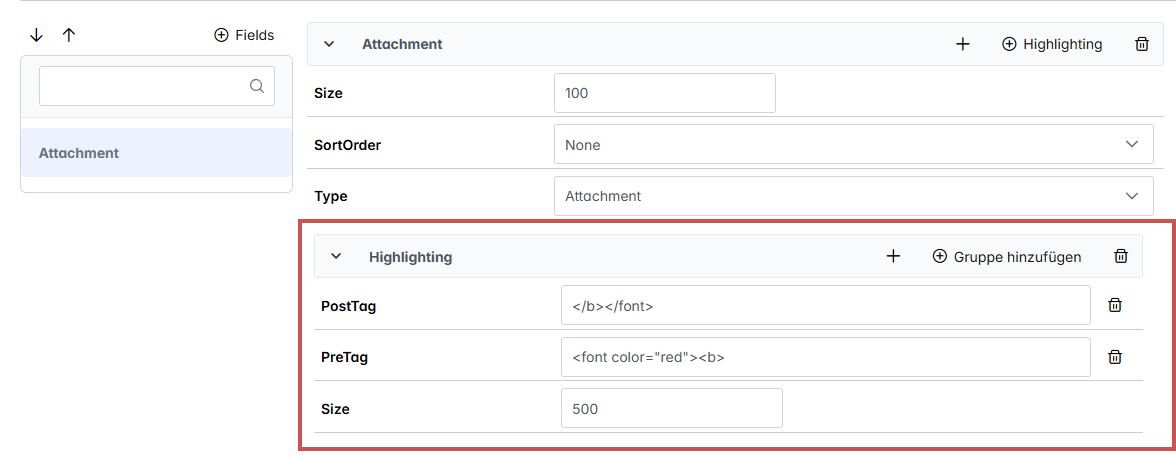
Sie können für Indexfelder in der Trefferliste ein Highlighting konfigurieren. Im Standard ist immer ein Feld Attachment vorhanden, das an beliebiger Position in der Trefferliste erscheint. Dieses Feld dient dazu, das Highlighting für Anhänge zu konfigurieren.
Öffnen Sie die Archiv-Administration.
Öffnen Sie den Konfigurationsknoten Archive → Indexes.
Klicken Sie auf den Tab HitList.
➣ Die Trefferlisten-Ansicht öffnet sich.
Klicken Sie auf eine vorhandene Trefferliste.
➣ Die Eigenschaften der Trefferliste werden angezeigt.
Klicken Sie in der Liste der Felder auf ein vorhandenes Feld, z. B. Attachment.
➣ Im Bereich Highlighting werden die Highlighting-Eigenschaften angezeigt.
Hinweis
Über einen Klick auf den Button
 Highlighting können Sie ein neues Highlighting hinzufügen.
Bearbeiten Sie die folgenden Eigenschaften:
Eigenschaft
Beschreibung
Size
maximale Größe des Highlighting-Fragments als Ganzzahl (z. B. der Textauszug aus einem Anhang)
PreTag
HTML-Code, der ein Highlighting einleitet
Diese Einstellung überschreibt die Einstellung unter SystemSettings → Index.
Beispiel:
<font color="red"><b>Dieses Beispiel ein Highlighting in fetter, roter Schrift.
PostTag
HTML-Code, der ein Highlighting beendet
Diese Einstellung überschreibt die Einstellung unter SystemSettings → Index.
Beispiel:
<b></font>Diese Beispiel beendet das Highlighting, wie dieses im Beispiel unter PreTag eingeleitet wurde.
Achtung
Fehlerhafte HTML-Tags im Highlighting können dazu führen, dass die HTML-Seite nicht dargestellt werden kann.
Klicken Sie auf
Speichern.➤ Das Highlighting ist konfiguriert.
Ein Suchformular zu einem Index hinzufügen
Ein Suchformular dient dazu, dem Benutzer für die Suche im Archiv vordefinierte Suchfelder bereitzustellten. Sie definieren, welche Felder in einem Suchformular verfügbar sind und wie diese Felder dargestellt werden. Sie können für Felder z. B. Lookups definieren.
Öffnen Sie die Archiv-Administration.
Öffnen Sie den Konfigurationsknoten Archive → Indexes.
Klicken Sie auf den Tab Queryforms.
➣ Die Suchformular-Ansicht öffnet sich.
Klicken Sie auf
QueryForm.➣ Der Dialog Neue Gruppierung (QueryForm) öffnet sich.
Geben Sie einen Namen für das Suchformular ein.
Klicken Sie auf Bestätigen.
➣ Das Suchformular wird hinzugefügt.
Klicken Sie auf
Fields.➣ Der Dialog Neue Gruppierung öffnet sich.
Geben Sie einen Namen für das Feld ein.
Klicken Sie auf Bestätigen.
➣ Das Feld wird in der Liste der Felder hinzugefügt.
Bearbeiten Sie die folgenden Feld-Eigenschaften:
Eigenschaft
Beschreibung
ValueLookup
Steuert, ob ein Lookup für dieses Feld aktiviert ist.
Wenn für das Feld eine Auswahlliste genutzt werden soll, muss diese Eigenschaft aktiviert sein.
Type
Datentyp des Feldes
Der Datentyp des Feldes bestimmt, welche Art von Wert der Benutzer bei der Suche eingeben kann.
Wenn das Feld bereits im Index vorhanden ist, ist diese Eigenschaft vorbelegt und nicht änderbar.
Die folgenden Werte sind verfügbar:
StringBoolIntegerDateDecimalAttachment
DefaultValue
Standard-Suchwert
Das Feld wird mit diesem Wert in dem Suchformular vorbelegt.
Label
Anzeigename des Feldes
Über Locale können Sie den Namen für verschiedene Sprachen definieren, z. B.
defür Deutsch undenfür Englisch.Klicken Sie auf
Speichern.➤ Das Suchformular wird dem Index hinzugefügt.