Berechtigungen (Permissions)
Der Konfigurationsknoten Permissions stellt die System-Objekte zur Verfügung, an die Berechtigungen gesetzt werden können:
Achtung
Sperren Sie sich nicht selbst aus. Achten Sie darauf, dass Sie selbst den Knoten /Config/Permissions öffnen können.
Für diesen Fall kann eine "allmächtige" Benutzerrolle hilfreich sein. Mit dieser Benutzerrolle kann der xSuite-Support einen Import durchführen, der die Berechtigungen auf diesen Knoten zurücksetzt.
Objekt | Recht | Beschreibung |
|---|---|---|
Archive | read | alle lesenden Operationen am Archiv Bei fehlendem "Read"-Recht wird das Archiv im Client nicht angezeigt. |
write | alle schreibenden Operationen | |
delete | Löschen von Dokumenten | |
drop | Löschen von Archiven | |
legal | alle Rechts-Operationen (z. B. Legal Hold oder Retention ändern) | |
Indexes | read | Lesen von Index-Beschreibungen, Trefferlisten, etc. |
write | Schreiben in den Index | |
query | Suchen | |
delete | Löschen aus dem Index | |
Config | admin | Administration eines Knotens Der Knoten /Permissions/Config ist ein Spiegelbild der Konfigurationsdatenbank. Hier können Sie explizit festlegen, wer welche Knoten administrieren darf. |
Tenants | read | Auslesen der Mandantenliste |
Restrictions
Restrictions sind Sichtbarkeitsregeln. Das heißt, der Benutzer bzw. eine seiner Rollen erhält Einschränkungen bezüglich der Sichtbarkeit von Daten.
Wenn ein Benutzer durch eine Einschränkung z. B. Dokumente nicht recherchieren kann, werden dem Benutzer diese Dokumente bei einer Suche nicht angezeigt. Durch andere Systemzugriffe (z. B. durch einen direkten Link) oder die Programmierung einer Anwendung, die einen direkten Zugriff auf ein Dokument via Rest-API tätigt, kann der Benutzer aber dennoch Zugriff auf diese Dokumente haben.
Bei Archiven, für die Restrictions je nach angemeldetem Benutzer eingestellt sind, wird die Suche in den Metadaten deaktiviert. Für die Recherche in Archiven führt dies z. B. zu einer Ergänzung der Query (Restriction Query), die Ergebnismenge einschränkt. Um eine Restriction nur auf Dokumenttypfelder anzuwenden, ist die Restriction Field verfügbar.
Hinweis
Ein Beispiel für eine Query Restriction finden Sie unter Beispiel: Query-Restriction für einen Index setzen.
Restrictions für einen Index setzen
Öffnen Sie die Encore-Administration.
Klicken Sie unter Berechtigungen → Indexes auf einen vorhandenen Index.
Klicken Sie im Tab Main auf
 Gruppe hinzufügen.
➣ Der Tab Restrictions wird hinzugefügt.
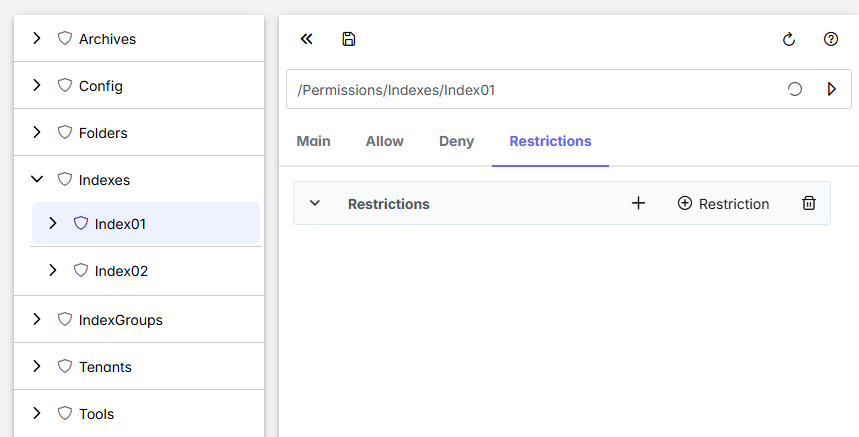
Klicken Sie auf
 Restriction
➣ Eine neue Gruppierung wird hinzugefügt.
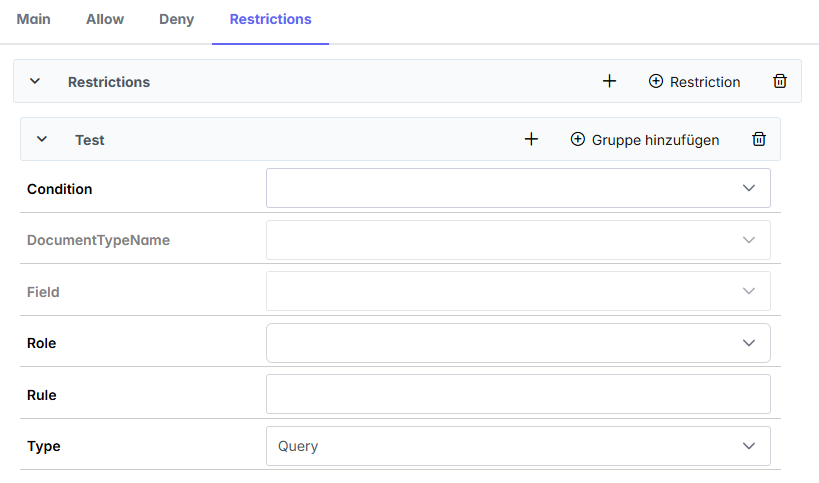
Bearbeiten Sie die folgenden Eigenschaften:
Eigenschaft
Beschreibung
Type
Art der Restriction
Die folgenden Werte stehen zur Auswahl:
Query: Query-RestrictionDie Suche in Archiven wird eingeschränkt.
Hinweis
Ein Beispiel für eine Query-Restriction finden Sie unter Beispiel: Query-Restriction für einen Index setzen.
Field: Feld-RestrictionDie Dokumenttypfelder werden eingeschränkt. Wenn Sie diesen Wert auswählen, sind die Felder DocumentTypeName und Field editierbar.
Condition
Art der Verknüpfung
Die folgenden Werte stehen zur Auswahl:
AND: Die Bedingung ist UND-verknüpft.OR: Die Bedingung ist ODER-verknüpft.
DocumentTypeName
Dokumenttyp, für den die Restriction gilt
Voraussetzung: Im Feld Type ist der Wert Field ausgewählt.
Field
Feld, für das die Restriction gilt
Die verfügbaren Felder sind abhängig von dem Dokumenttyp, den Sie im Feld DocumentTypeName ausgewählt haben.
Voraussetzung: Im Feld Type ist der Wert Field ausgewählt.
Role
Rollen, für die die Restriction gilt
Rule
Elasticsearch-Query
Informationen zur Syntax finden Sie unter Query-Syntax.
Klicken Sie auf
 Speichern.
➤ Die Restrictions werden dem Index hinzugefügt.