"PS-M Vervollständigung nach Ablehnung" – Rolle FMC2
Anzeige – SAP GUI
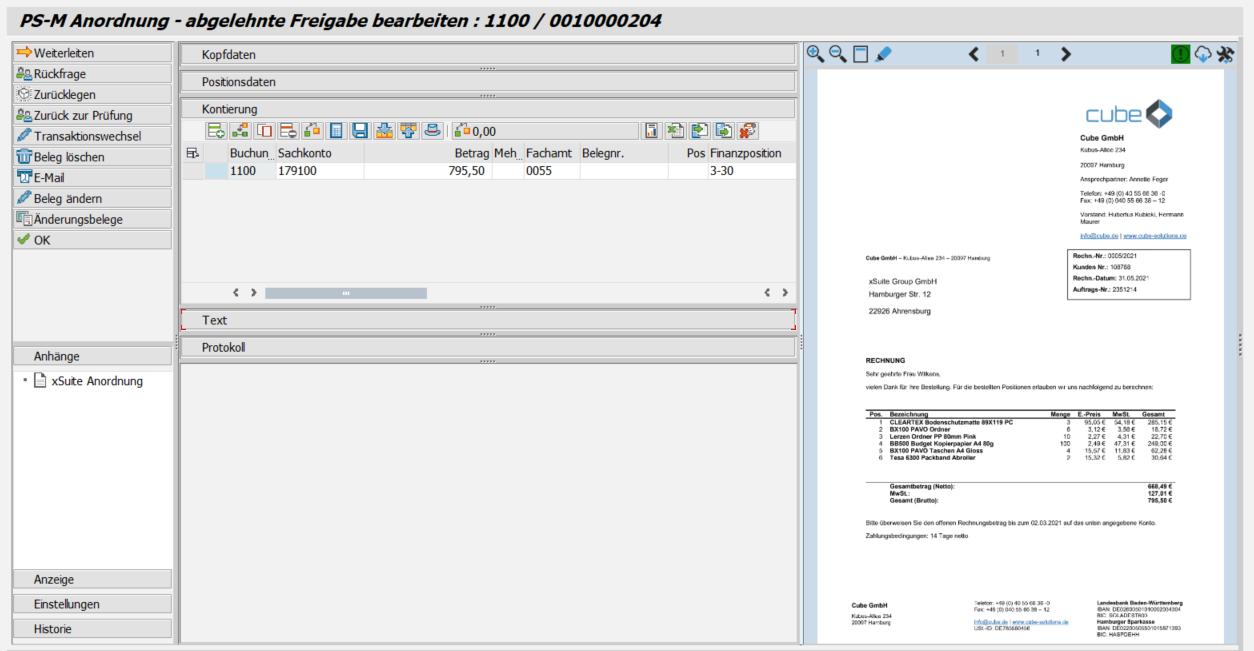 |
Anzeige – SAP Fiori
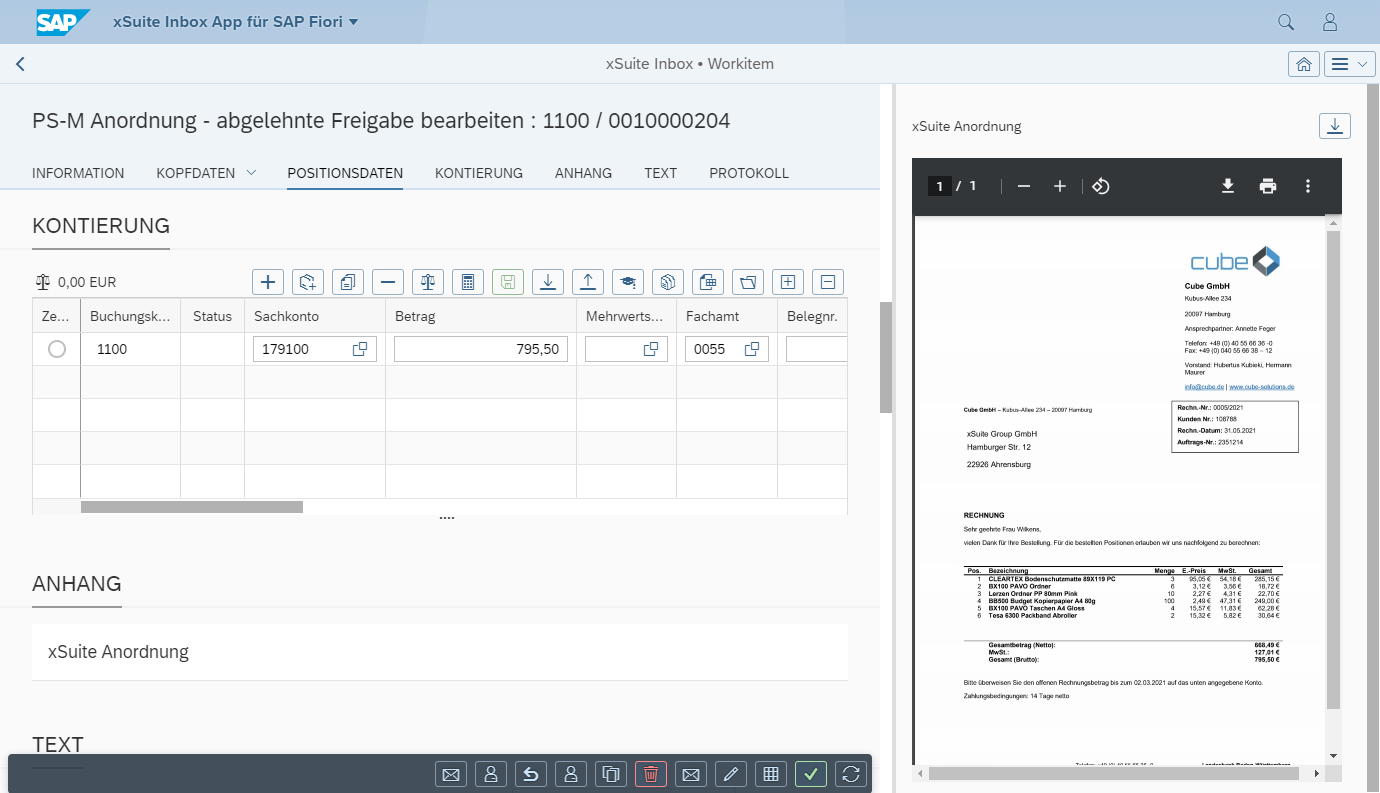 |
Anzeige – xSuite Web
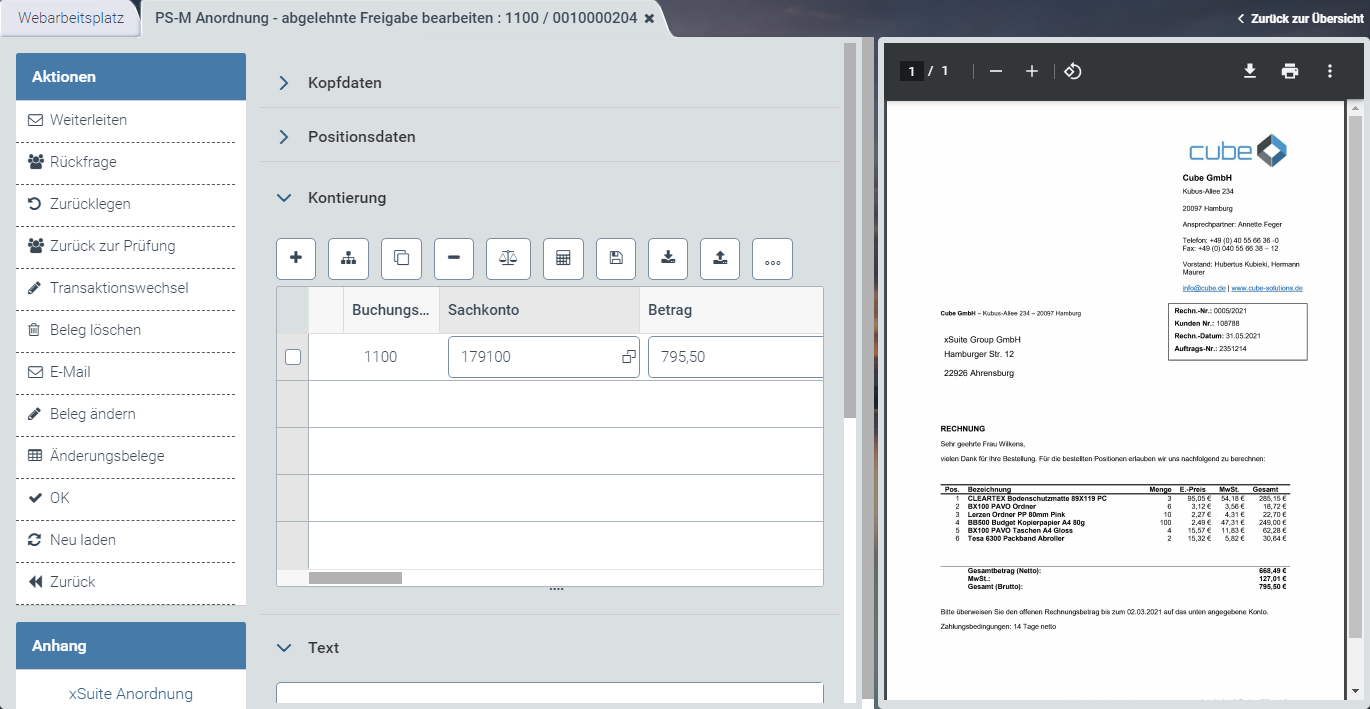 |
Informationen zum Aufbau finden Sie unter Aufbau – Workitem im SAP GUI, Aufbau – Workitem in SAP Fiori und Aufbau – Workitem in xSuite Web.
Buttons am Beleg - Rolle FMC2
SAP Fiori | SAP GUI / xSuite Web | Beschreibung |
|---|---|---|
| Weiterleiten | |
| Rückfrage | |
| Zurücklegen | |
| Zurück zur Prüfung | |
| Transaktionswechsel | |
| Beleg löschen | |
| ||
| Änderungsbelege | |
| Beleg ändern | Öffnet den SAP-Beleg im Änderungsmodus. In xSuite Web und in SAP Fiori wird der SAP-Beleg über den ITS-Service (Internet Transaction Server Service) geöffnet. Tastenkombination im SAP GUI: CtrlF10 |
| OK | Tastenkombination im SAP GUI: CtrlF5 |
| Neu laden | Info: Dieser Button ist nur in xSuite Web und SAP Fiori verfügbar. |
| Zurück | Info: Dieser Button ist nur in xSuite Web und SAP Fiori verfügbar. |


