Aufbau – PNG Viewer im SAP GUI
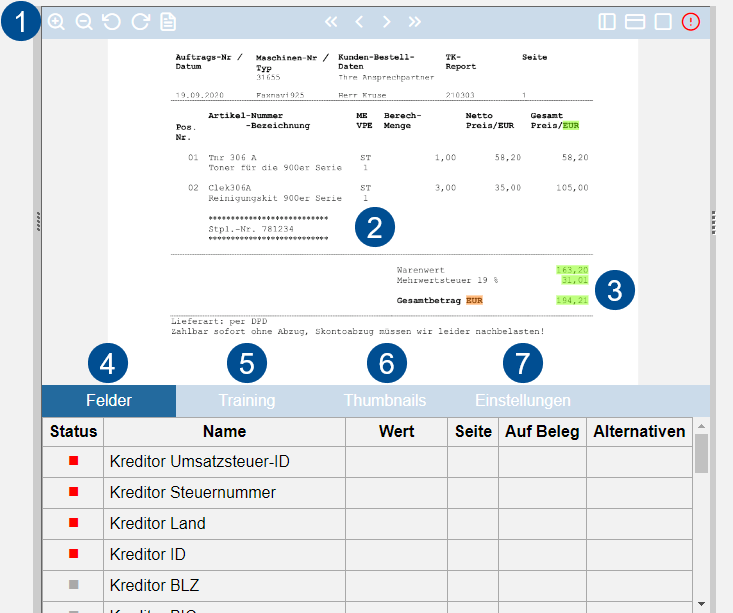 |
Bereich | Weitere Informationen | |
|---|---|---|
1 | PNG-Viewer-Toolbar | Enthält die Buttons des PNG Viewers. Weitere Informationen finden Sie unter Buttons – Viewer-Toolbar – PNG Viewer im SAP GUI. |
2 | Anzeigebereich | Hier werden die einzelnen Seiten des Dokuments angezeigt. |
3 | Highlighting | Im PNG Viewer werden gefundene Feldwerte grün gehighlightet. |
4 | Tab Felder | Hier werden die Eigenschaften des Dokuments in Form von Feldern angezeigt. |
5 | Tab Training | Hier kann der Benutzer den Kreditor oder die Felder eines Kreditors trainieren. Weitere Informationen finden Sie unter Kreditor- und Feldtraining – PNG Viewer im SAP GUI. Info: Bei der Verwendung von xSuite Capture Helix ist dieser Tab ausgeblendet, da in xSuite Capture Helix immer ein implizites Training bei der Verbuchung oder Vorerfassung eines SAP-Beleges stattfindet. |
6 | Tab Thumbnails | Hier wird eine Galerieansicht aller Einzelseiten angezeigt. Ein Klick auf eine einzelne Seite öffnet diese Seite im Anzeigebereich. |
7 | Tab Einstellungen | Hier kann der Benutzer die Anzeigeeinstellungen für Dokument- und Seitenwechsel konfigurieren und festlegen, ob die Zusatzfunktionen des PNG Viewers ein- oder ausgeblendet werden. |
Buttons – Viewer-Toolbar – PNG Viewer im SAP GUI
Button | Name | Beschreibung | |
|---|---|---|---|
| Vergrößern | Vergrößert die Seite. | |
| Verkleinern | Verkleinert die Seite. | |
| Nach links drehen | Dreht die Seite um 90° nach links. | |
| Nach rechts drehen | Dreht die Seite um 90° nach rechts. | |
| Highlighting | Markiert alle gefundenen Feldwerte. | |
| Erste Seite | Springt zur ersten Seite. | |
| Seite zurück | Blättert eine Seite zurück. | |
| Seite vor | Blättert eine Seite vor. | |
| Letzte Seite | Springt zur letzten Seite. | |
| An Seite anpassen | Passt die Seite auf die Fenstergröße an. | |
| Seitenhöhe | Passt die Seite an die Fensterhöhe an. | |
| Seitenbreite | Passt die Seite an die Fensterbreite an. | |
| Zusatzfunktionen | Blendet die Tabs ein oder aus. Der Button kann grau, grün oder rot angezeigt werden. Die Farbe zeigt den Status der Vollständigkeitsprüfung für das Dokument an. Informationen zu den Status finden Sie unter Feldstatus – PNG Viewer im SAP GUI. |


