Feldwerte anzeigen
Der Benutzer kann alle Feldwerte, die bei der Beleglesung für das Dokument ermittelt wurden, in dem Tab Felder anzeigen. Hierzu gehören auch Feldwerte, die nicht im Dokument gefunden wurden. So kann z. B. der Buchungskreis fest vorgegeben sein.
Alle ermittelten Feldwerte, die im Dokument gefunden wurden, kann der Benutzer direkt im Dokument anzeigen.
Gefundene Feldwerte im Dokument anzeigen
Öffnen Sie einen Beleg über den zugehörigen xSuite-Monitor, siehe xSuite-Monitore – xSuite Viewer im SAP GUI.
➣ Das Dokument des Belegs wird in xSuite Viewer angezeigt.
Zeigen Sie gefundene Feldwerte im Dokument an. Sie haben folgende Optionen:
Option
Schritte
Einzelnen gefundenen Feldwert anzeigen
Wählen Sie den Tab Felder.
➤ Alle Felder, deren Werte im Dokument gefunden wurden, werden in der Spalte Auf Beleg mit einer blauen Checkbox dargestellt.
Führen Sie einen der folgenden Schritte aus:
Wenn ein Feldwert genau einmal im Dokument gefunden wurde (Spalte Alt. ist leer), klicken Sie auf den Feldwert.
➤ Die Seite, auf der der Feldwert gefunden wurde, wird angezeigt. Der Feldwert ist grün gehighlightet.
Wenn ein Feldwert mehrmals im Dokument gefunden wurde, klicken Sie in der Spalte Alt. auf die orange hinterlegte Zahl.
➣ Die Fundstellen werden angezeigt.
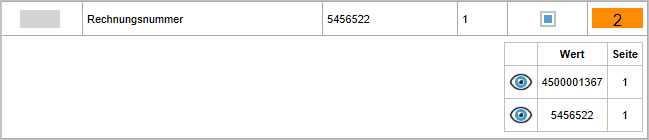
Klicken Sie neben einem Feldwert den Button
 Zeigen.
➤ Die Seite, auf der der Feldwert gefunden wurde, wird angezeigt. Der Feldwert ist grün umrandet gehighlightet.
Alle gefundenen Feldwerte eines Bereichs anzeigen
Wählen Sie den Feldmodus und den Selektionsmodus aus. Dadurch werden in der xSuite-Viewer-Toolbar die Buttons
 Auswahl Volltext aktivieren und
  Navigationsmodus aktivieren angezeigt.
Navigieren Sie zu einer Seite, siehe Zu einer Seite des Dokuments navigieren.
Markieren Sie auf der Seite per Drag-and-drop einen Bereich.
➤ Alle Feldwerte, die in dem markierten Bereich liegen und gefunden wurden, werden grün gehighlightet. Alternativen werden grün umrandet gehighlightet.
Alle im Dokument gefundenen Feldwerte anzeigen
Klicken Sie in der xSuite-Viewer-Toolbar den Button
 Zeige alle erkannten Felder.
➤ Alle Feldwerte, die im Dokument gefunden wurden, werden grün gehighlightet.
Feldwert aus den Kopfdaten anzeigen (nur für Rechnungen verfügbar)
Doppelklicken Sie in den Kopfdaten des Belegs in ein Feld.
➤ Wenn der zugehörige Feldwert im Dokument gefunden wurde, wird er grün gehighlightet.
Feldwerte aus den Positionsdaten anzeigen
Doppelklicken Sie in den Positionsdaten des Belegs in einer Spalte auf einen der Werte.
➤ Alle Werte, die in der Spalte stehen und im Dokument gefunden wurden, werden grün gehighlightet.
Alle Feldwerte in dem Tab "Felder" anzeigen
Öffnen Sie einen Beleg über den zugehörigen xSuite-Monitor, siehe xSuite-Monitore – xSuite Viewer im SAP GUI.
➣ Das Dokument des Belegs wird in xSuite Viewer angezeigt.
Wählen Sie den Tab Felder.
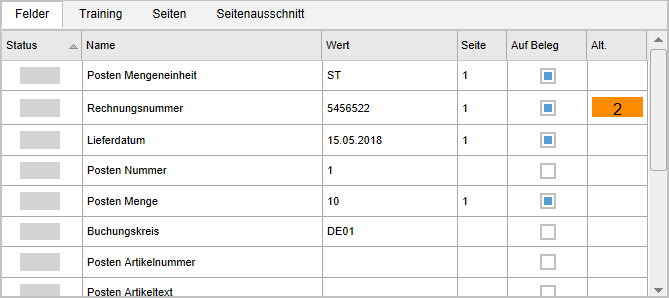
➤ Hier werden alle Felder des Dokuments mit den ermittelten Feldwerten angezeigt.
Informationen zu den Spalten finden Sie unter Spalten – Tab "Felder".
Spalten – Tab "Felder"
Spalte | Beschreibung |
|---|---|
Status | Status eines Feldes Informationen zu Feldstatus finden Sie unter Feldstatus – xSuite Viewer im SAP GUI. |
Name | Name eines Feldes Wenn sich ein Feld auf Positionsdaten bezieht, z. B. Position Menge, wird es pro Position ausgegeben. |
Wert | Wert eines Feldes Feldwerte werden bei der Beleglesung ermittelt. Wenn ein Feldwert im Dokument ein anderes Format hat als der zugehörige Feldwert in SAP, wird der Feldwert bei der Beleglesung an das SAP-Format angepasst. In der Spalte Wert steht der angepasste Feldwert. Beispiel: Im Dokument wird die bestellte Menge mit zwei Nachkommastellen angegeben. In SAP wird sie ohne Nachkommastellen angegeben. Im Dokument steht dann z. B. |
Seite | Seitenzahl, auf der ein ermittelter Feldwert gefunden wurde. |
Auf Beleg | Zeigt, ob ein ermittelter Feldwert im Dokument gefunden wurde. Einen gefundenen Feldwert können Sie im Dokument grün highlighten, siehe Gefundene Feldwerte im Dokument anzeigen. |
Alt. | Zeigt, ob ein ermittelter Feldwert mehrmals im Dokument gefunden wurde. Sie können die Fundstellen im Dokument grün umrandet highlighten, siehe Gefundene Feldwerte im Dokument anzeigen. |
Feldstatus – xSuite Viewer im SAP GUI
Status | Farbe | Wert | Erläuterung |
|---|---|---|---|
| Grau | -- | Das Feld ist weder ein Pflichtfeld noch Bestandteil einer Regel. Deshalb wird der ermittelte Feldwert nicht überprüft. Wenn alle Felder grau sind, gilt die Vollständigkeitsprüfung für das Dokument als erfüllt. In der xSuite Viewer-Toolbar wird der Button |
| Grün | 1 | Das Feld ist ein Pflichtfeld. Der ermittelte Feldwert wurde im Dokument gefunden. Wenn alle Felder grün oder grau sind, gilt die Vollständigkeitsprüfung für das Dokument als erfüllt. Wenn mindestens ein Feld grün ist, wird in der xSuite Viewer-Toolbar der Button |
| Rot | -1 | Das Feld ist ein Pflichtfeld. Der ermittelte Feldwert wurde nicht im Dokument gefunden. Wenn mindestens ein Feld rot ist, gilt die Vollständigkeitsprüfung für das Dokument als nicht erfüllt. In der xSuite Viewer-Toolbar wird der Button |
| Rot | -2 | Das Feld ist Bestandteil einer Regel. Der ermittelte Feldwert verstößt gegen die Regel. Beispiele für Regeln:
Wenn mindestens ein Feld rot ist, gilt die Vollständigkeitsprüfung für das Dokument als nicht erfüllt. In der xSuite Viewer-Toolbar wird der Button |


