Im Dokument navigieren
Der Benutzer kann im Dokument eines Belegs zu einer bestimmten Seite navigieren sowie den Seitenausschnitt vergrößern, verkleinern oder verschieben.
Zu einer Seite des Dokuments navigieren
Öffnen Sie einen Beleg über den zugehörigen xSuite-Monitor, siehe xSuite-Monitore – xSuite Viewer im SAP GUI.
➣ Das Dokument des Belegs wird in xSuite Viewer angezeigt.
Führen Sie einen der folgenden Schritte aus:
Klicken Sie in der xSuite-Viewer-Toolbar auf den Button
 Zur nächsten Seite oder
  Zur vorherigen Seite.
Geben Sie in der xSuite-Viewer-Toolbar im Feld, das die aktuelle Seitenzahl anzeigt, eine Seitenzahl ein, und drücken Sie Enter.
Klicken Sie in der xSuite-Viewer-Toolbar in das Feld, das die letzte Seitenzahl anzeigt. Dadurch wird die letzte Seite angezeigt.
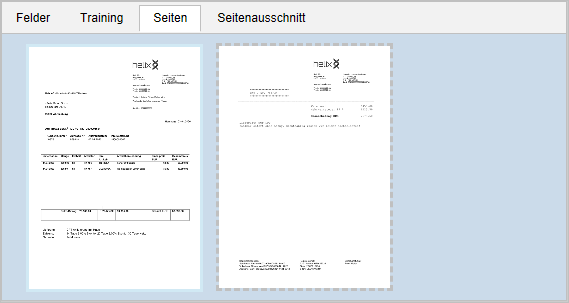
Wählen Sie den Tab Seiten, und klicken Sie auf eine der Seiten.
Eine Seite des Dokuments vergrößern
Öffnen Sie einen Beleg über den zugehörigen xSuite-Monitor, siehe xSuite-Monitore – xSuite Viewer im SAP GUI.
➣ Das Dokument des Belegs wird in xSuite Viewer angezeigt.
Führen Sie einen der folgenden Schritte aus:
Drehen Sie das Mausrad vor.
Klicken Sie in der xSuite-Viewer-Toolbar den Button
 Zoom +.
Drücken Sie Alt+ (auf dem Ziffernblock).
Eine Seite des Dokuments verkleinern
Öffnen Sie einen Beleg über den zugehörigen xSuite-Monitor, siehe xSuite-Monitore – xSuite Viewer im SAP GUI.
➣ Das Dokument des Belegs wird in xSuite Viewer angezeigt.
Führen Sie einen der folgenden Schritte aus:
Drehen Sie das Mausrad zurück.
Klicken Sie in der xSuite-Viewer-Toolbar den Button
 Zoom -.
Drücken Sie Alt- (auf dem Ziffernblock).
Seitenausschnitt verschieben
Öffnen Sie einen Beleg über den zugehörigen xSuite-Monitor, siehe xSuite-Monitore – xSuite Viewer im SAP GUI.
➣ Das Dokument des Belegs wird in xSuite Viewer angezeigt.
Verschieben Sie den Seitenausschnitt. Führen Sie abhängig vom gewählten Modus einen der folgenden Schritte aus:
Ausgewählter Modus
Schritte
Selektionsmodus
(Button
 wird angezeigt.)
Halten Sie das Mausrad gedrückt, und verschieben Sie den Seitenausschnitt.
○ Sie müssen zuerst die rechte Maustaste drücken.
Halten Sie die rechte und linke Maustaste gleichzeitig gedrückt und verschieben Sie den Seitenausschnitt.
Navigationsmodus
(Button
 wird angezeigt.)
Verschieben Sie den Seitenausschnitt per Drag-and-drop.
Selektionsmodus oder Navigationsmodus
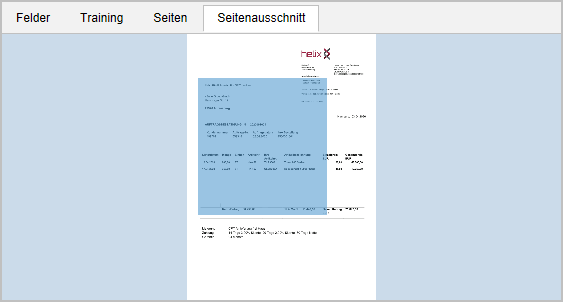
Wählen Sie den Tab Seitenausschnitt und verschieben Sie den blauen Bereich per Drag-and-drop.