Bestätigungsübersicht öffnen
Bestätigungsübersicht öffnen – SAP GUI
Rufen Sie die Transaktion /WMD/XF_OC_ADMIN auf.
➣ Die Selektionsansicht öffnet sich.
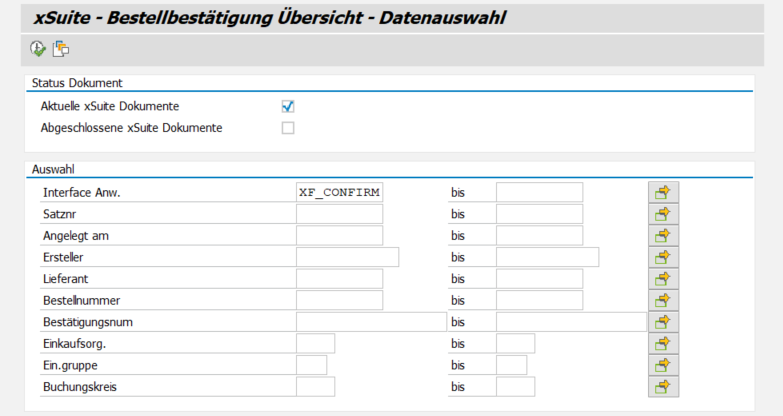
Geben Sie unter Auswahl → Interface Anw. eine Anwendung ein, z. B.
XF_CONFIRM.Geben Sie bei Bedarf in den restlichen Suchfeldern weitere Suchbegriffe ein.
Informationen zu den Suchfeldern finden Sie unter Suchfelder – Bestätigungsübersicht.
Klicken Sie den Button
 Ausführen, oder drücken Sie F8.
➤ Die Bestätigungsübersicht öffnet sich.
Bestätigungsübersicht öffnen – xSuite Web
Öffnen Sie den xSuite-Webarbeitsplatz, siehe xSuite-Webarbeitsplatz öffnen.
Klicken Sie den Button Zurück zur Übersicht.
➣ Ihr Dashboard öffnet sich.
Klicken Sie die Kachel OC Übersicht.
➤ Die Bestätigungsübersicht öffnet sich.
Bestätigungsübersicht öffnen – SAP Fiori
Klicken Sie auf der Startseite von SAP Fiori die Kachel OC Übersicht.
➣ Der Suchbereich der Bestätigungsübersicht öffnet sich.
Führen Sie einen der folgenden Schritte aus:
Geben Sie Suchkriterien ein, und klicken Sie den Button
 Suchen.
➤ Die Trefferliste öffnet sich. Es werden nur Belege angezeigt, die den Suchkriterien entsprechen.
Klicken Sie den Button
Suchen.➤ Die Trefferliste öffnet sich. Es werden alle Belege angezeigt.