"Prüfung Bestellbestätigung" – Rolle OCVA
Anzeige – SAP GUI
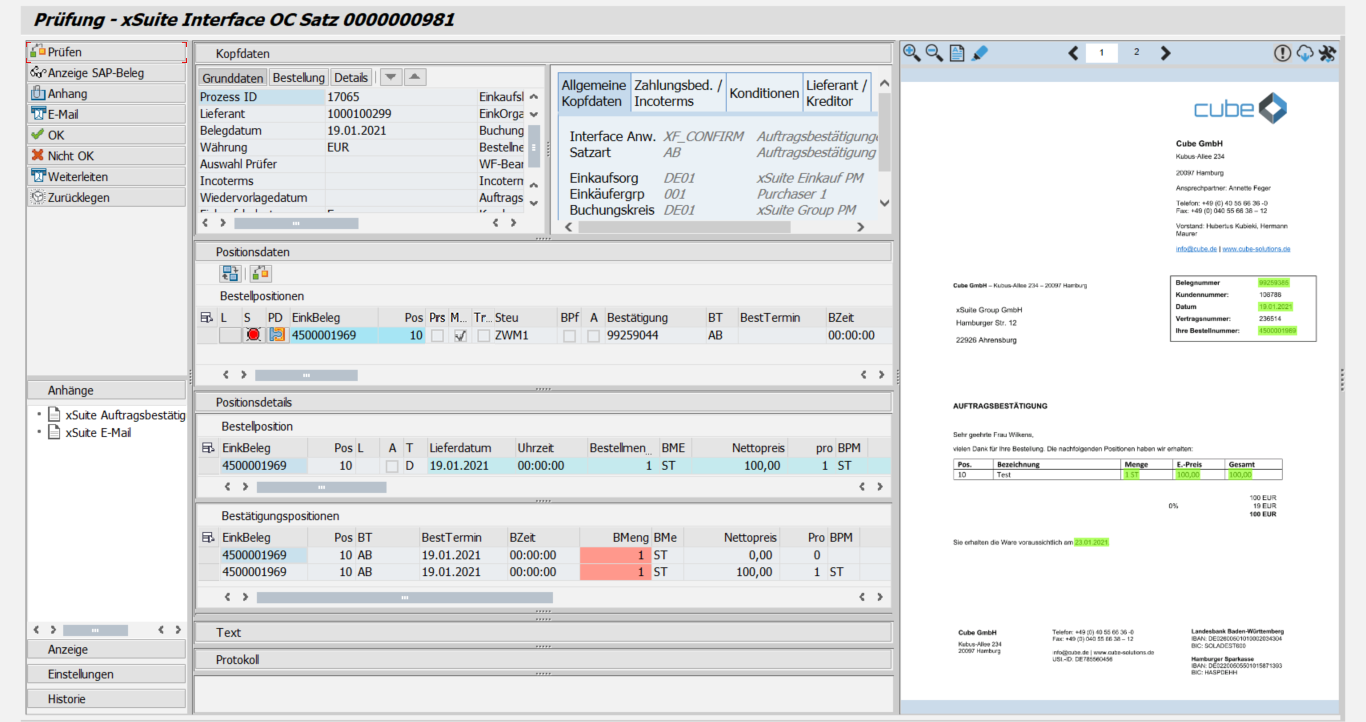 |
Anzeige – SAP Fiori
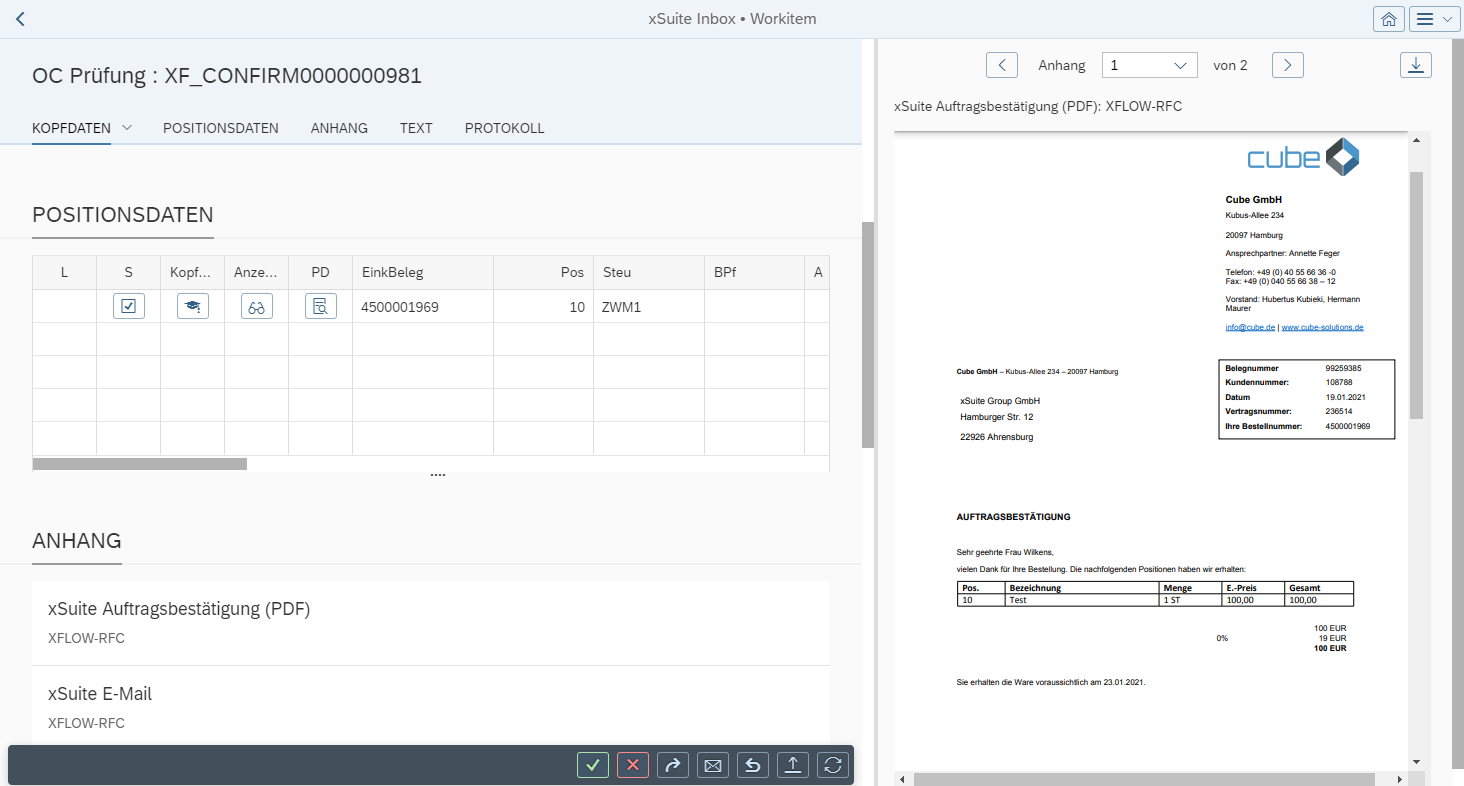 |
Anzeige – xSuite Web
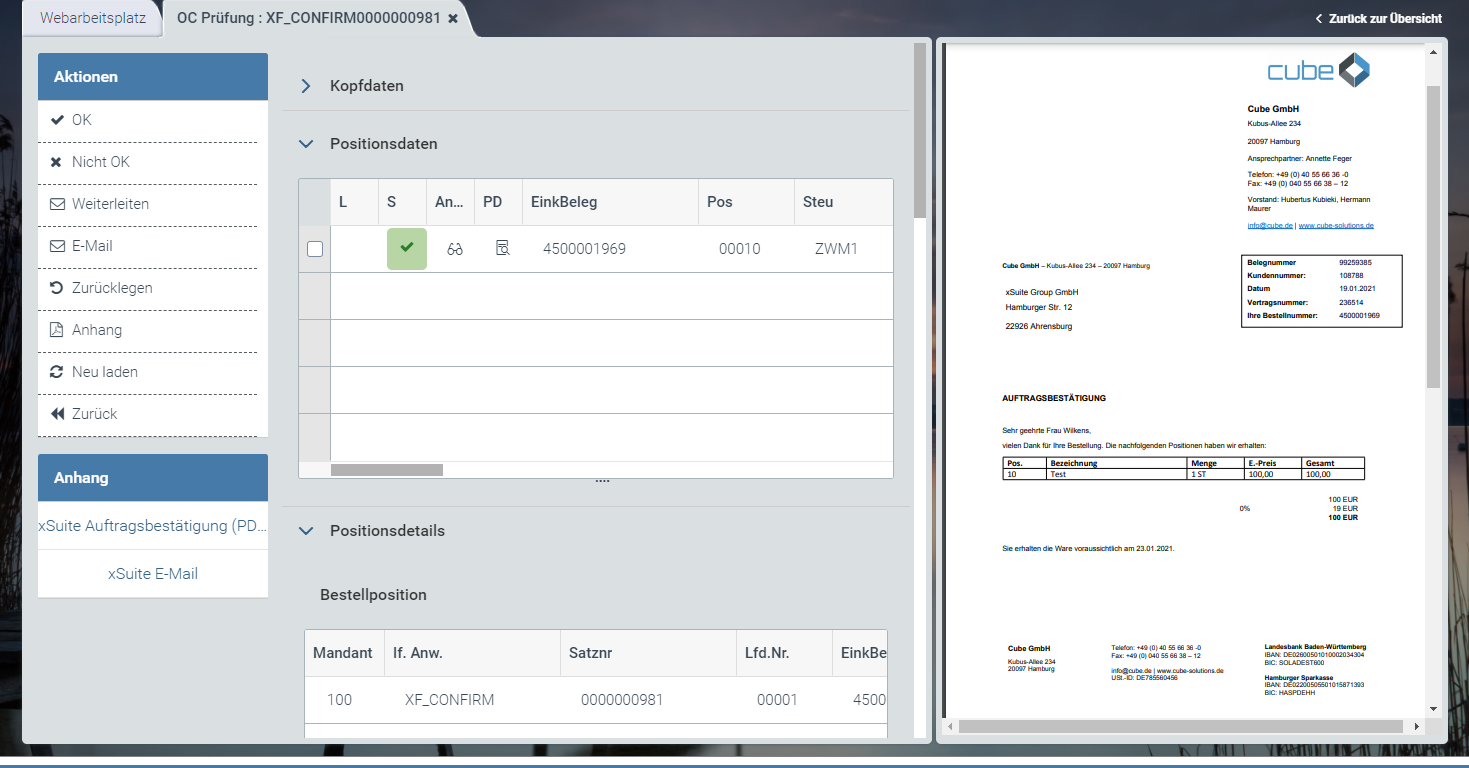 |
Informationen zum Aufbau finden Sie unter Aufbau – Workitem im SAP GUI, Aufbau – Workitem in SAP Fiori und Aufbau – Workitem in xSuite Web.
Buttons am Workitem – Rolle OCVA
SAP Fiori | SAP GUI / xSuite Web | Beschreibung |
|---|---|---|
-- | Anzeige SAP-Beleg | Info: Dieser Button ist nur im SAP GUI verfügbar. |
-- | Prüfen | Tastenkombination im SAP GUI: F6 Info: Dieser Button ist nur im SAP GUI verfügbar. |
| Anhang | Tastenkombination im SAP GUI: CtrlF11 |
| Tastenkombination im SAP GUI: CtrlF12 | |
| OK | Tastenkombination im SAP GUI: CtrlF7 |
| Nicht OK | Tastenkombination im SAP GUI: CtrlF8 |
| Weiterleiten | |
| Zurücklegen | |
| Neu laden | Info: Dieser Button ist nur in xSuite Web und SAP Fiori verfügbar. |
| Zurück | Info: Dieser Button ist nur in xSuite Web und SAP Fiori verfügbar. |


Buttons in den Positionsdaten – Rolle OCVA
xSuite Web | SAP Fiori | Name / Beschreibung | ||
|---|---|---|---|---|
|
| Status / Fehlerstatus:
| ||
-- |
| Kopfdaten: Öffnet die Kopfdaten eines Einkaufsbelegs in einer separaten Ansicht. In der Ansicht Kopfdaten kann der Benutzer folgende Daten einsehen:
Der Benutzer kann die Ansicht über den Button | ||
 |
| Anzeige SAP-Beleg: | ||
 |
| Positionsdetails: Öffnet die Positionsdetails einer Position in einer separaten Ansicht. In der Ansicht Positionsdetails kann der Benutzer die Bestellposition und die zugehörigen Bestätigungspositionen einsehen. Fehlerhafte Datenfelder sind rot (Fehler) oder gelb (Warnung) markiert. Die Ansicht enthält zusätzlich Informationen zu Einteilungen, Materialdaten und Konditionen. Der Benutzer kann die Ansicht über den Button Weitere Informationen finden Sie unter Aufbau – Ansicht "Positionsdetails" in SAP Fiori. |


