Aufbau – Bestätigungsübersicht
Aufbau – Bestätigungsübersicht im SAP GUI
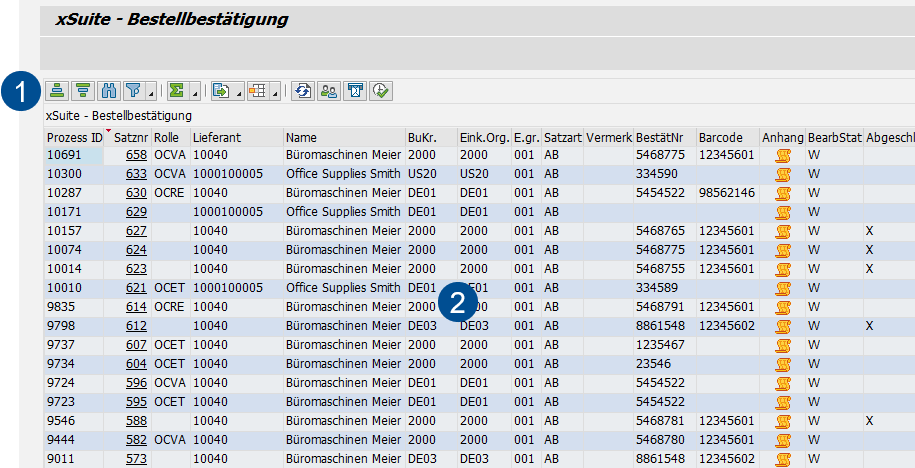 |
Bereich | Weitere Informationen | |
|---|---|---|
1 | Buttons in der Bestätigungsübersicht | |
2 | Spalten in der Bestätigungsübersicht | |
Aufbau – Bestätigungsübersicht in SAP Fiori
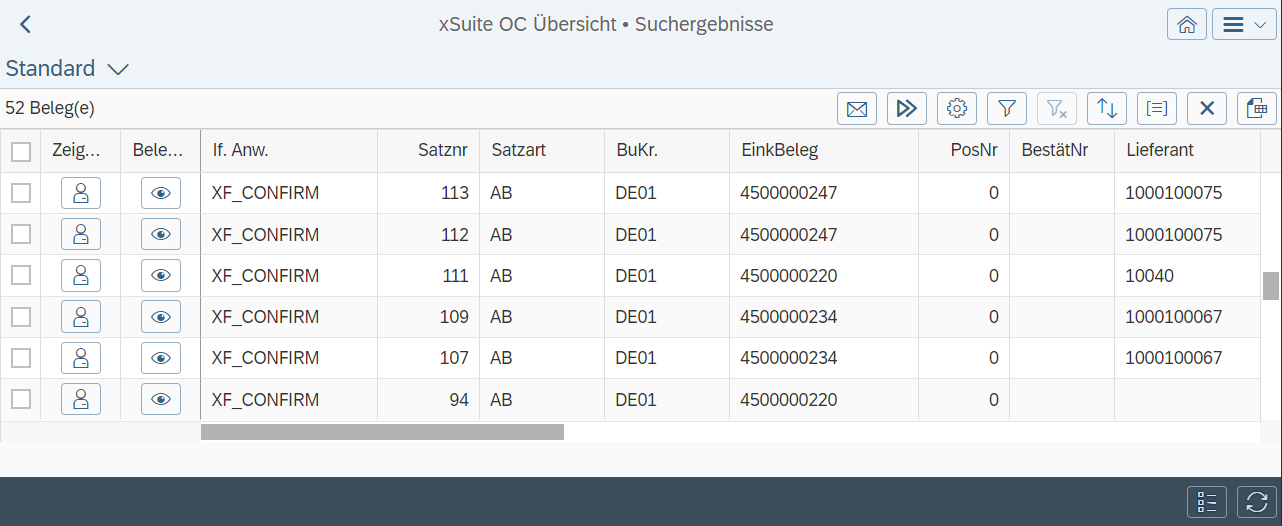
Die Bestätigungsübersicht in SAP Fiori besteht aus 2 Ansichten:
Suchbereich:

Trefferliste:
Bereich | Weitere Informationen | |
|---|---|---|
Suchbereich | Hier kann der Benutzer Parameter für die Suche nach Belegen festlegen. Der Workflow der Belege kann offen oder abgeschlossen sein. Informationen zu den Suchfeldern finden Sie unter Suchfelder – Bestätigungsübersicht. | |
Trefferliste | Hier werden alle Belege angezeigt, die den Suchkriterien entsprechen. Die Spalten-Auswahl kann der Benutzer über einen Klick auf den Button Weitere Informationen finden Sie unter Spalten – Bestätigungsübersicht. In der Spalte Status wird der Status eines Workitems angezeigt, siehe Status von Workitems – Bestätigungsübersicht. Informationen zu den Buttons in der Trefferliste finden Sie unter Buttons – Bestätigungsübersicht. Der Benutzer kann die Darstellung der Trefferliste als Ansicht speichern, siehe Ansichten – SAP Fiori. | |

Ansichten – SAP Fiori
Bei einem Klick auf den Namen der aktuellen Ansicht öffnet sich der Dialog Meine Ansichten.
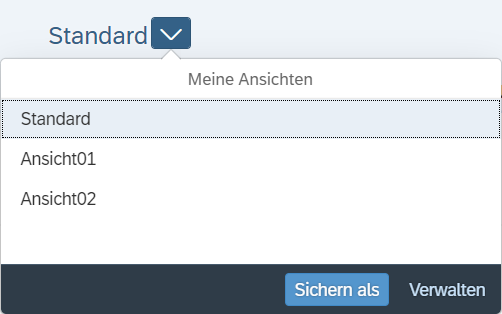 |
Buttons – Dialog "Meine Ansichten" – SAP Fiori
Button | Beschreibung | |
|---|---|---|
Sichern | Speichert die Änderungen der aktuellen Ansicht Dieser Button wird nur angezeigt, wenn die aktuelle Ansicht geändert wurde und es sich um eine eigene Ansicht handelt. | |
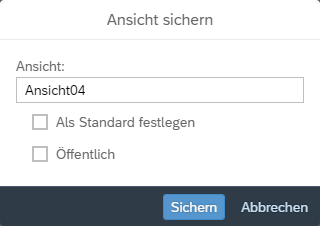
Sichern als | Speichert die Änderungen der aktuellen Ansicht als neue Ansicht. Beim Klick auf den Button öffnet sich der Dialog Ansicht sichern.
Hier kann der Benutzer folgende Einstellungen vornehmen:
| |
Verwalten | Öffnet den Dialog Ansichten verwalten. In diesem Dialog können alle verfügbaren Ansichten verwaltet werden. Weitere Informationen finden Sie unter Spalten – Dialog "Ansichten verwalten" – SAP Fiori. |
Spalten – Dialog "Ansichten verwalten" – SAP Fiori
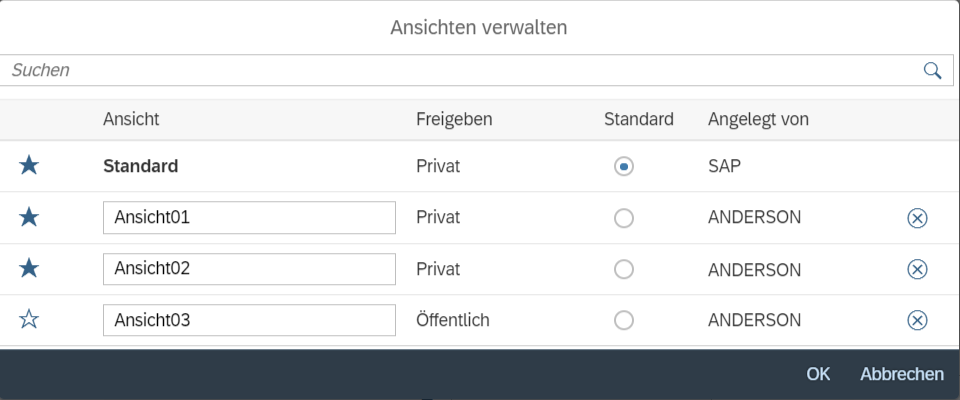 |
Spalte | Beschreibung |
|---|---|
Favoriten | Zeigt eines der folgenden Icons:
Ein Klick auf das Icon ändert den Favoriten-Status. Nur Ansichten, die als Favorit markiert sind, werden in dem Auswahldialog Meine Ansichten angezeigt. |
Ansicht | Zeigt den Namen einer Ansicht. Eigene Ansichten können umbenannt werden. Der Name der Ansicht Standard und die Namen von Ansichten, die von anderen Benutzern angelegt wurden, sind nicht editierbar. |
Freigeben | Zeigt, ob eine Ansicht öffentlich oder privat ist. Diese Spalte wird nur angezeigt, wenn es neben privaten auch öffentliche Ansichten gibt. Folgende Ansichten-Typen sind verfügbar:
|
Standard | Zeigt, ob eine Ansicht als Standard-Ansicht markiert ist. Durch Änderung des ausgewählten Optionsfeldes kann die Standard-Ansicht geändert werden. Die Standard-Ansicht wird beim Aufruf der Anwendung automatisch aufgerufen. Bei jedem Benutzer ist immer genau eine Ansicht als Standard-Ansicht gekennzeichnet. |
Angelegt von | Zeigt den Namen des Benutzers, der die Ansicht angelegt hat. |
Löschen | Zeigt das Icon Über dieses Icon können eigene Ansicht gelöscht werden. |


Aufbau – Bestätigungsübersicht in xSuite Web
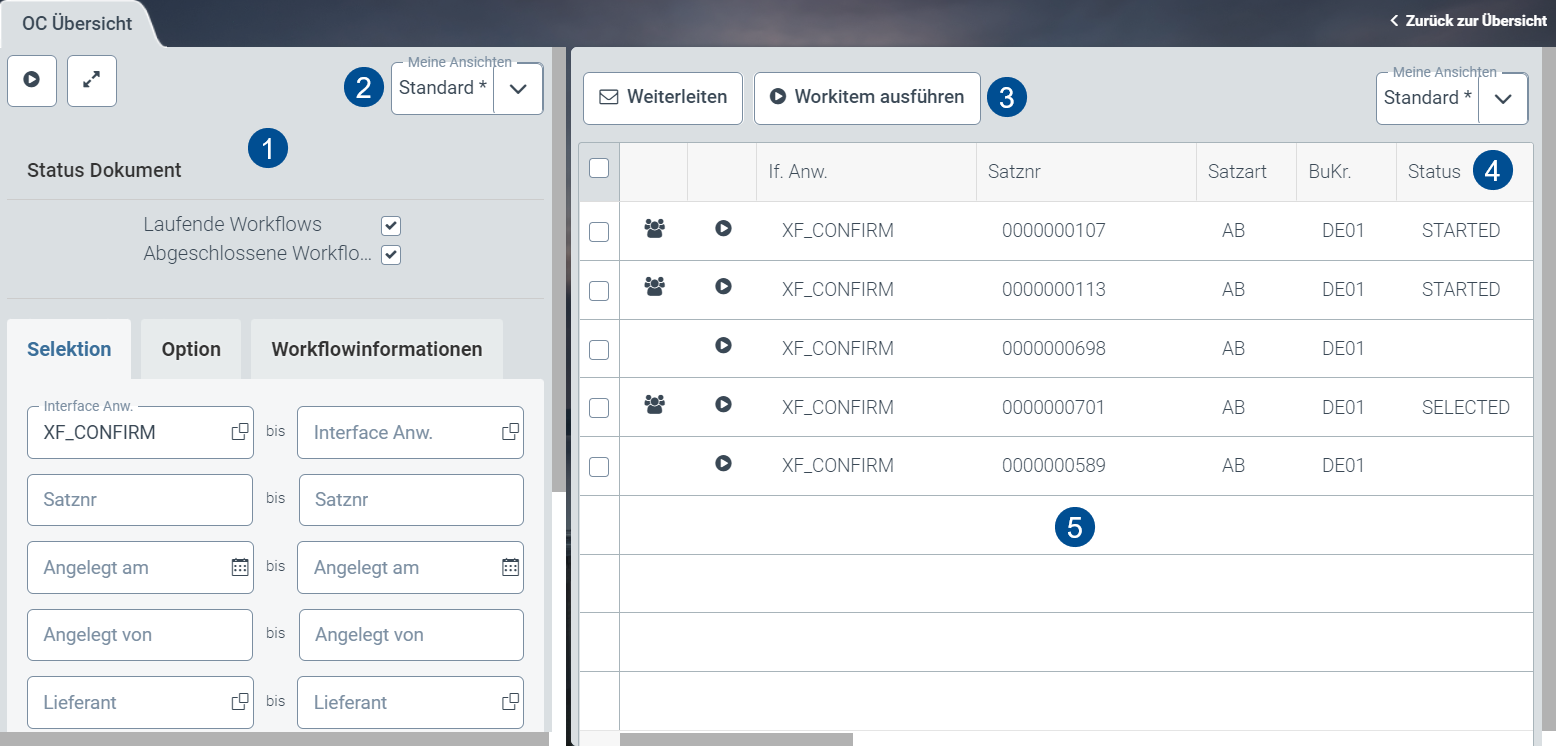 |
Bereich | Weitere Informationen | |
|---|---|---|
1 | Suchbereich | Hier kann der Benutzer Parameter für die Suche nach Belegen festlegen. Der Workflow der Belege kann offen oder abgeschlossen sein. Es stehen dieselben Suchfelder zur Verfügung wie in der Bestätigungsübersicht im SAP GUI, siehe Suchfelder – Bestätigungsübersicht. Der Button Der Button |
2 | Ansichten | Weitere Informationen finden Sie unter Ansichten – xSuite Web. |
3 | Buttons | Mit den Buttons in der Bestätigungsübersicht kann der Benutzer für mehrere markierte Workitems gleichzeitig eine Funktion ausführen, siehe Buttons – Bestätigungsübersicht. |
4 | Spalte Status | Hier wird der Status eines Workitems angezeigt, siehe Status von Workitems – Bestätigungsübersicht. |
5 | Trefferliste | Hier werden alle Belege angezeigt, die den Suchkriterien entsprechen. Die Spalten-Auswahl kann der Benutzer mit dem Button Weitere Informationen finden Sie unter Spalten – Bestätigungsübersicht. |


Ansichten – xSuite Web
Bei einem Klick auf den Namen der aktuellen Ansicht öffnet sich der Dialog Meine Ansichten.
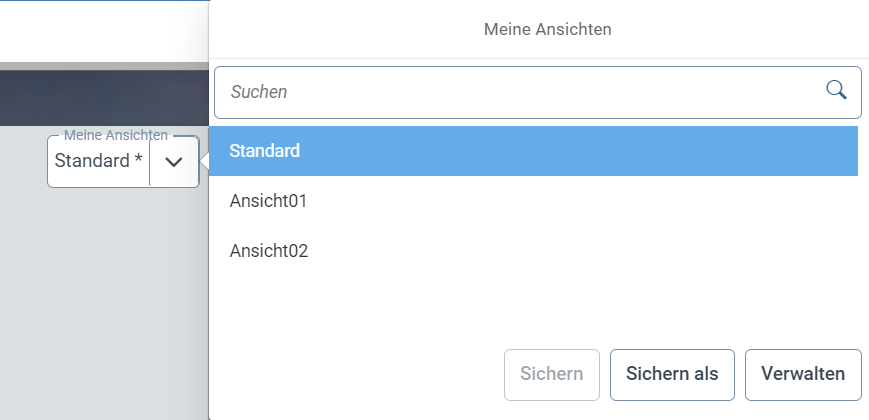 |
Buttons – Dialog "Meine Ansichten" – xSuite Web
Button | Beschreibung | |
|---|---|---|
Sichern | Speichert die Änderungen der aktuellen Ansicht Dieser Button wird nur angezeigt, wenn die aktuelle Ansicht geändert wurde und es sich um eine eigene Ansicht handelt. | |
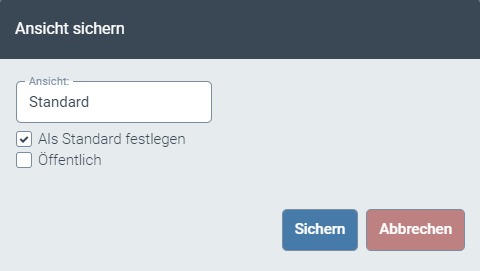
Sichern als | Speichert die Änderungen der aktuellen Ansicht als neue Ansicht. Beim Klick auf den Button öffnet sich der Dialog Ansicht sichern.
Hier kann der Benutzer folgende Einstellungen vornehmen:
| |
Verwalten | Öffnet den Dialog Ansichten verwalten. In diesem Dialog können alle verfügbaren Ansichten verwaltet werden. Weitere Informationen finden Sie unter Spalten – Dialog "Ansichten verwalten" – xSuite Web. |
Spalten – Dialog "Ansichten verwalten" – xSuite Web
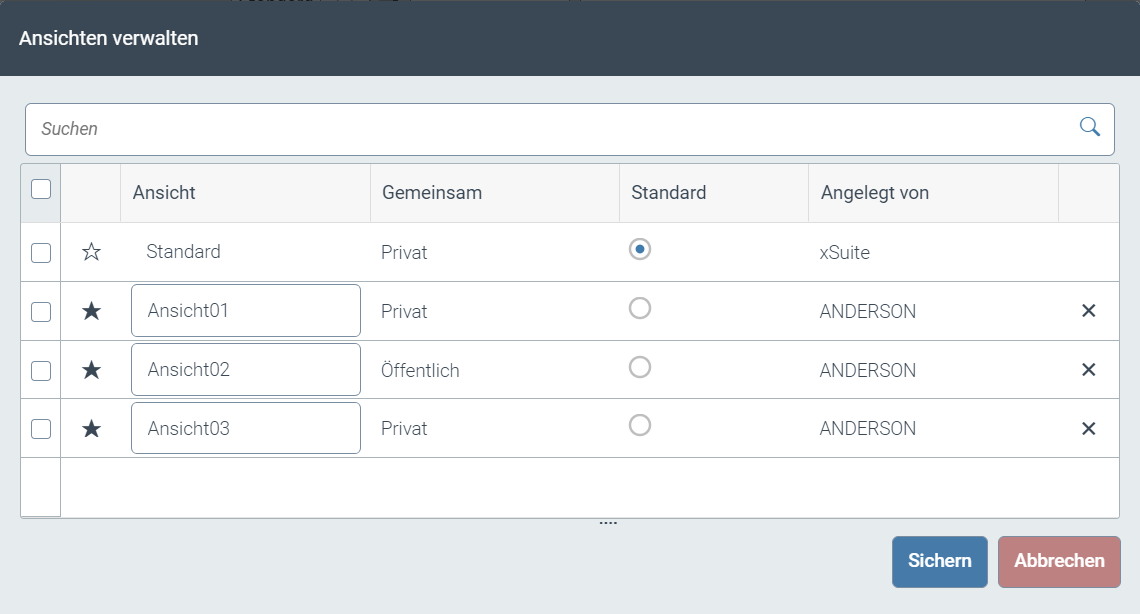 |
Spalte | Beschreibung |
|---|---|
Favoriten | Zeigt eines der folgenden Icons:
Ein Klick auf das Icon ändert den Favoriten-Status. Nur Ansichten, die als Favorit markiert sind, werden in dem Auswahldialog Meine Ansichten angezeigt. |
Ansicht | Zeigt den Namen einer Ansicht. Eigene Ansichten können umbenannt werden. Der Name der Ansicht Standard und die Namen von Ansichten, die von anderen Benutzern angelegt wurden, sind nicht editierbar. |
Gemeinsam | Zeigt, ob eine Ansicht öffentlich oder privat ist. Diese Spalte wird nur angezeigt, wenn es neben privaten auch öffentliche Ansichten gibt. Folgende Ansichten-Typen sind verfügbar:
|
Standard | Zeigt, ob eine Ansicht als Standard-Ansicht markiert ist. Durch Änderung des ausgewählten Optionsfeldes kann die Standard-Ansicht geändert werden. Die Standard-Ansicht wird beim Aufruf der Anwendung automatisch aufgerufen. Bei jedem Benutzer ist immer genau eine Ansicht als Standard-Ansicht gekennzeichnet. |
Angelegt von | Zeigt den Namen des Benutzers, der die Ansicht angelegt hat. |
Löschen | Zeigt das Icon Über dieses Icon können eigene Ansicht gelöscht werden. |


