"Bestellung ändern / WE buchen" – Rolle LGPO
Die Workflowaufgabe "Bestellung ändern / WE buchen" umfasst die Prüfung und Aufhebung von Preis- und/oder Mengensperren durch die Bearbeitung der Bestelldaten und dem Buchen von Wareneingängen.
Anzeige – SAP GUI
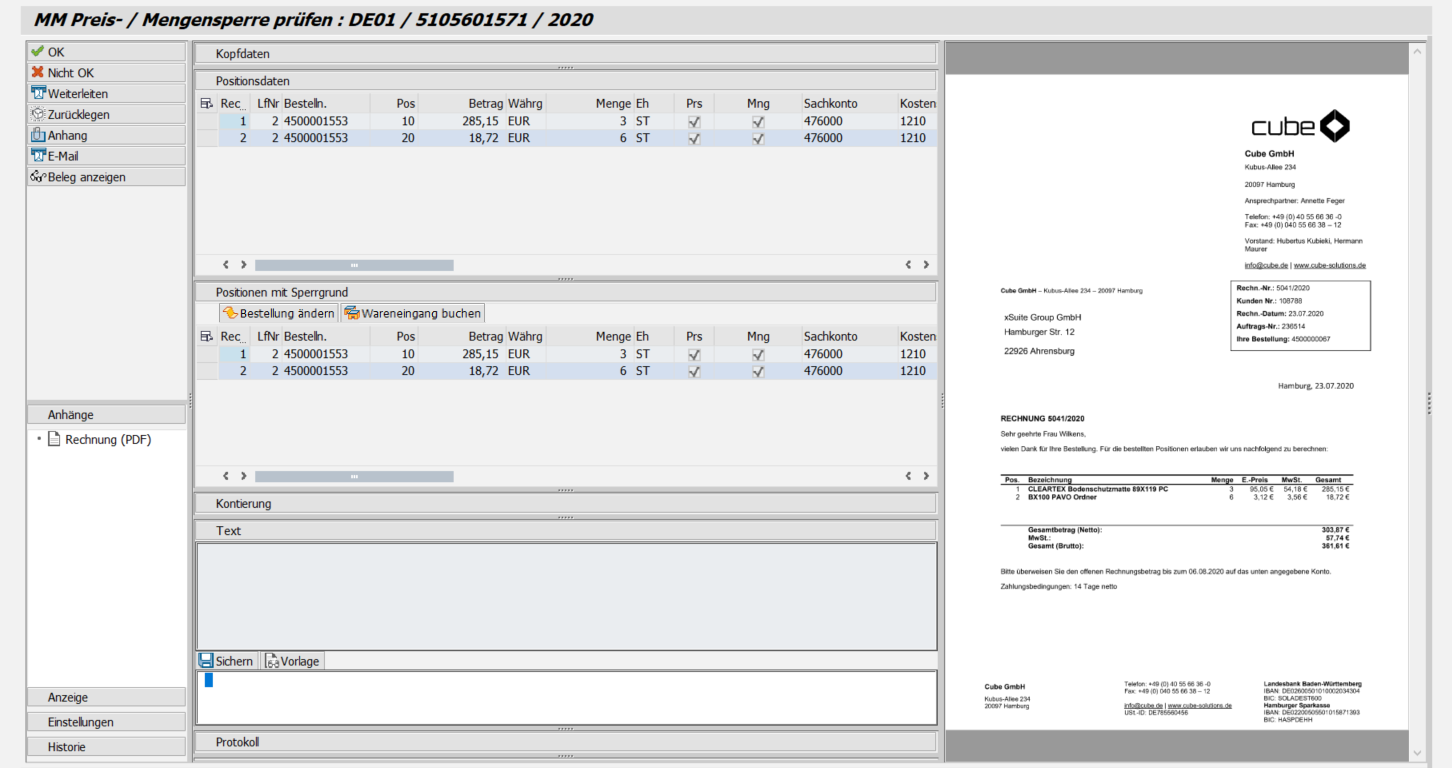 |
Anzeige – SAP Fiori
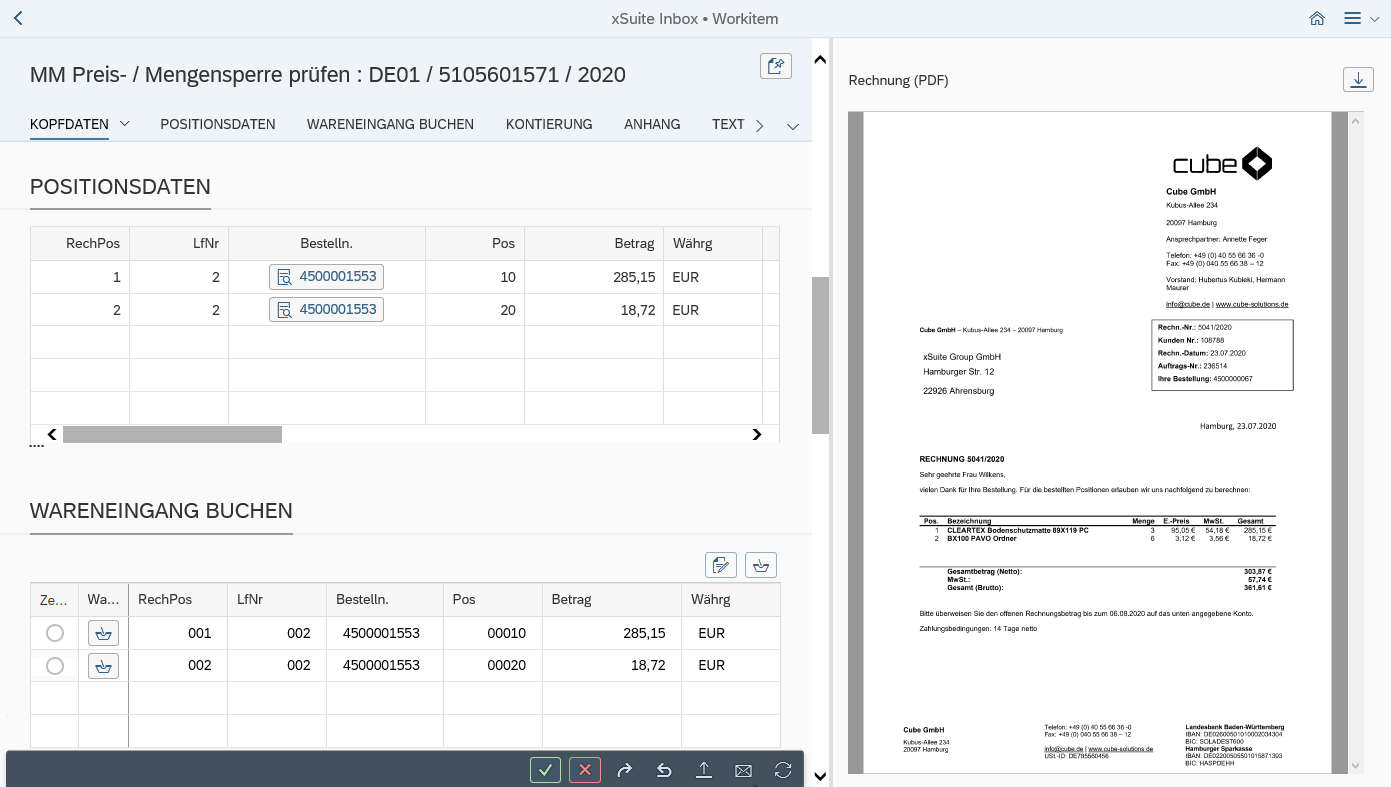 |
Anzeige – xSuite Web
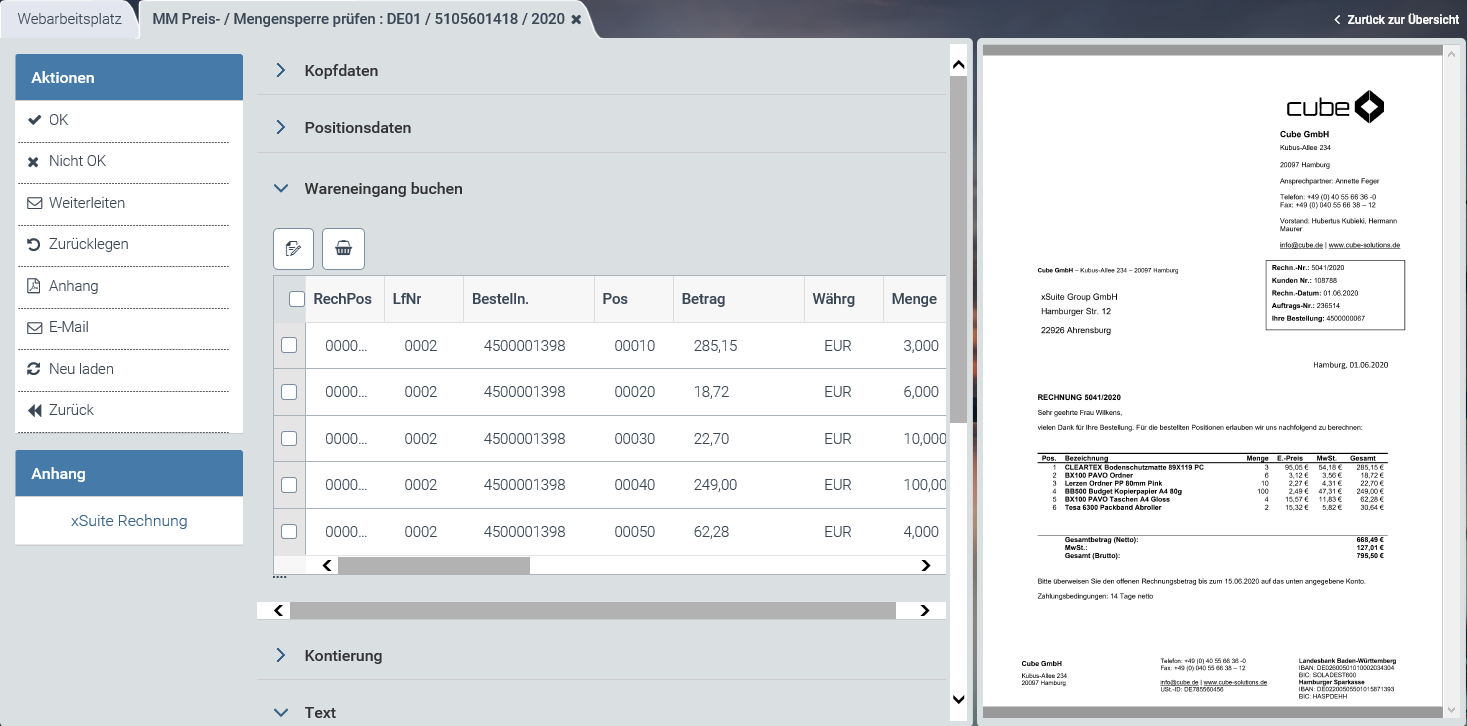 |
Informationen zum Aufbau finden Sie unter Aufbau – Workitem im SAP GUI, Aufbau – Workitem in SAP Fiori und Aufbau – Workitem in xSuite Web.
Buttons am Workitem – Rolle LGPO
SAP Fiori | SAP GUI / xSuite Web | Beschreibung |
|---|---|---|
| OK | Tastenkombination im SAP GUI: CtrlF7 |
| Nicht OK | Tastenkombination im SAP GUI: CtrlF8 |
| Weiterleiten | |
| Zurücklegen | |
| Anhang | |
| ||
-- | Beleg anzeigen | Info: Dieser Button ist nur im SAP GUI verfügbar. |
| Neu laden | Info: Dieser Button ist nur in xSuite Web und SAP Fiori verfügbar. |
| Zurück | Info: Dieser Button ist nur in xSuite Web und SAP Fiori verfügbar. |


Buttons für Positionen mit Sperrgrund – Rolle LGPO
SAP GUI | SAP Fiori | xSuite Web | Beschreibung |
|---|---|---|---|
Bestellung ändern |
|
| Öffnet die SAP-Bestellung einer markierten, preisgesperrten Positionszeile im Änderungsmodus (Transaktion ME22N). In xSuite Web und in SAP Fiori wird der SAP-Beleg über den ITS-Service (Internet Transaction Server Service) geöffnet. |
Wareneingang buchen |
|
| Springt für eine markierte, mengengesperrte Positionszeile in die SAP-Transaktion zur Wareneingangsbuchung ab (Transaktion MIGO). In SAP Fiori und xSuite Web öffnet sich der Dialog Wareneingang buchen. |


Wareneingang buchen – xSuite Web
Führen Sie einen der folgenden Schritte aus:
Klicken Sie in der xSuite Web-Übersicht auf die Kachel Wareneingang.
Klicken Sie in der Bearbeitung eines Workitems, das sich in der Workflowaufgabe "Bestellung ändern / WE buchen" befindet, auf den Button Wareneingang buchen.
➣ Der Dialog Wareneingang buchen öffnet sich.
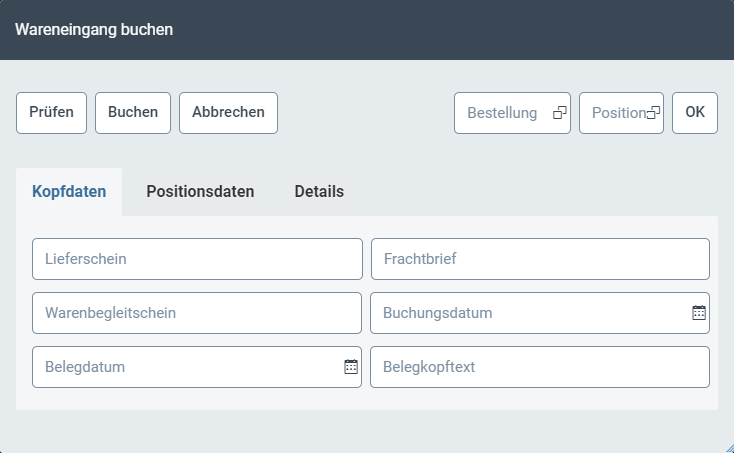
Geben Sie im Feld Bestellung eine Bestellung ein, deren Daten geladen werden sollen.
Um die Daten auf eine Position der Bestellung einzugrenzen, geben Sie im Feld Position eine Positionsnummer ein.
Klicken Sie OK.
➣ Die Daten der eingegebenen Bestellung werden geladen.
Geben Sie bei Bedarf im Bereich Kopfdaten weitere Daten ein.
Klicken Sie Buchen.
➤ Der Wareneingang wird zu der Bestellung gebucht.
Wareneingang buchen – SAP Fiori
Führen Sie einen der folgenden Schritte aus:
Klicken Sie auf der SAP-Fiori-Startseite auf die Kachel Wareneingang.
Klicken Sie in der Validierungsansicht eines MM-Belegs auf den Button Wareneingang buchen.
Klicken Sie in der Bearbeitung eines Workitems, das sich in der Workflowaufgabe "Bestellung ändern / WE buchen" befindet, auf den Button Wareneingang buchen.
➣ Die Ansicht Wareneingang buchen öffnet sich.
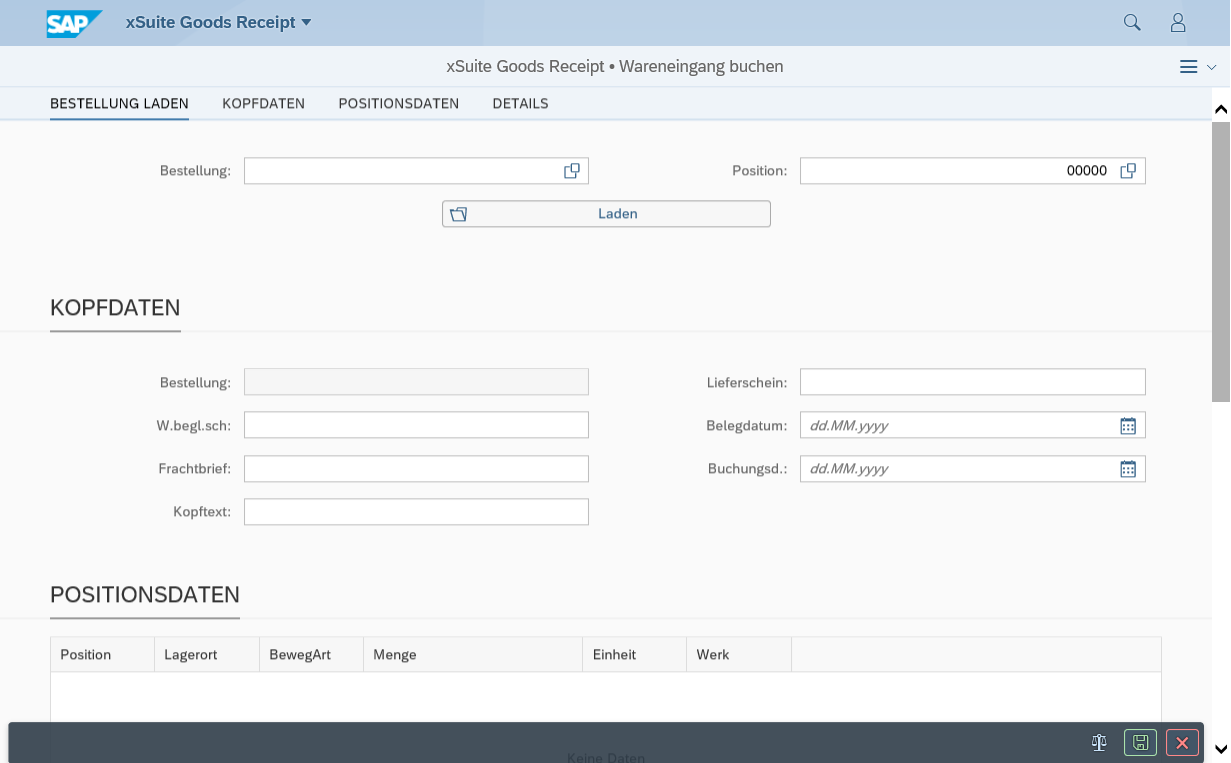
Geben Sie im Feld Bestellung eine Bestellung ein, deren Daten geladen werden sollen.
Um die Daten auf eine Position der Bestellung einzugrenzen, geben Sie unter Bestellung laden → Position eine Positionsnummer ein.
Klicken Sie
 Laden.
➣ Die Daten der eingegebenen Bestellung werden geladen.
Geben Sie bei Bedarf im Bereich Kopfdaten weitere Daten ein.
Klicken Sie
 Buchen.
➤ Der Wareneingang wird zu der Bestellung gebucht.