Aufbau – Rechnungseingangsbuch
Aufbau – Rechnungseingangsbuch im SAP GUI
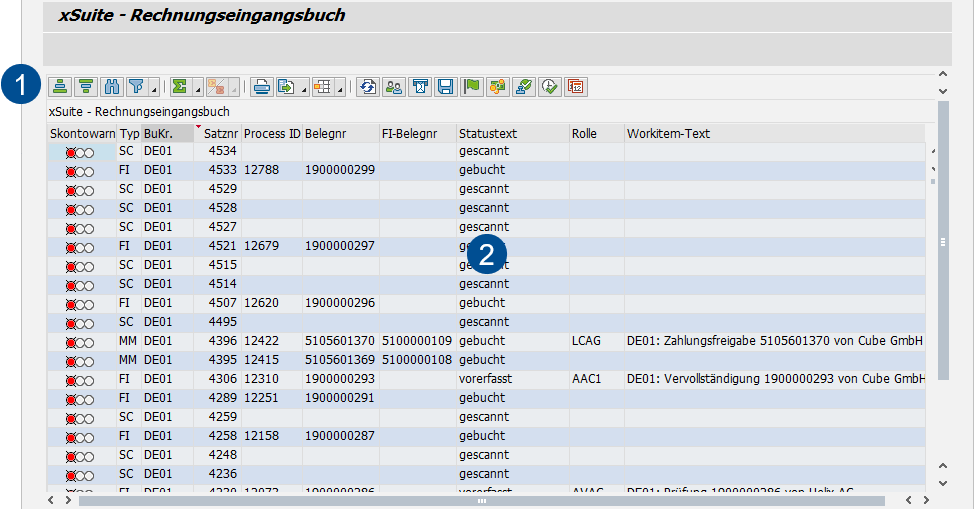 |
Bereich | Beschreibung | |
|---|---|---|
1 | Buttons im Rechnungseingangsbuch | Informationen zu den Buttons im Rechnungseingangsbuch finden Sie unter Buttons – Rechnungseingangsbuch. |
2 | Trefferliste | Hier werden alle Belege angezeigt, die den Suchkriterien entsprechen. Weitere Informationen finden Sie unter Anhang C, Spalten – Rechnungseingangsbuch. |
- | Spalte Status | Hier wird der Status eines Workitems angezeigt, siehe Bearbeitungsstatus von Workitems – Rechnungseingangsbuch. |
Aufbau – Rechnungseingangsbuch in SAP Fiori
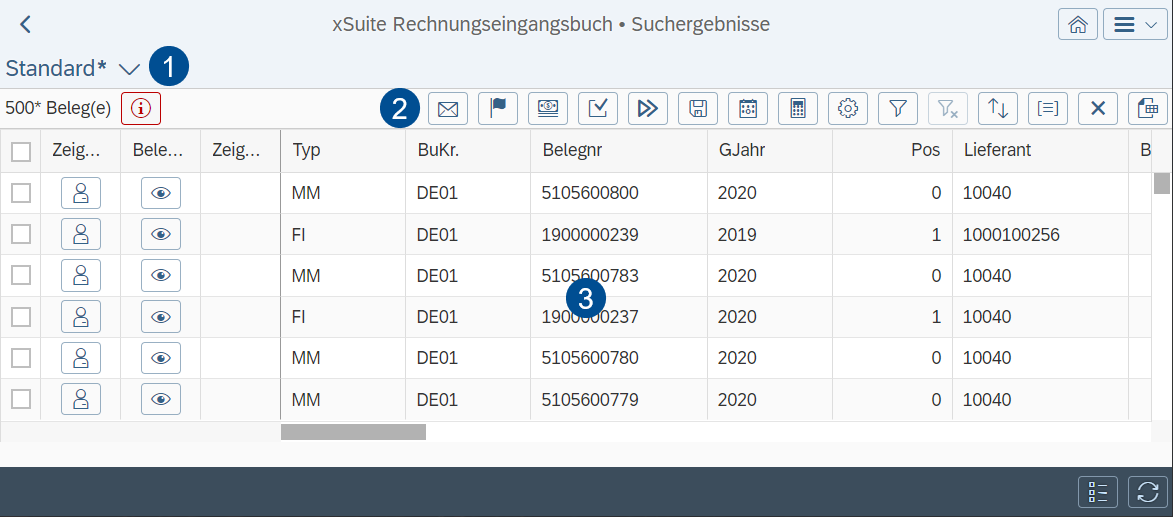 |
Bereich | Weitere Informationen | |
|---|---|---|
1 | Ansichten | Informationen zu Ansichten finden Sie unter Ansichten – SAP Fiori. |
2 | Buttons im Rechnungseingangsbuch | Informationen zu den Buttons im Rechnungseingangsbuch finden Sie unter Buttons – Rechnungseingangsbuch. |
3 | Trefferliste | Hier werden alle Belege angezeigt, die Ihren Suchkriterien entsprechen. Die Spalten-Auswahl kann der Benutzer mit dem Button Weitere Informationen finden Sie unter Anhang C, Spalten – Rechnungseingangsbuch. |

Ansichten – SAP Fiori
Bei einem Klick auf den Namen der aktuellen Ansicht öffnet sich der Dialog Meine Ansichten.
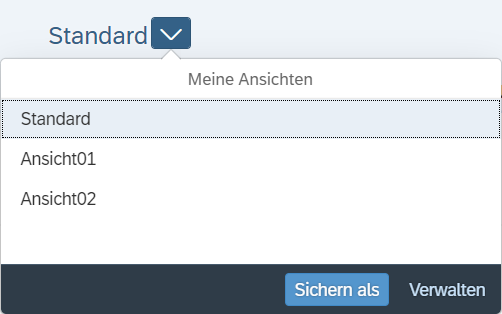 |
Buttons – Dialog "Meine Ansichten" – SAP Fiori
Button | Beschreibung | |
|---|---|---|
Sichern | Speichert die Änderungen der aktuellen Ansicht Dieser Button wird nur angezeigt, wenn die aktuelle Ansicht geändert wurde und es sich um eine eigene Ansicht handelt. | |
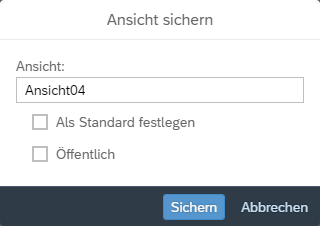
Sichern als | Speichert die Änderungen der aktuellen Ansicht als neue Ansicht. Beim Klick auf den Button öffnet sich der Dialog Ansicht sichern.
Hier kann der Benutzer folgende Einstellungen vornehmen:
| |
Verwalten | Öffnet den Dialog Ansichten verwalten. In diesem Dialog können alle verfügbaren Ansichten verwaltet werden. Weitere Informationen finden Sie unter Spalten – Dialog "Ansichten verwalten" – SAP Fiori. |
Spalten – Dialog "Ansichten verwalten" – SAP Fiori
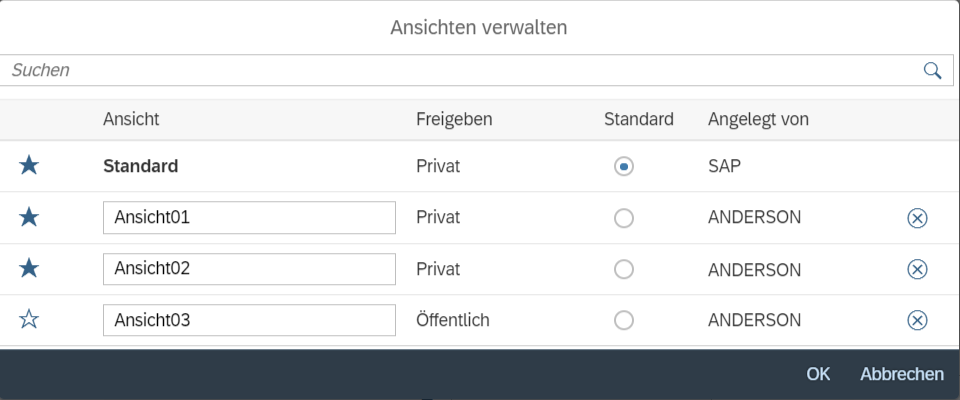 |
Spalte | Beschreibung |
|---|---|
Favoriten | Zeigt eines der folgenden Icons:
Ein Klick auf das Icon ändert den Favoriten-Status. Nur Ansichten, die als Favorit markiert sind, werden in dem Auswahldialog Meine Ansichten angezeigt. |
Ansicht | Zeigt den Namen einer Ansicht. Eigene Ansichten können umbenannt werden. Der Name der Ansicht Standard und die Namen von Ansichten, die von anderen Benutzern angelegt wurden, sind nicht editierbar. |
Freigeben | Zeigt, ob eine Ansicht öffentlich oder privat ist. Diese Spalte wird nur angezeigt, wenn es neben privaten auch öffentliche Ansichten gibt. Folgende Ansichten-Typen sind verfügbar:
|
Standard | Zeigt, ob eine Ansicht als Standard-Ansicht markiert ist. Durch Änderung des ausgewählten Optionsfeldes kann die Standard-Ansicht geändert werden. Die Standard-Ansicht wird beim Aufruf der Anwendung automatisch aufgerufen. Bei jedem Benutzer ist immer genau eine Ansicht als Standard-Ansicht gekennzeichnet. |
Angelegt von | Zeigt den Namen des Benutzers, der die Ansicht angelegt hat. |
Löschen | Zeigt das Icon Über dieses Icon können eigene Ansicht gelöscht werden. |


Aufbau – Rechnungseingangsbuch in xSuite Web
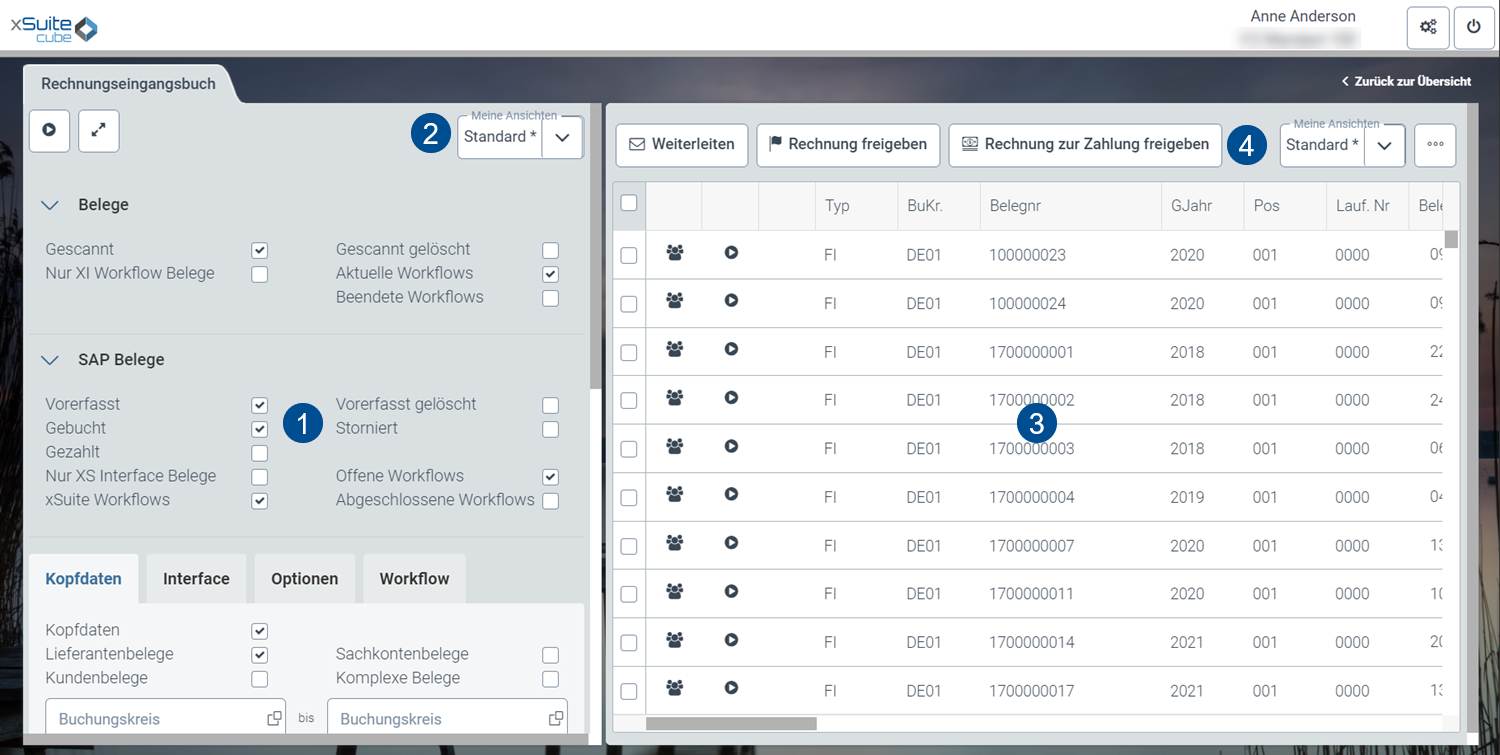 |
Bereich | Beschreibung | |
|---|---|---|
1 | Suchbereich | Hier kann der Benutzer Parameter für die Suche nach Belegen festlegen. Informationen zu den Suchfeldern finden Sie unter Suchfelder – Rechnungseingangsbuch. Der Button Der Button |
2 | Ansichten | Informationen zu Ansichten finden Sie unter Ansichten – xSuite Web. |
3 | Trefferliste | Hier werden alle Belege angezeigt, die den Suchkriterien entsprechen. Die Spalten-Auswahl kann der Benutzer mit dem Button Weitere Informationen finden Sie unter Anhang C, Spalten – Rechnungseingangsbuch. |
4 | Buttons im Rechnungseingangsbuch | Informationen zu den Buttons im Rechnungseingangsbuch finden Sie unter Buttons – Rechnungseingangsbuch. |


Ansichten – xSuite Web
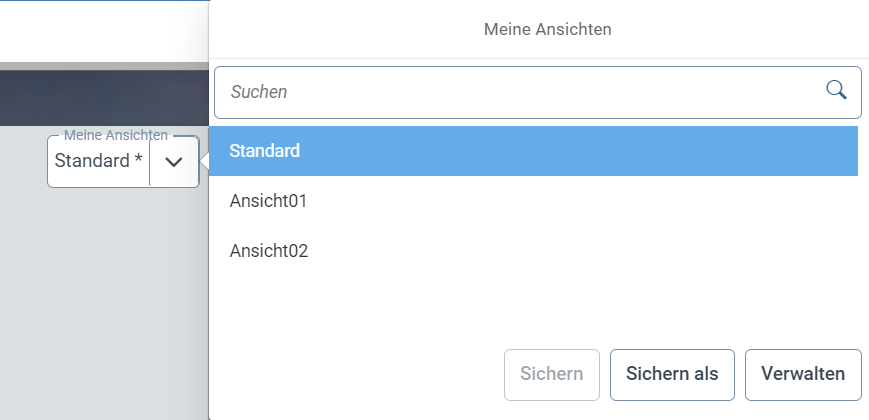
Bei einem Klick auf den Namen der aktuellen Ansicht öffnet sich der Dialog Meine Ansichten.
 |
Buttons – Dialog "Meine Ansichten" – xSuite Web
Button | Beschreibung | |
|---|---|---|
Sichern | Speichert die Änderungen der aktuellen Ansicht Dieser Button wird nur angezeigt, wenn die aktuelle Ansicht geändert wurde und es sich um eine eigene Ansicht handelt. | |
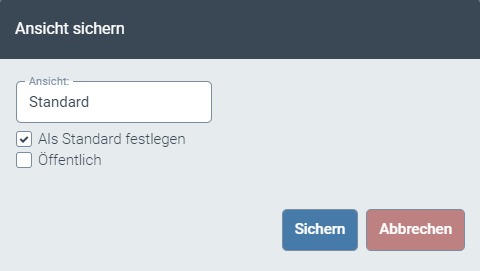
Sichern als | Speichert die Änderungen der aktuellen Ansicht als neue Ansicht. Beim Klick auf den Button öffnet sich der Dialog Ansicht sichern.
Hier kann der Benutzer folgende Einstellungen vornehmen:
| |
Verwalten | Öffnet den Dialog Ansichten verwalten. In diesem Dialog können alle verfügbaren Ansichten verwaltet werden. Weitere Informationen finden Sie unter Spalten – Dialog "Ansichten verwalten" – xSuite Web. |
Spalten – Dialog "Ansichten verwalten" – xSuite Web
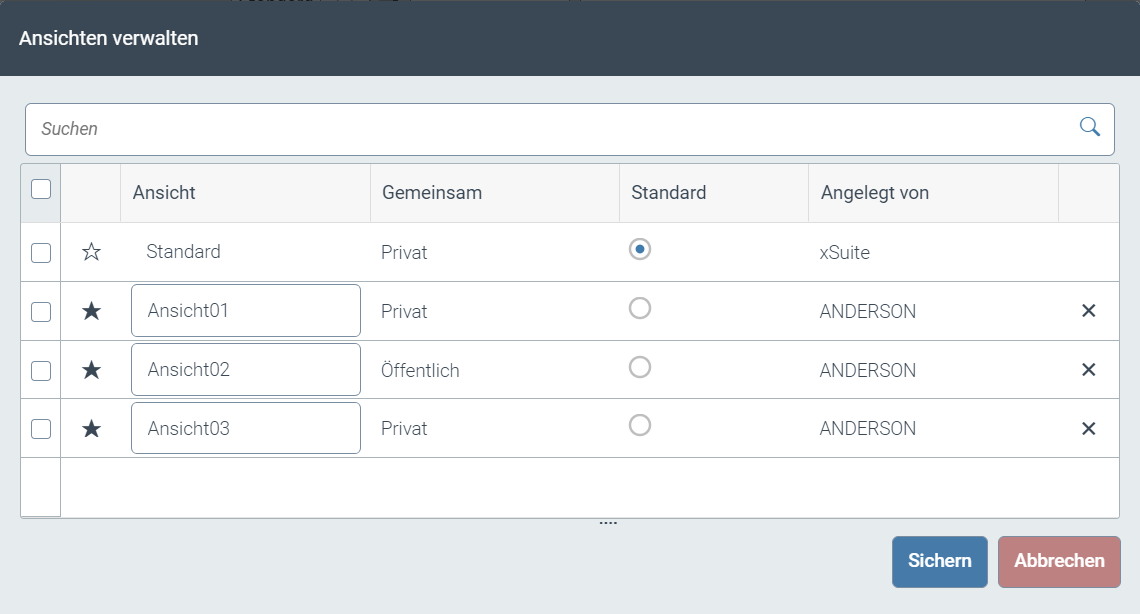 |
Spalte | Beschreibung |
|---|---|
Favoriten | Zeigt eines der folgenden Icons:
Ein Klick auf das Icon ändert den Favoriten-Status. Nur Ansichten, die als Favorit markiert sind, werden in dem Auswahldialog Meine Ansichten angezeigt. |
Ansicht | Zeigt den Namen einer Ansicht. Eigene Ansichten können umbenannt werden. Der Name der Ansicht Standard und die Namen von Ansichten, die von anderen Benutzern angelegt wurden, sind nicht editierbar. |
Gemeinsam | Zeigt, ob eine Ansicht öffentlich oder privat ist. Diese Spalte wird nur angezeigt, wenn es neben privaten auch öffentliche Ansichten gibt. Folgende Ansichten-Typen sind verfügbar:
|
Standard | Zeigt, ob eine Ansicht als Standard-Ansicht markiert ist. Durch Änderung des ausgewählten Optionsfeldes kann die Standard-Ansicht geändert werden. Die Standard-Ansicht wird beim Aufruf der Anwendung automatisch aufgerufen. Bei jedem Benutzer ist immer genau eine Ansicht als Standard-Ansicht gekennzeichnet. |
Angelegt von | Zeigt den Namen des Benutzers, der die Ansicht angelegt hat. |
Löschen | Zeigt das Icon Über dieses Icon können eigene Ansicht gelöscht werden. |


