Rolle anlegen
Die Sichtbarkeit von Kacheln im Fiori Launchpad wird durch Rollen gesteuert.
Eine Rolle, die im Portal Manager erstellt wird, muss einem Benutzer als Role Collection zugewiesen werden (siehe Role Collection "Portal_Admin" zuweisen).
In diesem Beispiel werden alle xSuite Apps der Rolle xSuiteCubeUser zugeordnet.
Hinweis
Durch den Import des Kachelkatalogs ist die Rolle xSuiteCubeUser bereits vorhanden (siehe Kachelkatalog importieren).
Die Durchführung der folgenden Schritte ist nur notwendig, wenn eine zusätzliche Rolle angelegt werden soll.
Öffnen Sie den Portal Manager, siehe Portal Manager öffnen.
Klicken Sie auf
 Content Manager und wählen Sie den Tab My Content.
Klicken Sie auf den Button New und anschließend auf Role.
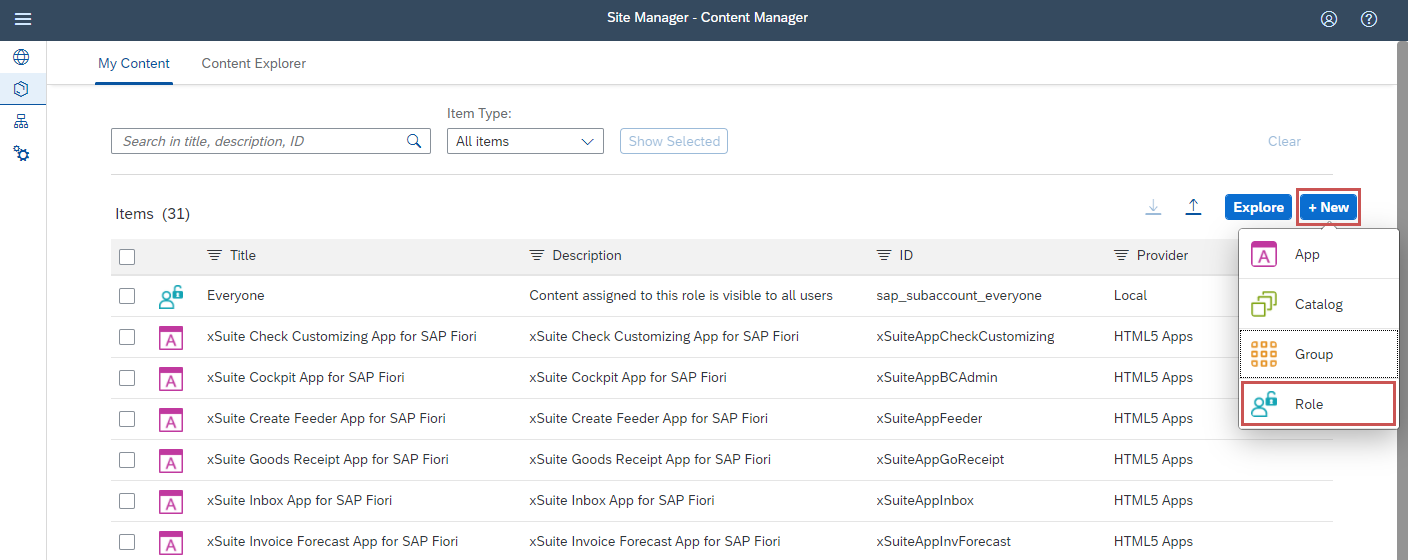
➣ Die Einstellungen für eine neue Rolle öffnen sich.
Geben Sie im Feld Title einen Namen und im Feld Description eine Beschreibung für die Rolle ein.
Hinweis
Das Feld ID wird automatisch gefüllt, sobald ein Titel eingegeben ist.
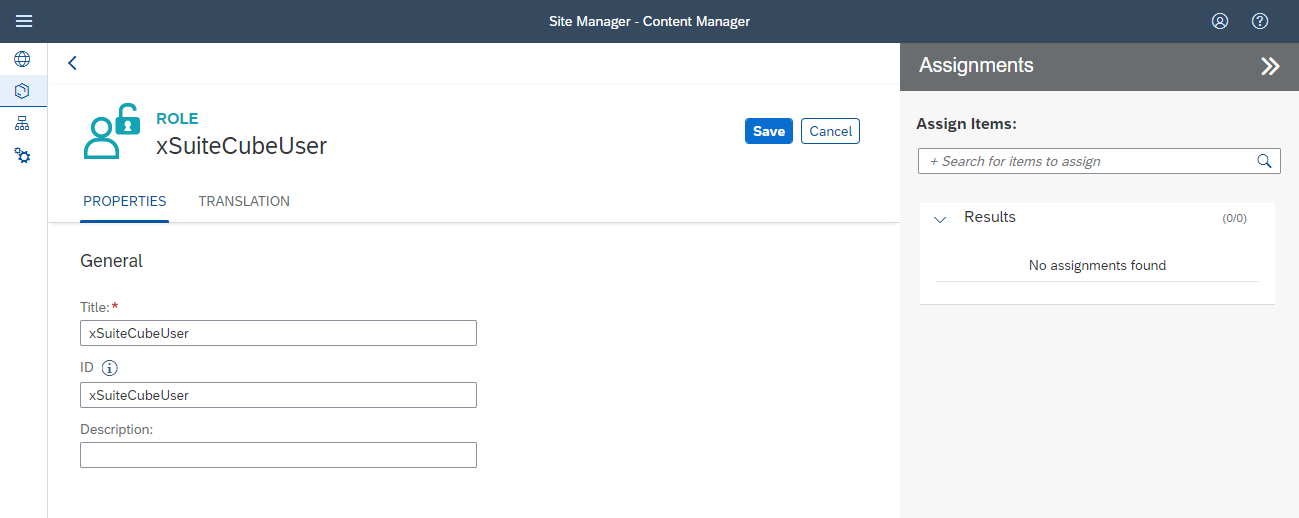
Öffnen Sie bei Bedarf den Tab Translation und geben Sie die Übersetzungen für den Titel und die Beschreibung ein.
Klicken Sie im Bereich Assignments in das Suchfeld, um nach xSuite Apps zu suchen, die Benutzern mit dieser Rolle angezeigt werden sollen.
Klicken Sie auf den Button
 hinter dem Namen einer xSuite App, um diese App zu der Rolle hinzuzufügen.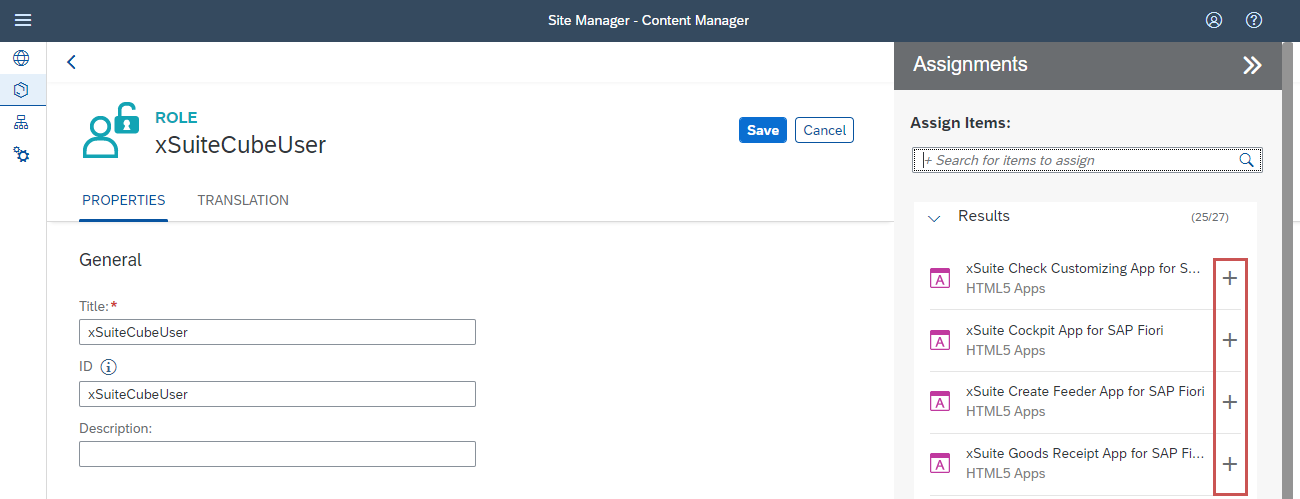
Klicken Sie auf Save.
➤ Die Rolle ist angelegt und konfiguriert.