ITS-Destination anlegen
Klicken Sie innerhalb des Cloud-Foundry-Subaccounts auf Connectivity → Destinations.
Klicken Sie auf den Button New Destination.
Legen Sie eine Destination analog zum nachfolgenden Screenshot an:
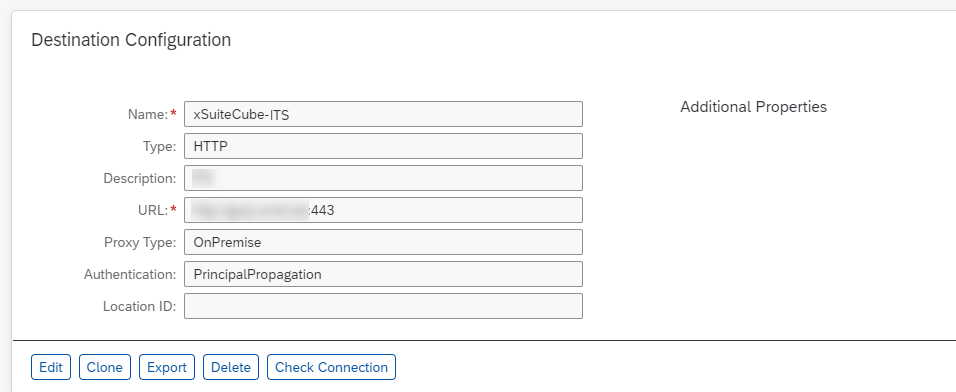
Feld
Beschreibung
Name
Standardmäßig verwenden die xSuite Apps eine ITS-Destination mit dem Namen
xSuiteCube-ITS.Type
Der Type ist standardmäßig HTTP, wobei HTTP auch in Abhängigkeit von der URL HTTPS abbilden kann.
Description
Die Beschreibung der ITS-Destination ist frei wählbar.
URL
Die URL ist abhängig vom ITS-System und entspricht der URL, über die die ITS-Services erreichbar sind.
ProxyType
Als ProxyType wird in Bezug auf den Cloud Connector Guide der Standardwert
OnPremiseverwendet.Wenn der Cloud Connector anders konfiguriert ist, wählen Sie den entsprechenden Wert.
Authentication
Wählen Sie die Authentifizierungsmethode, die auch für den Cloud Connector eingerichtet wurde.
Klicken Sie Save.
➤ Die ITS-Destination ist angelegt.
Klicken Sie auf den Button Check Connection, um die Verbindung zu testen.

➤ Wenn eine Verbindung hergestellt werden konnte, erscheint die Meldung Connection to {Name der Destination} successful.
➤ Wenn keine Verbindung hergestellt werden konnte, erscheint eine Fehlermeldung mit Angabe der Ursache.