Zähler auf den Kacheln konfigurieren
Hinweis
Die folgenden Anpassungen sind nur notwendig, wenn die RFC-Destination vom Standardwert XSUITECUBE abweicht und/oder am Front-End keine ITS-Aufgaben genutzt werden.
Hinweis
Die Anpassungen müssen für die xSuite Inbox App (xSuiteAppInbox-content.zip) und die xSuite Check Customizing App (xSuiteAppCheckCustomizing-content.zip) einzeln vorgenommen werden. Das Vorgehen ist für beide Apps identisch.
Die nachfolgenden Handlungsschritte beschreiben exemplarisch das Vorgehen für die xSuite Inbox App.
Öffnen Sie die MTA-Archiv-Datei mit einem Packprogramm, z. B. "7-Zip".
Öffnen Sie den Ordner
xSuiteCube_ui_deployermit einem Doppelklick.Öffnen Sie die Datei
xSuiteAppInbox-content.zipmit einem Doppelklick.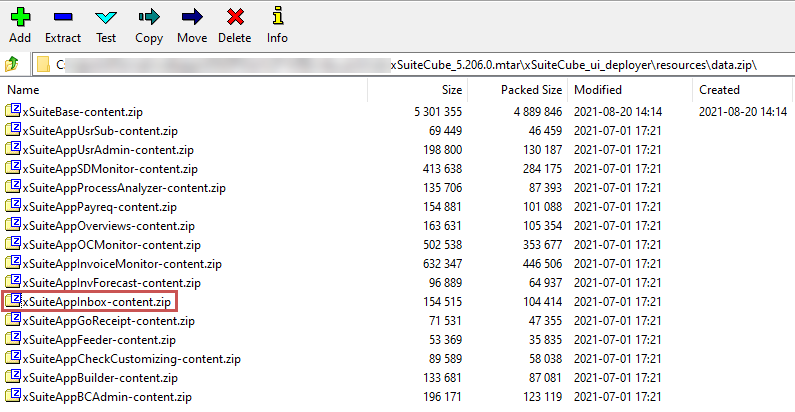
Klicken Sie mit der rechten Maustaste auf die Datei
manifest.jsonund klicken Sie anschließend auf Edit.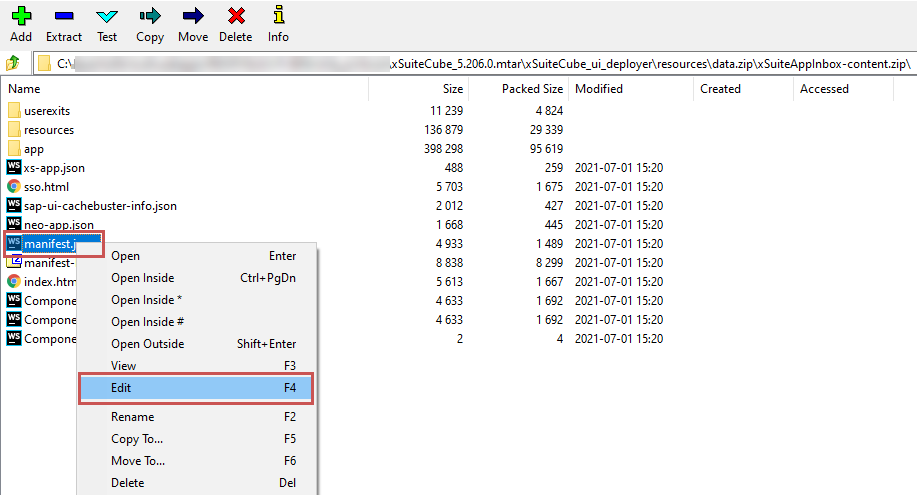
➣ Die Datei öffnet sich im Editor.
Ersetzen Sie unter
sap.app > crossNavigation > inbounds > intent1 > indicatorDataSource > pathden WertXSUITECUBEdurch den Namen der RFC-Destination.Hinweis
Der Name der RFC-Destination entspricht dem Wert des Parameters
nwgw_targetsin dersettings.jsonin der DateixSuiteBase-content.zip.Achten Sie darauf, dass die umschließenden Anführungszeichen vorhanden bleiben.
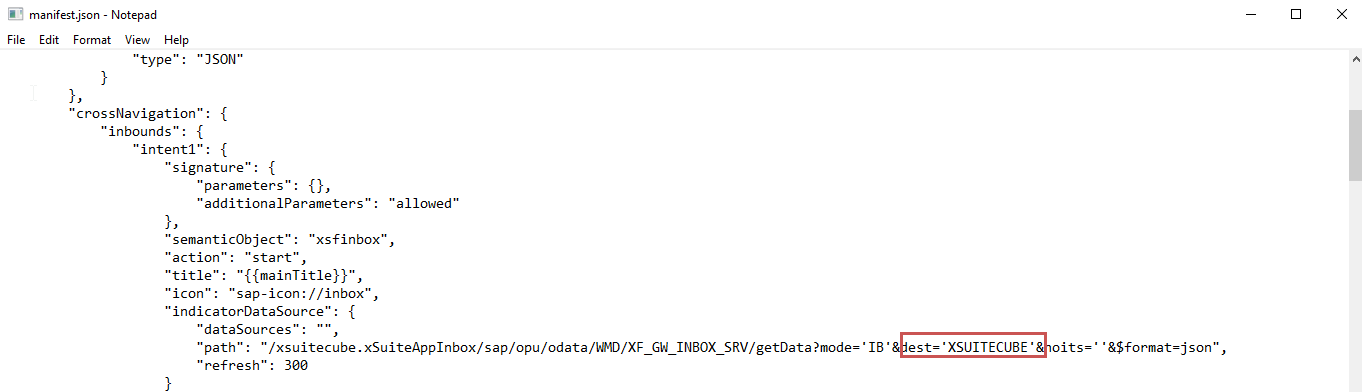
Wenn am Front-End keine ITS-Aufgaben genutzt werden, fügen Sie für den Parameter
noitsden WertXein.
Speichern Sie die Änderungen an der Datei und schließen Sie den Editor.
➣ Eine Sicherheitsabfrage öffnet sich.
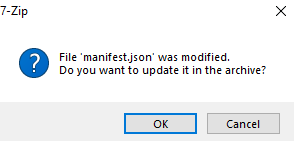
Bestätigen Sie die Sicherheitsabfrage mit OK.
Öffnen Sie die Datei
manifest-bundle.zipmit einem Doppelklick.Klicken Sie mit der rechten Maustaste auf die Datei
manifest.jsonund klicken Sie anschließend auf Edit.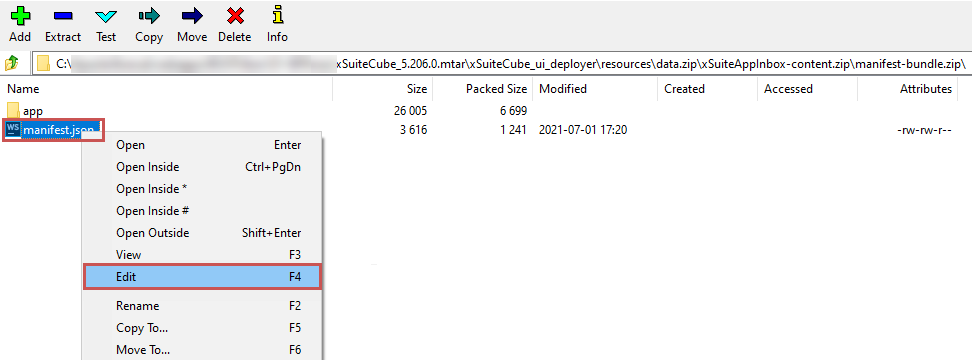
Ersetzen Sie auch in dieser Datei unter
sap.app > crossNavigation > inbounds > intent1 > indicatorDataSource > pathden WertXSUITECUBEdurch den Namen der RFC-Destination.Speichern Sie die Änderungen an der Datei und schließen Sie den Editor.
➣ Eine Sicherheitsabfrage öffnet sich.
Bestätigen Sie die Sicherheitsabfrage mit OK.
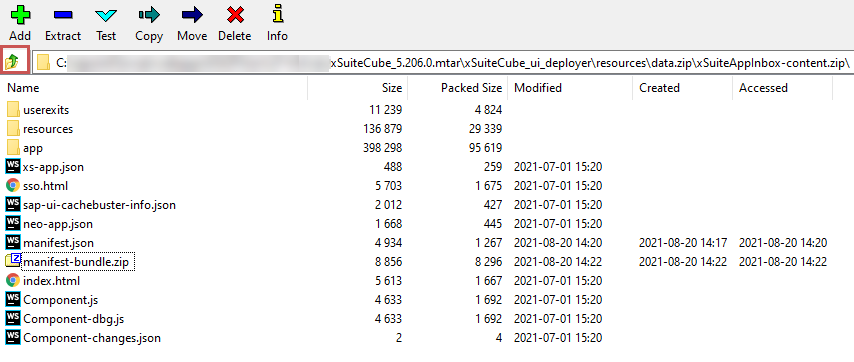
Verlassen Sie die Datei
manifest-bundle.zipund die DateixSuiteAppInbox-content.zipjeweils mit einem Klick auf den Button .
.
Bestätigen Sie die Sicherheitsabfragen mit OK.
➤ Der Zähler auf der Kachel ist konfiguriert.