Aufbau – Summary Report
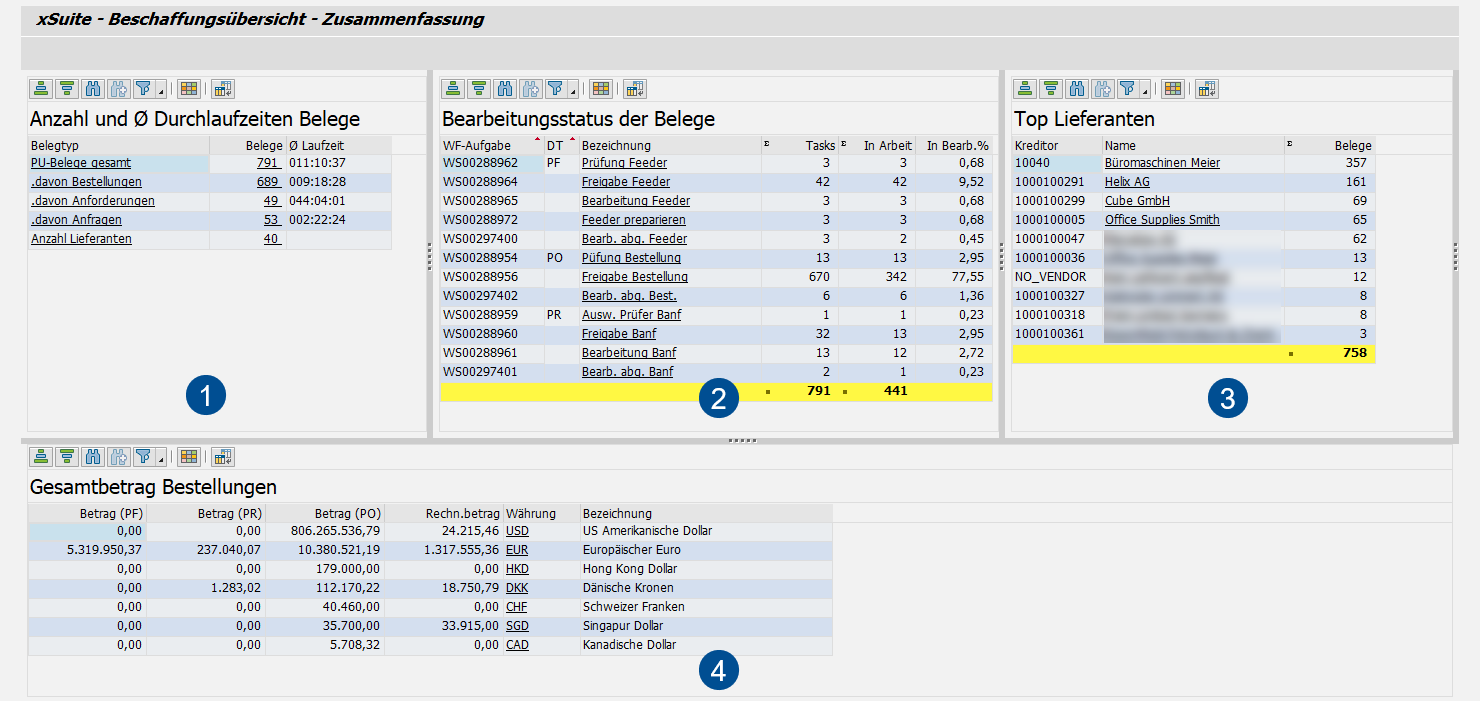
Anzeige – SAP GUI
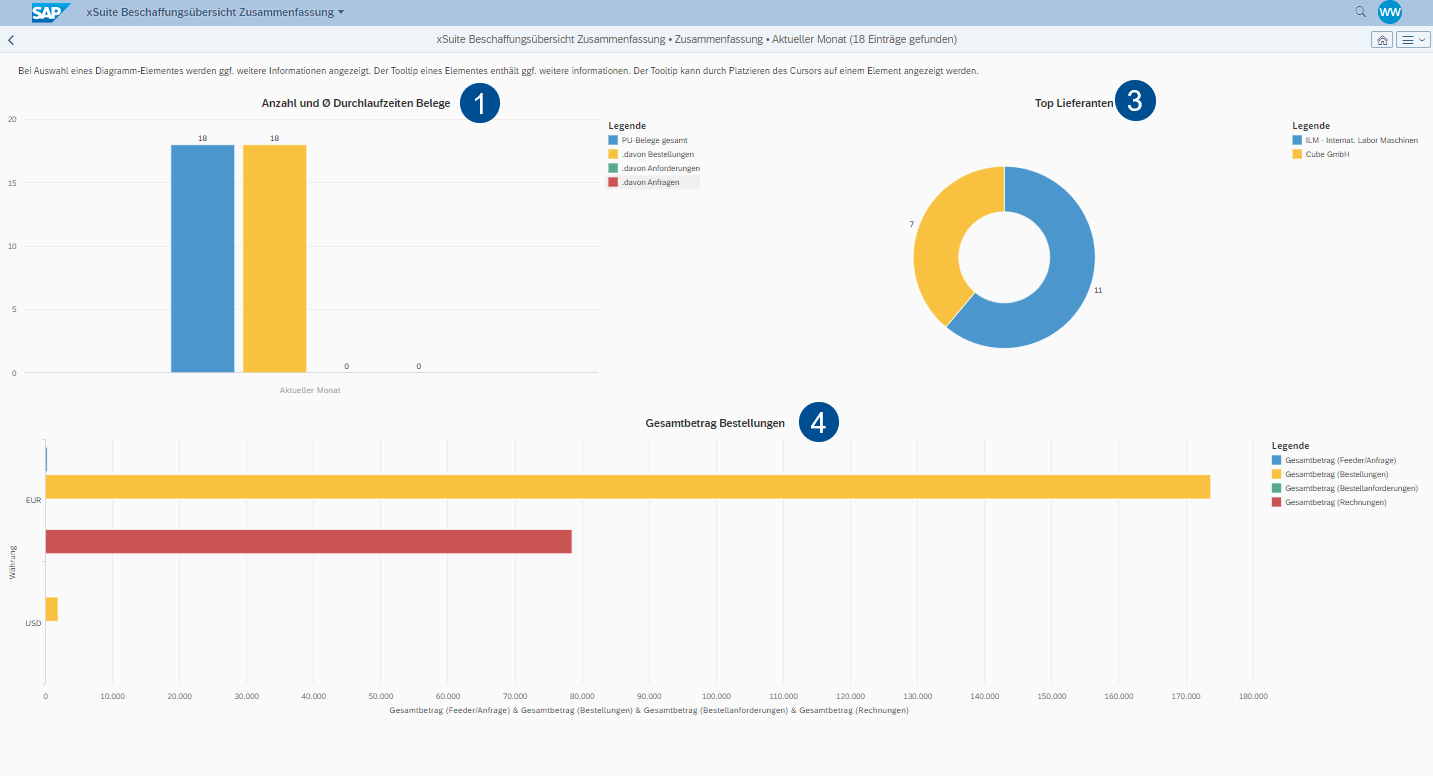
Anzeige – SAP Fiori
Bereich | Beschreibung | |
|---|---|---|
1 | Anzahl und Ø Durchlaufzeiten Belege | Zeigt die Summe aller Belege für den gewählten Zeitraum und die jeweiligen durchschnittlichen Durchlaufzeiten dieser Belege. Der Bereich ist unterteilt nach Belegtyp. Welche Belegtypen angezeigt werden, ist abhängig von den Angaben des Benutzers in den Suchfeldern des Summary Report. Weitere Informationen finden Sie unter Bereich "Anzahl und Ø Durchlaufzeiten Belege" . |
2 | Bearbeitungsstatus der Belege | Zeigt eine Übersicht der Bearbeitungsstatus von Belegen in dem gewählten Zeitraum, aufgeteilt nach Belegtyp und Workflowaufgabe. Weitere Informationen finden Sie unter Bereich "Bearbeitungsstatus der Belege". Info: Dieser Bereich ist nur im SAP GUI verfügbar. |
3 | Top Lieferanten | Zeigt die Top-Lieferanten und die Anzahl der Belege dieses Lieferanten in dem gewählten Zeitraum. Weitere Informationen finden Sie unter Bereich "Top Lieferanten". |
4 | Gesamtbetrag Bestellungen | Zeigt den Gesamtbetrag aller Bestellungen in dem gewählten Zeitraum. Weitere Informationen finden Sie unter Bereich "Gesamtbetrag Bestellungen". |
Hinweis
Um weitere Informationen über einen Graphen einzusehen, klicken Sie in SAP Fiori auf den entsprechenden Graphen. Auch im Mouseover sind bereits weitere Informationen zu sehen.
Summary Report im SAP GUI – Bereiche
Bereich "Anzahl und Ø Durchlaufzeiten Belege"
Dieser Bereich zeigt eine Übersicht aller verarbeiteten PF-, PR- und PO-Belege (Feeder, Bestellanfragen und Bestellungen) im gewählten Zeitraum und die jeweiligen Durchlaufzeiten.
Die Übersicht ist unterteilt in Belegtypen, z. B. Bestellungen oder Anforderungen. Die Anzeige der Belegtypen ist Abhängig von den Angaben in den Suchfeldern der Selektionsansicht, siehe Suchfelder – Summary Report.
Spalte | Beschreibung |
|---|---|
Belegtyp | Zeigt, ob sich die angegebene Anzahl in der Spalte Belege auf die PU-Belege oder auf die Lieferanten bezieht. Um die Belege eines Belegtyps in der Beschaffungsübersicht zu öffnen, klicken Sie auf einen Wert in der Spalte Belegtyp. |
Belege | Zeigt die Gesamtanzahl der PU-Belege und die Gesamtanzahl des jeweiligen Belegtyps innerhalb des gewählten Zeitraums. Mit einem Klick auf einen Wert in der Spalte Belege öffnet der Benutzer eine Übersicht der durchschnittlichen Bearbeitungsdauer pro Workflowaufgabe. Zeigt die Gesamtanzahl der Lieferanten. Bei einem Klick auf die Gesamtzahl der Lieferanten öffnet sich eine Liste aller Lieferanten entsprechend den Angaben in der Selektionsansicht. |
Ø Laufzeit | Zeigt die durchschnittliche Durchlaufzeit von Belegen des jeweiligen Belegtyps. Die durchschnittliche Durchlaufzeit berücksichtigt die Gesamtbearbeitungszeit im Workflow. Zeiten ohne aktive Mitwirkung der Bearbeiter sind ebenfalls berücksichtigt. Der Wert hat die Struktur Info: Für die Anzeige der durchschnittlichen Durchlaufzeit muss in der Selektionsansicht des Summary Report die Checkbox Komplette Durchlaufzeit aktiviert sein. |
Bereich "Bearbeitungsstatus der Belege"
Dieser Bereich zeigt eine Übersicht des Bearbeitungsstatus der Belege, unterteilt nach Workflowaufgabe und Belegtyp.
Spalte | Beschreibung |
|---|---|
WF-Aufgabe | Zeigt die technische Bezeichnung der Workflowaufgabe. |
DT | Zeigt das Kürzel eines Belegtyps. Folgende Belegtypen sind verfügbar:
|
Bezeichnung | Zeigt den Namen der Workflowaufgabe. Durch einen Klick auf den Namen der Workflowaufgabe öffnet sich die Beschaffungsübersicht mit den Workitems, die sich in der gewählten Workflowaufgabe befinden. |
Tasks | Zeigt die Anzahl der Workitems, die sich in der jeweiligen Workflowaufgabe befinden. Info: Wenn in der Spalte Tasks der Wert NO_STATS steht, handelt es sich dabei um die Auswertung älterer Belege, für die noch keine Einträge in den xSuite-Statistiktabellen existieren. |
In Arbeit | Zeigt die Anzahl der Workitems, die sich in der jeweiligen Workflowaufgabe befinden und den Status In Arbeit besitzen. Info: Hier werden nur Werte angezeigt, wenn der Benutzer in der Selektionsansicht des Summary Report die Checkbox Aktuelle xSuite Prozesse aktiviert. |
In Bearb.% | Zeigt den prozentualen Anteil aller Prozesse in Bearbeitung. Info: Hier werden nur Werte angezeigt, wenn der Benutzer in der Selektionsansicht des Summary Report die Checkbox Aktuelle xSuite Prozesse aktiviert. |
Bereich "Top Lieferanten"
Dieser Bereich zeigt eine Zusammenfassung der Lieferanten, von denen die meisten Belege stammen. Die Zusammenfassung der Top-Lieferanten orientiert sich zusätzlich am gewählten Zeitraum in der Selektionsansicht.
Spalte | Beschreibung |
|---|---|
Kreditor | Zeigt die Nummer des Lieferanten. |
Name | Zeigt den Namen des Lieferanten. Ein Klick auf den Namen des Lieferanten öffnet eine Liste aller Belege dieses Lieferanten im gewählten Zeitraum. |
Belege | Zeigt die Anzahl der Belege des jeweiligen Lieferanten in dem gewählten Zeitraum. |
Bereich "Gesamtbetrag Bestellungen"
Dieser Bereich zeigt eine Zusammenfassung aller Bestellbeträge im gewählten Zeitraum.
Spalte | Beschreibung |
|---|---|
Betrag (PF) | Zeigt den Gesamtbetrag aller PF-Belege (Feeder-Belege) innerhalb des gewählten Zeitraums. |
Betrag (PR) | Zeigt den Gesamtbetrag aller PR-Belege (Bestellanforderungsbelege) innerhalb des gewählten Zeitraums. |
Betrag (PO) | Zeigt den Gesamtbetrag aller PO-Belege (Bestellbelege) innerhalb des gewählten Zeitraums. |
Rechn.betrag | Zeigt den Gesamtbetrag aller Rechnungen innerhalb des gewählten Zeitraums. |
Währung | Zeigt das Währungskürzel, z. B. Ein Klick auf das Währungskürzel öffnet die Beschaffungsübersicht. |
Bezeichnung | Zeigt die Langbezeichnung der Währung, z. B. |
Detailansicht Summary Report – SAP Fiori
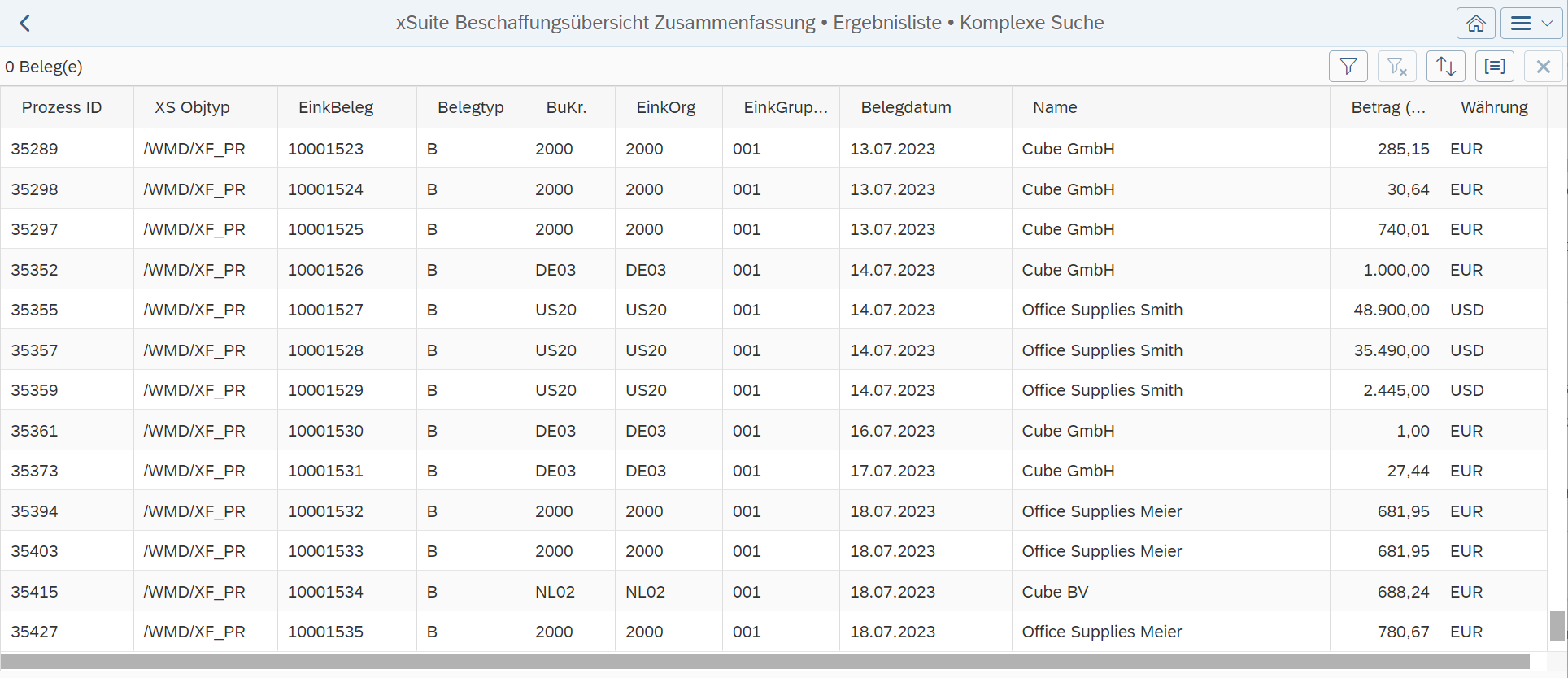
Die Detailansicht des Summary Reports stellt ausgewählte Belegdaten eines bestimmten Zeitraums in einer detaillierten Liste dar.
Der Benutzer kann die Liste über die Buttons  Filter und
  Sortierung filtern und sortieren. Außerdem kann der Benutzer die Listeninhalte über den Button
  Gruppierung gruppieren.
 |
Detailansicht öffnen – Summary Report in SAP Fiori
Öffnen Sie den Summary Report in SAP Fiori, siehe Summary Report öffnen – SAP Fiori.
Um weitere Informationen über einen Graphen einzusehen, klicken Sie in SAP Fiori auf den entsprechenden Graphen. Auch im Mouseover sind bereits weitere Informationen zu sehen.
➤ Die Detailansicht dieses Graphen öffnet sich.