SAP Fiori
PNG Viewer
Der PNG Viewer wird in SAP Fiori nun auch im Workflow verwendet. Nur in der Vorschau des Dokuments im Eingangskorb bleibt die Anzeige unverändert.
Darstellung von Anhängen / MIME-Typen
Um unnötige Downloads und unnötigen Datentransfer zu unterbinden, zeigt der PNG Viewer nur noch Anhänge an, deren Ausgabe vom Webbrowser unterstützt wird.
Dies setzt zwingend voraus, dass das SAP-Back-End oder das Archiv die korrekten MIME-Typen der Anhänge übermittelt. Der MIME-Typ einer PDF-Datei ist beispielsweise "application/pdf“. Wenn das SAP-System oder das Archiv einen falschen MIME-Typ übermittelt, wird die PDF-Datei nicht angezeigt.
Standardmäßig werden Dateien der folgenden MIME-Typen ausgegeben:
application/json
application/pdf
application/xhtml+xml
application/xml
text/css
text/csv
text/html
text/json
text/markdown
text/plain
text/xml
image/gif
image/jpeg
image/png
image/svg+xml
Wenn der Webbrowser z. B. aufgrund von Plug-ins die Ausgabe weiterer Dateitypen unterstützt, kann die Liste der unterstützten MIME-Typen in der Datei settings.json erweitert werden. Dazu werden die MIME-Typen dieser Dateien in der Eigenschaft pngViewer → extFileSupportMimetypes kommasepariert und ohne Leerzeichen aufgelistet.
Beispiel: Aufgrund eines Plug-ins werden die fiktiven MIME-Typen "aaa/type1" und "aaa/type2" vom Webbrowser unterstützt. Der Eintrag in der Datei settings.json sieht dafür wie folgt aus:
 |
Ein- und Ausblendung der Tabs
Die Tabs des PNG Viewers können nun komplett ein- oder ausgeblendet werden. Hierfür sind in der Toolbar des PNG Viewers die folgenden Buttons verfügbar:
 Registerkarten ausblenden: Blendet die Tabs aus.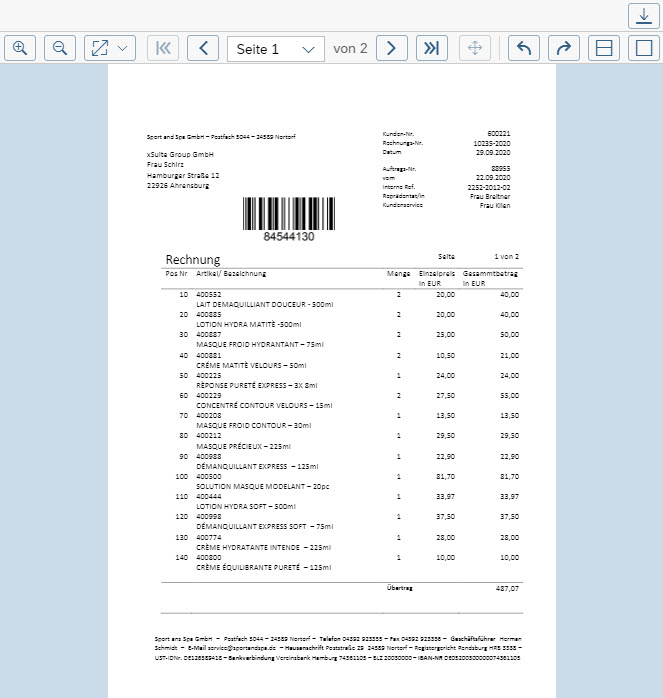
 Die Standard-Größenverteilung des Splitters wiederherstellen: Blendet die Tabs ein und stellt die Standard-Größenverteilung wieder her.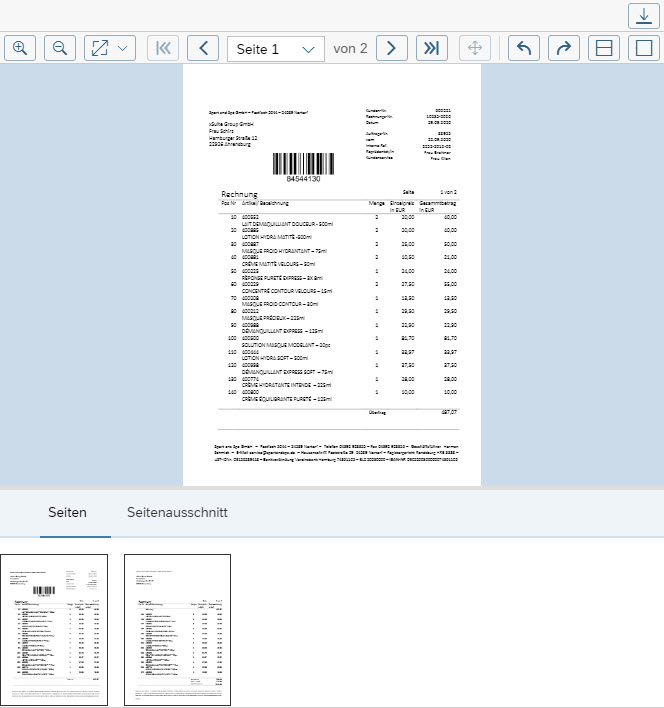
Alternativ kann der Slider manuell nach unten oder oben gezogen werden, um die Größe des Tab-Bereichs zu verkleinern oder zu vergrößern.
Überarbeitung der F4-Wertehilfen
Die F4-Wertehilfen in den xSuite Apps für SAP Fiori können nun die Back-End-seitigen F4-Hilfen-User-Exits (PRESEL, SELECT und DISP) berücksichtigen.
Die Einschränkung bleibt bestehen, dass SAP-GUI-Elemente (z. B. Dynpros) für F4-Wertehilfen, die in den Apps genutzt werden, nicht verwendet werden können.
Anzeige von Feldern in Trefferlisten
Analog zu dem Verhalten im SAP GUI sind die verfügbaren Felder in den Trefferlisten der xSuite Apps in SAP Fiori nun abhängig von den ausgewählten Suchoptionen.
Nicht verfügbare Felder werden aus der aktuellen Variante automatisch temporär entfernt. Diese Felder können in der Trefferliste nicht angezeigt und nicht exportiert werden. Die Trefferliste kann nach diesen Feldern nicht sortiert, gruppiert oder gefiltert werden.
Das Feld WF Dauer ist in der Trefferliste des Rechnungseingangsbuchs beispielsweise nur verfügbar, wenn die Suchoption Gesamte Bearbeitungszeit aktiv ist. Nur dann wird der Wert für dieses Feld ermittelt und angezeigt.
E-Mail-Anzeige
Der PNG Viewer zeigt nun auch E-Mail-Anhänge (EML-Dateien) (MIME-Typ "message/rfc822") und MSG-Dateien (MIME-Typ "application/vnd.ms-outlook") an.
Hinweis
Diese Anzeige ersetzt nicht die Anzeige in einem vollwertigen E-Mail-Programm, wie z. B. MS Outlook. Skript- und Formatangaben werden in der Anzeige des PNG Viewers ignoriert und nicht angezeigt.
Die Anzeige bietet nur einen Überblick über den Inhalt der E-Mail. Für eine kommplette Ansicht sollte die E-Mail heruntergeladen und in einem E-Mail-Programm geöffnet werden.
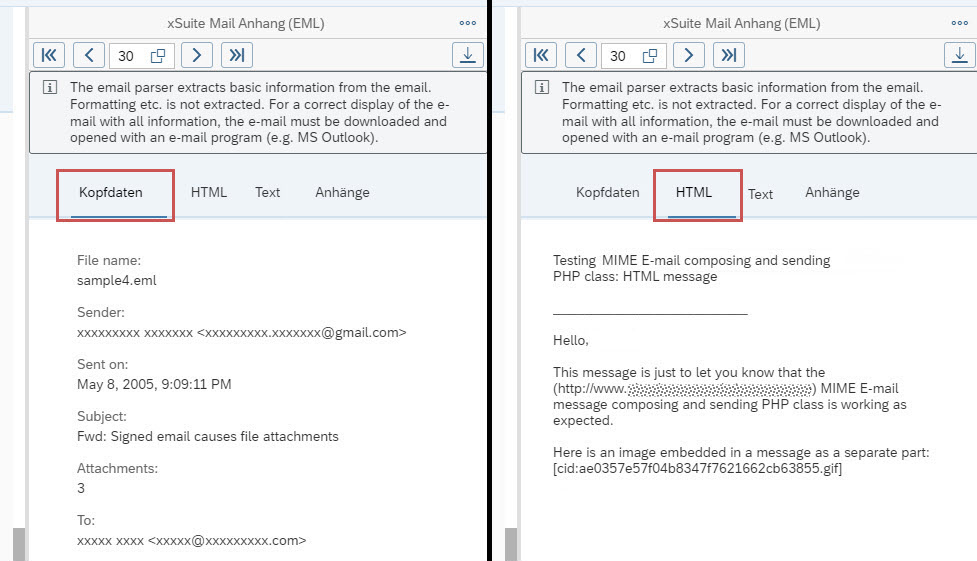
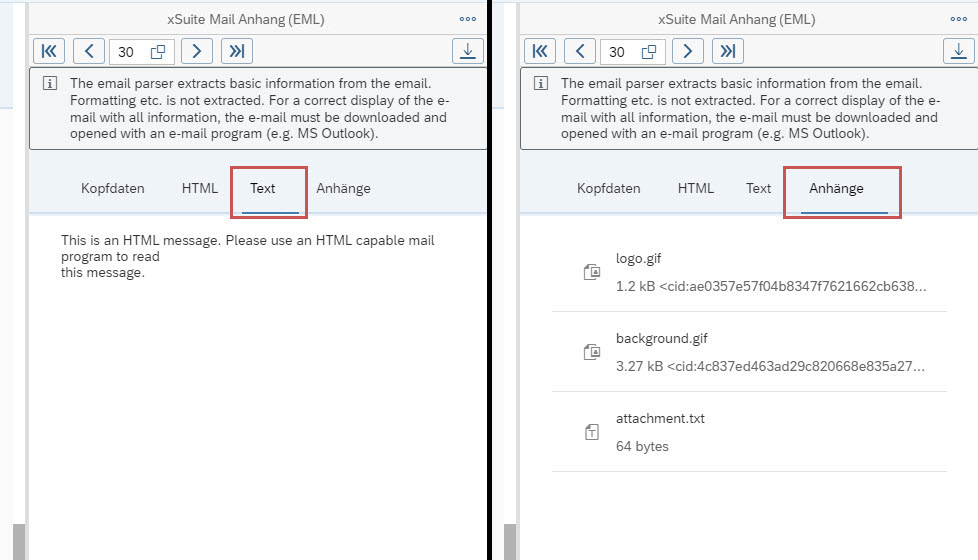
Neben den Kopfdaten (z. B. Absender, Empfänger) und dem Inhalt werden auch die Anhänge aufgelistet. Wenn die Anhänge geparst werden können, können diese auch direkt heruntergeladen werden.
Eine E-Mail kann sowohl eine reine Text-Nachricht als auch eine HTML-Nachricht enthalten. Wenn beide Nachrichten vorhanden sind, wird bei MSG-E-Mails die HTML-Nachricht priorisiert ausgegeben. In diesem Fall ist nur der Tab Text verfügbar. Bei EML-Dateien werden beide Nachrichten ausgegeben, sofern diese vorhanden sind. In diesem Fall sind die Tabs HTML und Text verfügbar.
 |
 |
In der Datei settings.json kann die E-Mail-Anzeige für EML-Dateien und MSG-Dateien separat deaktiviert werden. Dazu wird in dieser Datei in der Eigenschaft pngViewer → parseEML bzw. pngViewer → parseMSG der Wert "false" eingegeben.
In dem folgenden Beispiel-Code ist sowohl die Ausgabe von EML-Dateien als auch die Ausgabe von MSG-Dateien deaktiviert:
 |
HTML in EML-Dateien
In EML-E-Mail-Dateien kann die Berücksichtigung von HTML-Tags aktiviert werden.
Achtung
Aus Sicherheitsgründen ist die Berücksichtigung von HTML-Tags standardmäßig deaktiviert, d.h. HTML-Tags werden vor Ausgabe des Textes entfernt bzw. in dem angezeigten Text wird kein HTML geparst. Head- und Body-Skripte, img-Tags und script-Tags sowie das CSS der E-Mail sollte auch bei Aktivierung nicht berücksichtigt werden.
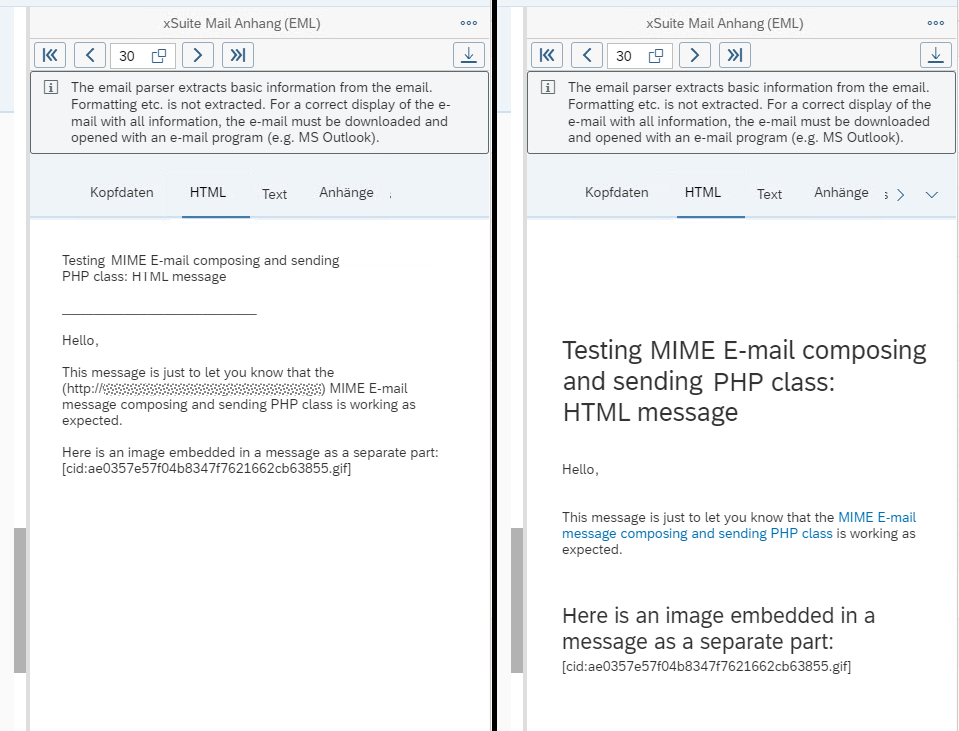 |
In der Datei settings.json kann die Berücksichtigung von HTML-Tags aktiviert werden. Dazu wird in dieser Datei in der Eigenschaft pngViewer → parseEMLshowHTML der Wert "true" eingegeben:
 |
Cache Buster
Bisher musste bei Änderungen an den xSuite Apps oder an der xSuite Base Library der Cache des Webbrowsers geleert werden, damit diese Änderungen greifen.
Damit die Leerung des Caches nach Änderungen nicht mehr notwendig ist, nutzen die xSuite Apps und die xSuite Base Library nun einen Cache Buster. Dieser sorgt dafür, dass Änderungen direkt zum Tragen kommen, wenn eine xSuite App neu geöffnet wird.
Bei Änderungen des Codes (z. B. aufgrund eines Hotfixes oder der Implementierung eines User-Exits), der Back-End-Texte oder Änderungen an der Datei settings.json muss der Cache-Buster-Wert geändert werden. Dies sorgt automatisch dafür, dass der Webbrowser den aktuellen Code sowie die Einstellungen und Back-End-Texte neu lädt.
Achtung
Bei der Datei Component.js der xSuite Apps funktioniert dies technisch bedingt nicht. Wenn eine der Component.js-Dateien geändert wird, muss der Webbrowser-Cache weiterhin manuell geleert werden, damit die Änderung greift.
Der aktuelle Wert des Cache Busters steht in der xSuite Base Library in der Datei xscachebuster.js. In dieser Datei ist bei Änderungen der aktuelle Cache-Buster-Wert zu ändern.
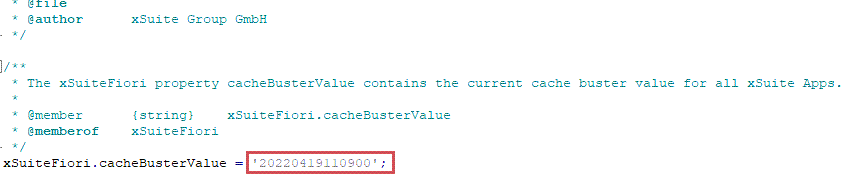 |
Üblicherweise wird der aktuelle Zeitpunkt im Format YYYYMMDDhhmmss (Jahr Monat Tag Stunde Minute Sekunde) angegeben, z. B. 20230515140500. Die Zeitzone kann in dem Format ±hhmm angehängt werden, z. B. +0100 für die MEZ.
Beispiel ohne Zeitzone:
xSuiteFiori.cacheBusterValue = '20230515140500';Beispiel mit Zeitzone:
xSuiteFiori.cacheBusterValue = '20230515140500+0100';
Filterung für Datenfelder vom Datentyp "CHAR" mit Alpha-Konvertierung
Wenn ein Feld den Datentyp "CHAR" und eine Alpha-Konvertierung hat, werden rein numerische Werte (0-9) im Datenmodell mit führenden Nullen gespeichert. In der Datenausgabe werden diese führenden Nullen nicht angezeigt.
Wenn die führenden Nullen bei einer Suche mit der Suchoperation gleich oder ungleich nicht angegeben werden, wurde bisher nicht das erwartete Ergebnis angezeigt, da für die Suche immer der Wert im Datenmodell herangezogen wird.
Daher werden bei der Suche in einem Feld vom Datentyp "CHAR" mit Alpha-Konvertierung nun automatisch führende Nullen vorangestellt, wenn die Suchoperation gleich oder ungleich, der Suchwert rein numerisch und die Feldlänge definiert ist. Die führenden Nullen werden angezeigt, wenn die Filteroptionen erneut geöffnet werden.
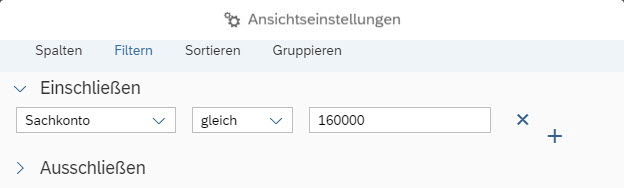
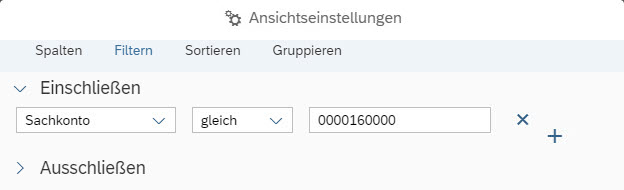
Beispiel: Bei einer Feldlänge von 5 Zeichen und dem angezeigten Wert 23 lautet der Wert im Datenmodell 00023. Bei einer Suche nach gleich 23 wird der Wert nicht gefunden, da dieser nicht gleich 23 ist, sondern gleich 00023. Daher werden nun automatisch die führenden Nullen vorangestellt, um das erwartete Ergebnis zu erhalten.
Wenn der Benutzer hingegen z. B. 1A oder 1,2 eingibt, wird der Wert nicht geändert, da dies keine rein numerischen Werte sind und somit auch im Datenmodell keine führenden Nullen vorhanden sind.
Anpassung der Warnmeldungen
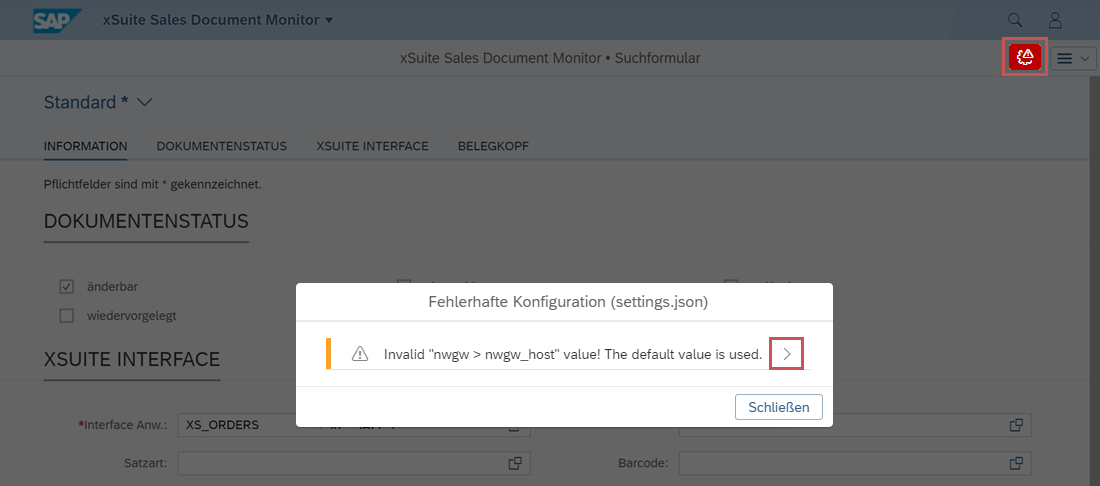
Die Daten der Datei settings.json werden validiert, wenn eine xSuite App in SAP Fiori geöffnet wird. Wenn ein schwerwiegender Konfigurationsfehler vorliegt, können die Anwendungen nicht geöffnet werden und der entsprechende Fehler wird in der Oberfläche angezeigt. "Einfache" Fehler führen zu Warnungen, die bisher nur in der Browserkonsole, aber nicht in der Oberfläche angezeigt wurden.
Wenn eine oder mehrere Warnungen vorliegen, wird nun der Button  im Seitenkopf angezeigt. Ein Klick auf diesen Button öffnet einen Dialog, in dem alle Warnungen aufgelistet sind. Einige Warnungen können angeklickt werden, um weitere Details zu erhalten. Diese Warnmeldungen sind durch einen Pfeil hinter der Meldung gekennzeichnet.
 |
Session-ID
Die Session-ID wird nun nicht mehr als Teil der URL gesendet, sondern innerhalb des Request-Headers. Für den Benutzer hat dies keine spürbaren Auswirkungen, erhöht aber die Sicherheit der Anwendungen.
Bei vorhandenen User-Exits ist diese Änderung zu berücksichtigen, sofern dort abweichende Request-Funktionalitäten verwendet werden.
Icon-Set
Die Icon-Sets "SAP Fiori Tools" und "SAP Business Suite" können nun geladen werden und sind somit auch in User-Exits nutzbar.
Schließen einer ITS-Ansicht
Wenn ein Vorgang innerhalb einer ITS-Ansicht beendet wird, wird die ITS-Ansicht in SAP Fiori nun automatisch geschlossen. Ein Klick auf Schließen ist nicht mehr notwendig.
Hinweis
Abhängig von den Sicherheitseinstellungen des Webbrowsers, kann der Webbrowser das automatische Schließen möglicherweise unterbinden.
Der ITS-Aufruf der xSuite Apps für SAP Fiori wurde hierfür technisch optimiert, sodass User-Exits in diesem Bereich möglicherweise angepasst werden müssen.
Back-End-Cache für SAP Fiori
Die Konvertierung von ABAP-Tabellendaten in Binärdaten und zurück in ABAP-Daten funktionierte nicht korrekt, wenn ein Wert nicht die maximale Länge hatte und mit einem Sonderzeichen endete (z. B. ä, ü, ö). Um dieses Problem zu umgehen, wird nun eine andere SAP-Standardmethode verwendet.