xFlow Invoice Monitor
Mit diesem Release wird erstmalig der xFlow Invoice Monitor (Transaktion /WMD/FP_INVM) als Web-Applikation zur Verfügung gestellt. Diese kann entweder im Fiori Launchpad eingebunden oder ohne Fiori Launchpad im Stand-Alone-Modus betrieben werden.
Voraussetzung ist in jedem Fall die Anmeldung mit einem gültigen SAP-Benutzer. Reine xFlow Web-Benutzer werden nicht unterstützt.
User-Exits im Back-End
Wenn im Back-End für den xFlow Invoice Monitor User-Exits vorhanden sind, müssen diese User-Exits daraufhin überprüft werden, ob sie im Zusammenspiel mit der Web-Applikation funktionieren.
User-Exits dürfen beispielsweise keine grafischen SAP GUI-Elemente (wie z. B. Dialoge) enthalten und diese auch nicht erzeugen, wenn der User-Exit über die Web-Applikation ausgeführt wird; entsprechende Weichen sind erforderlich.
Konfiguration des xFlow Invoice Monitors
Der xFlow Invoice Monitor muss wie bisher im SAP GUI konfiguriert sein.
Die zusätzliche Konfiguration, die für die Web-Applikation erforderlich ist, erfolgt in der Datei settings.json.
Betrieb ohne Fiori Launchpad (Stand-Alone-Modus)
Voraussetzung
Das SAPUI5-Framework muss frei, d. h. ohne Fiori-Login, aufrufbar sein.
Konfiguration
Neben der Konfiguration mit der Datei settings.json müssen ggf. die relativen Pfadangaben zum SAPUI5-Framework in den Dateien index.html und sso.html angepasst werden.
Benutzerkonten
Damit ein Benutzer die xFlow Invoice Monitor-Fiori-App nutzen kann, ist zwingend ein SAP-Benutzer erforderlich, im Unterschied zur xFlow Fiori App oder zum xFlow Web.
Der Login erfolgt über das Fiori Launchpad oder im Stand-Alone-Modus entweder über die Login-Seite der App oder die SSO-Seite.
F4-Hilfe
Die F4-Hilfe in der xFlow Invoice Monitor-Fiori-App unterscheidet sich von der F4-Hilfe in der xFlow Fiori App oder im xFlow Web. Welche der hier aufgeführten Funktionen eine F4-Hilfe bietet, ist abhängig vom Datenfeld, für das die jeweilige F4-Hilfe aufgerufen wird und welche Daten dieses Feld akzeptiert (Einzelwert oder mehrere Werte/Ranges, z. B. im Suchdialog).
In der F4-Hilfe wird entweder einer der folgenden Bereiche angezeigt, oder es werden beide Bereiche angezeigt:
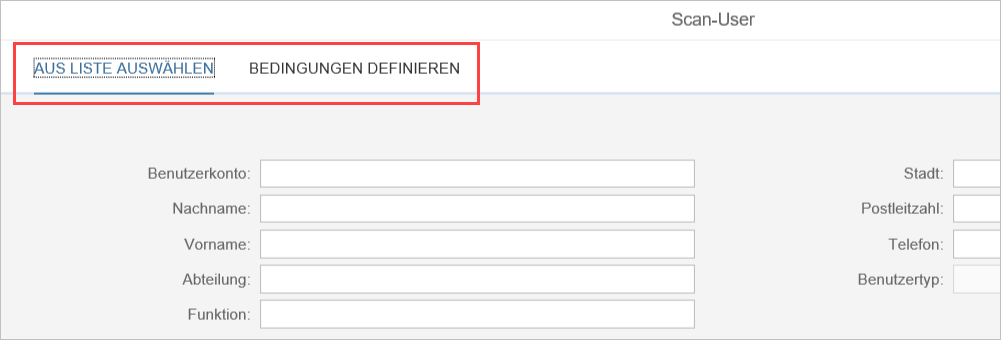
Bereich "AUS LISTE AUSWÄHLEN"
Hier können vorhandene Werte aus einer Liste ausgewählt werden.
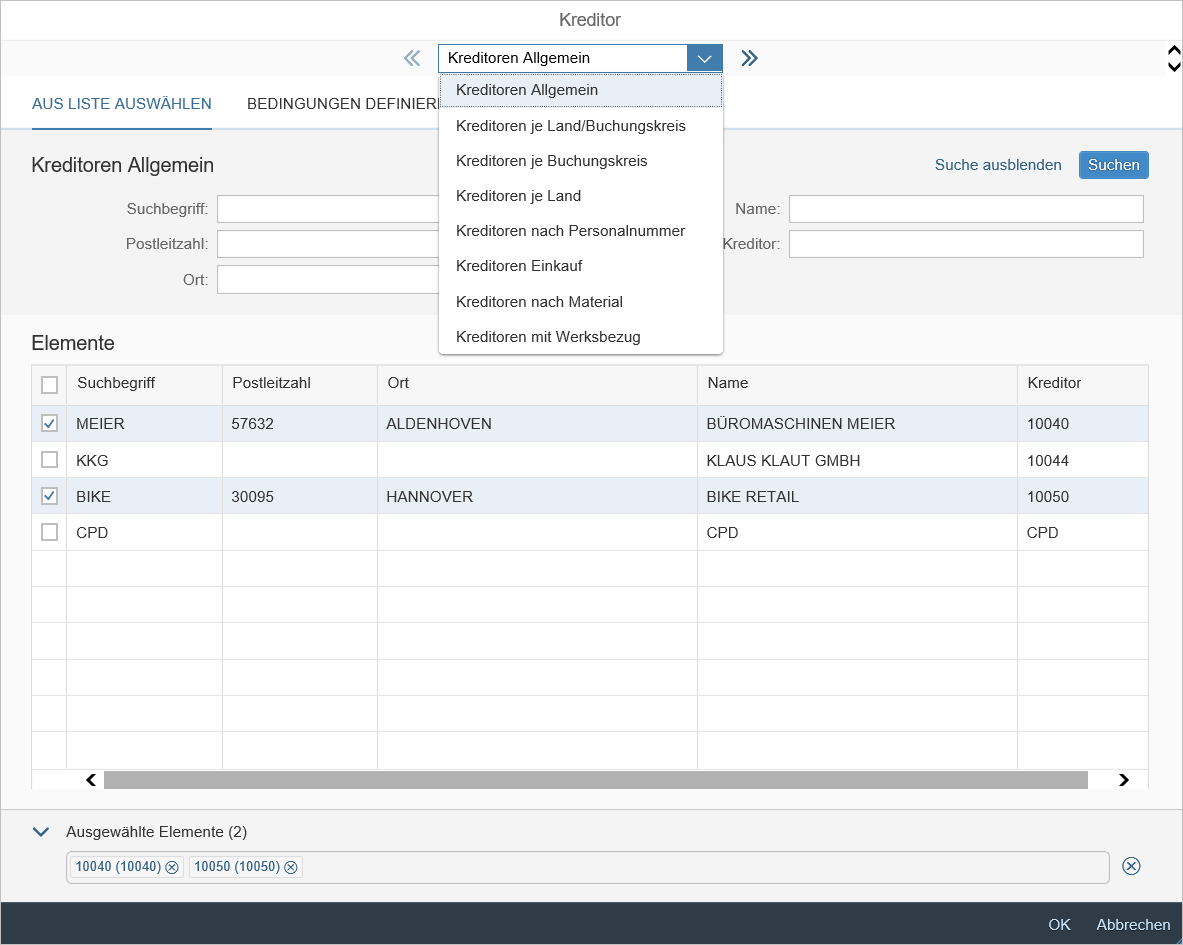
Die obere Auswahlliste ist vergleichbar mit der Tab-Leiste in der SAP GUI-F4-Hilfe. Ein Klick auf einen Eintrag zeigt die zugehörigen Suchfelder an. Die Werte in allen Suchfeldern sind UND-verknüpft.
Einzelne Suchfelder können mit Werten vorbelegt sein. Einige vorbelegte Werte sind nicht änderbar.
Mit den Checkboxen in der ersten Spalte können mehrere gefundene Elemente ausgewählt werden.
Bereich "BEDINGUNGEN DEFINIEREN"
Hier können Bedingungen für ein Suchfeld definiert werden, z. B. für den Scan-User:
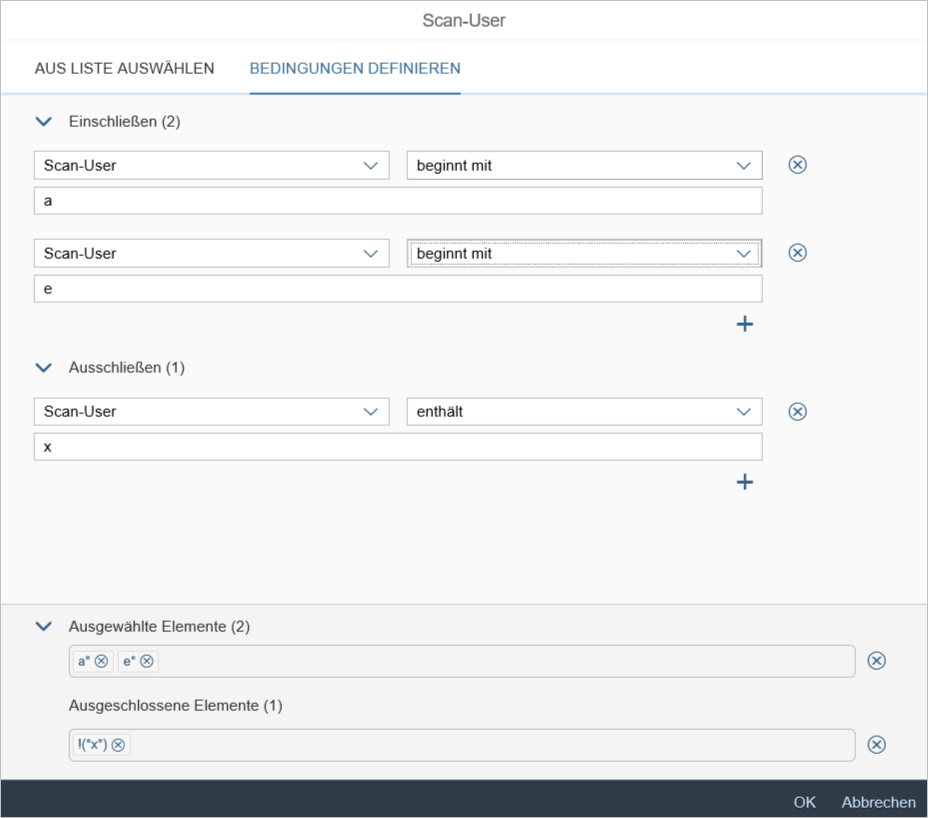
Eine Bedingung besteht immer aus drei Angaben:
Suchfeld (i. d. R. vorgegeben und nicht änderbar)
Suchoperator (z. B. "enthält" oder "gleich", abhängig vom Datentyp des Suchfeldes)
Wert (Suchbegriff)
Mit dem Plus-Button wird eine weitere Zeile hinzugefügt. Mit dem X-Button wird eine Zeile gelöscht.
Es können einschließende und ausschließende Bedingungen definiert werden.
Suchoperatoren von ausschließenden Bedingungen sind negiert zu lesen.
Einschließende Bedingungen und ausschließenden Bedingungen sind jeweils ODER-verknüpft.
Wenn einschließende und ausschließende Bedingungen vorhanden sind, sind beide Bedingungsblöcke UND-verknüpft.
Die Suchbedingung im Screenshot ist wie folgt zu lesen: Gesucht wird ein Scan-User, dessen Name mit einem "a" oder einem "e" beginnt und kein "x" enthält.
Ungültige Werte
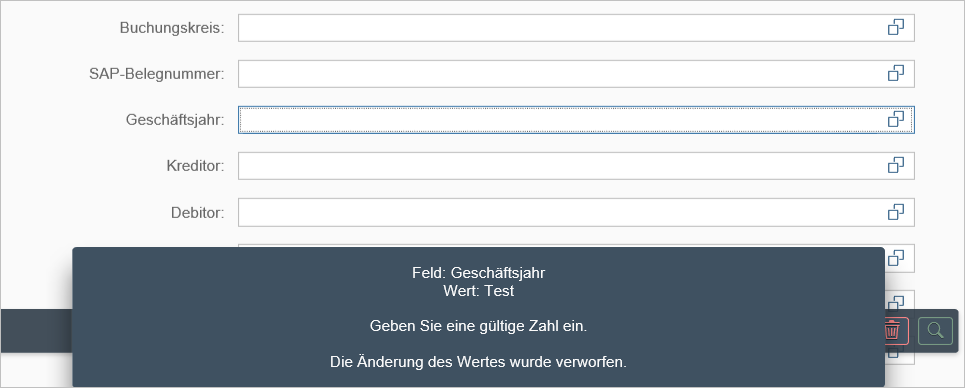
Wenn ein Wert eingegeben wird, der auch ohne Prüfung durch das Back-End als falsch erkannt wird, verwirft die App diesen Wert und blendet eine entsprechende Meldung ein.
Die Meldung wird automatisch wieder ausgeblendet.
Suchformular
Nach dem Öffnen der xFlow Invoice Monitor-App wird das Suchformular angezeigt.
Suchfelder
Pflichtfelder sind mit einem Sternchen (*) gekennzeichnet. Leere Pflichtfelder werden rot umrandet dargestellt.
Im Feld Interface Anw. kann nur ein einzelner Wert eingegeben werden. Alle anderen Felder erlauben die Eingabe mehrerer Werte mit Suchoperatoren, wie z. B. "beginnt mit" oder "enthält".
Für einen Wert werden abhängig vom Datentyp des Suchfeldes und der Länge des eingegebenen Wertes die Suchoperatoren "enthält" oder "ist gleich" verwendet.
Wenn zwei Wörter eingegeben werden, werden diese als eine Einheit betrachtet. Beispiel: Wenn Sie im Feld Scan-User die Wörter "Max Niemand" eingeben, wird nach genau dieser Zeichenfolge gesucht.
Wenn nach zwei Wörtern gesucht werden soll, die unabhängig voneinander sind, muss die F4-Hilfe verwendet werde, weil nur dort der Suchoperator geändert werden kann.
Datumsangaben können nur über die F4-Hilfe eingetragen werden. Beim Klicken in Datumsfeld öffnet sich die F4-Hilfe automatisch.
Eingegebene Suchkriterien werden als sogenannte Tokens angezeigt. Ein Token besteht aus dem Suchoperator und dem Suchwert.

Tokens können mit dem X-Button einzeln wieder gelöscht werden. Tokens können nur in der F4-Hilfe geändert werden.
Footer-Toolbar
Über die Buttons in der Footer-Toolbar können folgende Aktionen ausgeführt werden:
Button | Name | Beschreibung |
|---|---|---|
| Anlegen | Legt einen neuen Beleg an. |
| Variante laden | Lädt eine gespeicherte Suchvariante. |
| Variante speichern | Speichert die eingegebenen Suchparameter als Suchvariante. Es kann eine neue Variante angelegt oder eine bestehende überschrieben werden. Voraussetzung: Alle Pflichtfelder sind gefüllt. |
| Suchformular leeren | Leert das Suchformular. |
| Suchen | Führt eine Suche aus. Voraussetzung: Alle Pflichtfelder sind gefüllt. |


Suchergebnisse
Maximale Anzahl an gefundenen Belegen
Im Suchergebnis können maximal 500 Belege angezeigt werden. Wenn mehr als 500 Belege gefunden werden, wird ein Warnhinweis im Tabellenkopf ausgegeben.
Die Filter- und Sortierfunktionen beziehen sich immer nur auf diese 500 Belege. Deshalb empfiehlt es sich, die Suche so einzuschränken, dass maximal 500 Belege gefunden werden.
Beleg öffnen
Mit dem Button  Beleg anzeigen in der zweiten Tabellenspalte wird ein Beleg geöffnet.
Tabellen-Toolbar
Die Tabellen-Toolbar enthält folgende Aktionen:
Button | Name | Beschreibung |
|---|---|---|
| Anlegen | Legt einen neuen Beleg an. |
| Reaktivieren | Reaktiviert einen Beleg. Ein passender Beleg muss selektiert sein. |
| Extraktion abbrechen | Bricht die Datenextraktion ab. Mindestens ein passender Beleg muss selektiert sein. |
| Wiedervorlage | Setzt oder entfernt eine Wiedervorlage. Mindestens ein passender Beleg muss selektiert sein. |
| Massenlöschung | Löscht Belege. Mindestens ein passender Beleg muss selektiert sein. |
| Summe | Führt eine Berechnung aus, z. B. Summe oder Mittelwert. Die Berechnung erfolgt für jedes Betragsfeld, wobei die Berechnung für jede Währung plus Haben/Soll-Kennzeichen separat erfolgt. Die Ergebniszeilen werden am Ende der Tabelle angezeigt. |
| Filter | Setzt einen Filter. In dem vorhandenem Suchergebnis kann hiermit weiter gefiltert werden. |
| Alle Filter entfernen | Entfernt einen Filter. |
| Sortierung | Sortiert oder gruppiert die Suchergebnisse. Es können mehrere Spalten ausgewählt werden und jeweils die Art der Sortierung (aufsteigend/absteigend) festgelegt werden. Es kann eine Gruppierung festgelegt werden, sofern die responsive Tabelle genutzt wird. |
| Standard-Sortierung wiederherstellen | Entfernt die gesetzte Sortierung/Gruppierung. |
| Einstellungen | Legt Einstellungen für die Suchergebnisse fest, siehe Benutzerspezifische Einstellungen für die Suchergebnisse. |


Footer-Toolbar
Die Footer -Toolbar enthält folgende Aktionen:
Button | Name | Beschreibung |
|---|---|---|
| Suchkriterien anzeigen | Zeigt das Suchformular des xFlow Invoice Monitors an. Das Suchformular ist mit den Suchparametern ausgefüllt, die zu dem aktuellen Suchergebnis geführt haben. |
| Neu laden | Führt die Suche erneut aus. |


Benutzerspezifische Einstellungen für die Suchergebnisse
Ein Benutzer kann folgende Einstellungen für seine Suchergebnisse festlegen:
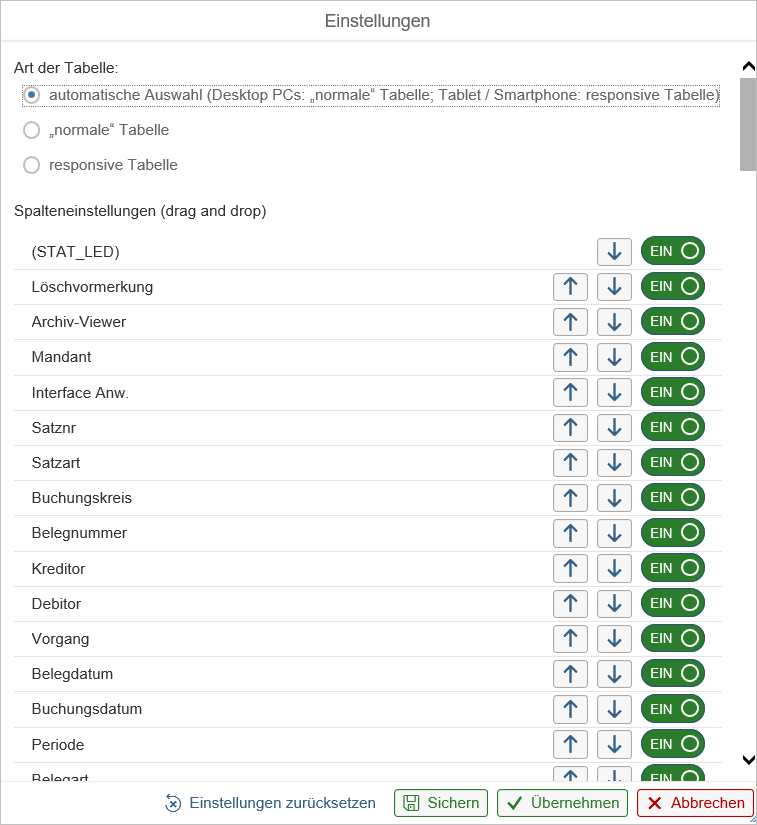
Hier wird festgelegt, welche Art von Tabelle zur Anzeige der Suchergebnisse verwendet wird. Es gibt folgende Optionen:
automatische Auswahl: Auf Tablets und Smartphones wird automatisch die responsive Tabelle verwendet. Auf Desktop-PCs und Laptops wird die "normale" Tabelle genutzt.
"normale" Tabelle: Die Daten eines Dokuments werden in einer Tabellenzeile angezeigt. Wenn viele Datenfelder in der Tabelle ausgegeben werden, wird die Tabelle so breit, dass horizontales Scrollen erforderlich wird.
responsive Tabelle: Bei der responsiven Tabelle bricht die Tabellenzeile am Bildschirmrand um. Alle weiteren Daten der Zeile werden dann untereinander angezeigt. Auf diese Weise entfällt horizontales Scrollen, und nur vertikales Scrollen ist erforderlich.
Diese Einstellung ist für mobile Endgeräten praktisch. Für große Monitore wird dagegen viel Platz mit leerer Fläche verschwendet.
Hier werden alle Spalten/Datenfelder aufgeführt, die in den Suchergebnissen ausgegeben werden können.
Mit Drag-and-drop oder mit Pfeil-Buttons wird die Reihenfolge der Spalten geändert.
Mit dem Ein-/Aus-Button wird festgelegt, ob eine Spalte angezeigt wird. Dabei gilt:
Es können maximal 30 Spalten angezeigt werden. Sind 30 Spalten eingeschaltet, werden die restlichen Aus-Buttons ausgegraut.
Wenn Spalten mit Beträgen eingeschaltet werden (z. B. Nettobetrag oder Steuerbetrag), werden automatisch auch die Spalten Soll/Haben und Währung eingeschaltet. Die beiden Spalten können nur ausgeschaltet werden, wenn keine Betragsspalte mehr eingeschaltet ist.
Geänderte Einstellungen können über folgende Buttons dauerhaft oder temporär übernommen werden:
Sichern
Die Einstellungen werden im Back-End dauerhaft gesichert und beim nächsten Login verwendet.
Übernehmen
Die Einstellungen werden nicht im Back-End gesichert, sondern nur temporär im Front-End. Sie gelten nur für die aktuelle Sitzung. Beim nächsten Login werden wieder die zuletzt im Back-End gesicherten Einstellungen verwendet.
Belege
Cache
Um die Performance der xFlow Invoice Monitor-Fiori-App zu verbessern, wird ein Cache für die Belege verwendet. Dieser wird bei Aufruf eines Belegs für den jeweiligen Benutzer erzeugt, und der eigentliche Beleg wird für den jeweiligen Benutzer im SAP GUI und für alle anderen Benutzer in der App und im SAP GUI gesperrt.
Änderungen, die in der App vorgenommen werden, werden in den Cache geschrieben. Erst wenn eine abschließende Aktion wie z. B. Speicherung des Belegs ausgeführt wird, werden die Daten aus dem Cache in den Beleg geschrieben, der Cache wird verworfen und der Beleg wieder entsperrt.
Beim Erzeugen eines Beleg-Cache wird der Ablaufzeitpunkt festgelegt (in 30 Minuten). Ist der Ablaufzeitpunkt überschritten, wird der Cache verworfen, die nur im Cache vorhandenen Änderungen gehen verloren, und der Beleg wird entsperrt. Bestimmte Aktionen in der App wie z. B. Änderungen in den Kopf- oder Positionsdaten setzen den Ablaufzeitpunkt neu.
Im Dokument wird unten links ein Cache-Timer angezeigt, der angibt, in wie vielen Minuten und Sekunden der Cache abgelaufen ist. Durch Klick auf den Button kann die Ablaufzeit wieder auf 30 Minuten zurückgesetzt werden. Wird eine andere Aktion ausgeführt, die den Ablaufzeitpunkt ändert, wird der Cache-Timer automatisch auf 30 Minuten zurückgesetzt.

Durch den Cache ergeben sich für die App-Nutzung zwei Änderungen gegenüber der xFlow Fiori App und xFlow Web:
Wird ein geänderter Beleg vor Ablauf des Cache nicht gesichert oder abschließend bearbeitet, gehen die Änderungen verloren. Der Beleg kann entweder neu geladen oder verlassen werden. Der Benutzer erhält eine entsprechende Meldung.
Wird ein Beleg neu geöffnet, für den der Benutzer noch einen gültigen Dokumenten-Cache hat, z. B. durch erneutes Laden des Belegs oder der Seite (F5), muss der Benutzer entscheiden, ob er mit dem Cache weiterarbeiten und vorgenommene Änderungen erhalten möchte, oder ob er den Cache neu erzeugen und damit bereits vorgenommene Änderungen verwerfen möchte. Der Benutzer erhält eine entsprechende Meldung.
Der Longtext (Feld Text) kann über den Button Sichern unterhalb des Textfeldes gesichert werden.
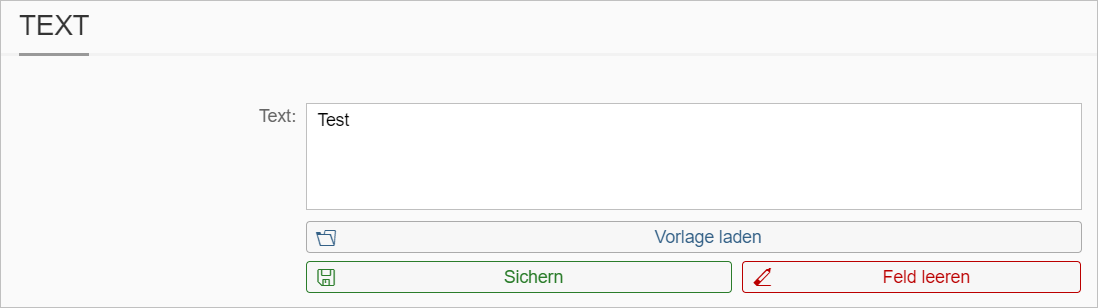
In diesem Fall wird der Longtext direkt in den Beleg geschrieben und nicht in den Cache. Das heißt, wenn der Cache abgelaufen ist oder verworfen wird, bleibt der gesicherte Longtext erhalten.
Datenvalidierung
Neben der oben beschriebenen front-end-seitigen Datenvalidierung werden die Kopf- und Positionsdaten bereits direkt nach Eingabe ans Back-End zur Validierung gesendet. Ungültige Daten werden direkt verworfen.
Footer-Toolbar
Im SAP GUI wird in der Validierungsansicht am linken Bildschirmrand eine Buttonleiste angezeigt. Diese Buttons werden in der xFlow Invoice Monitor-Fiori-App in der Footer-Toolbar angezeigt:
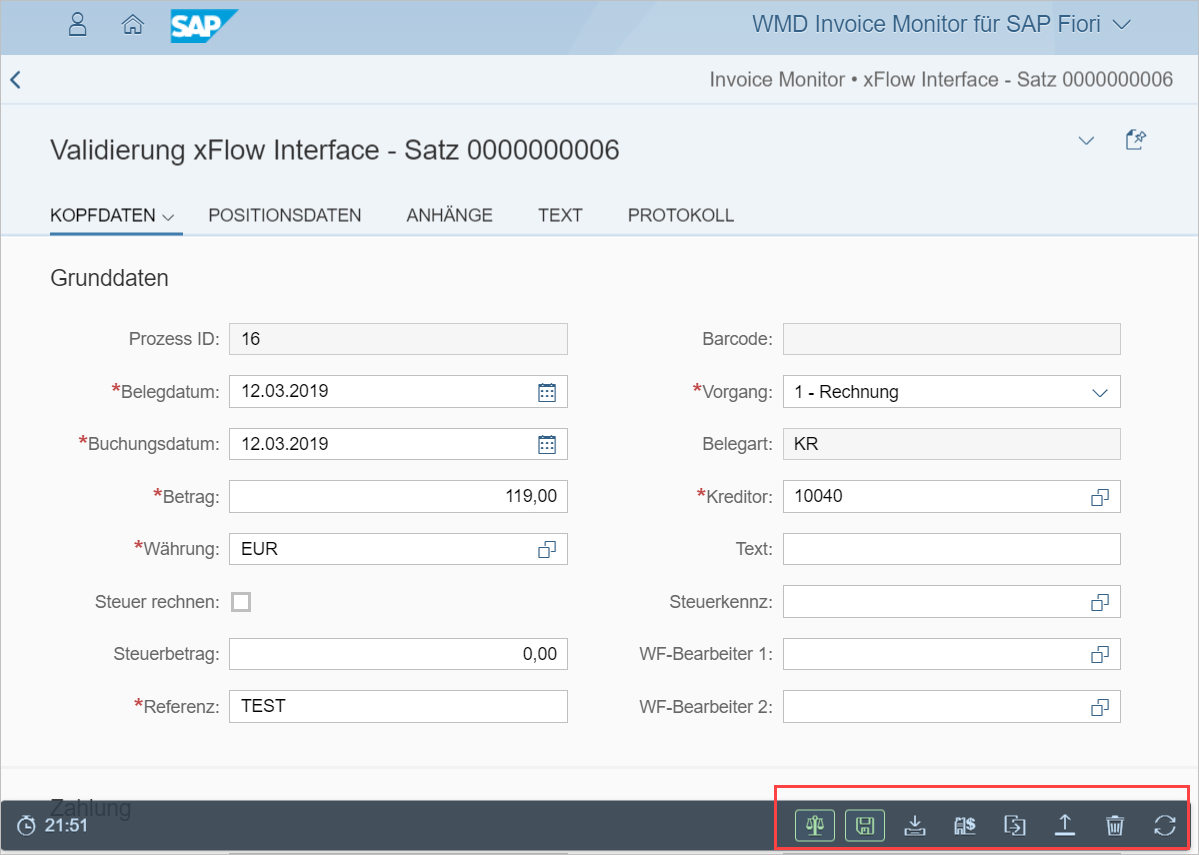
Folgende Buttons stehen hier nicht zur Verfügung:
Modus umschalten
Ein entsprechender Button befindet sich in der Toolbar der Positionsdaten, sofern es möglich ist, den Modus zu wechseln.
Buchen (SAP)
Vorerfassen (SAP)
Workflow
E-Mail
Kreditor anlegen
Änderungsbelege
Beleg anzeigen
CpD-Kreditoren
Wenn ein CpD-Kreditor ausgewählt wird, wird hinter dem Feld Kreditor der Button  Bearbeiten angezeigt:
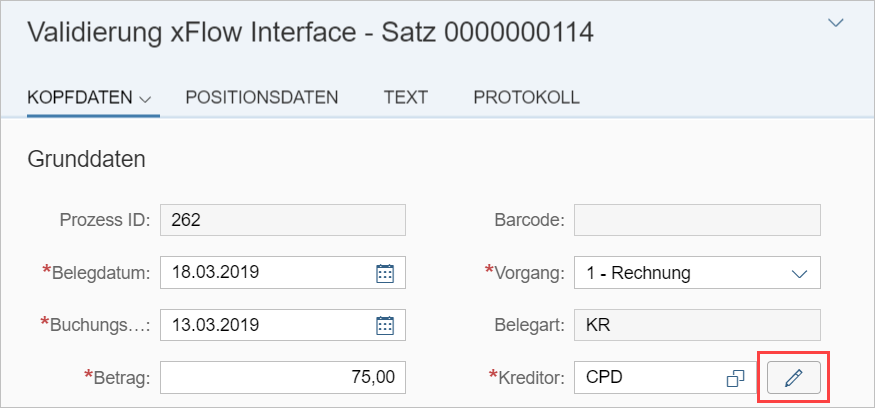
Dieser Button wird auch im Unterabschnitt Kreditor angezeigt:
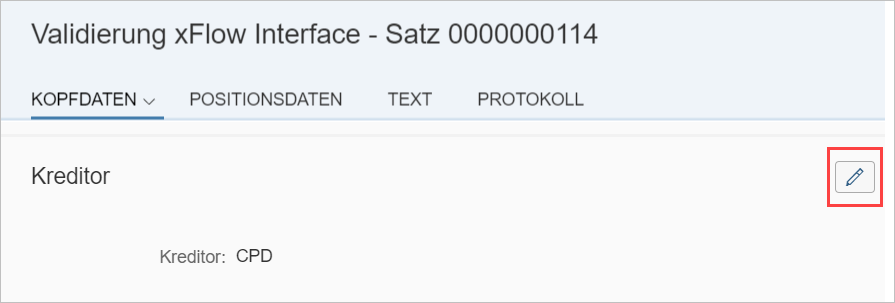
Mit diesem Button kann in den Eingabedialog für die CpD-Kreditoren-Daten gewechselt werden.
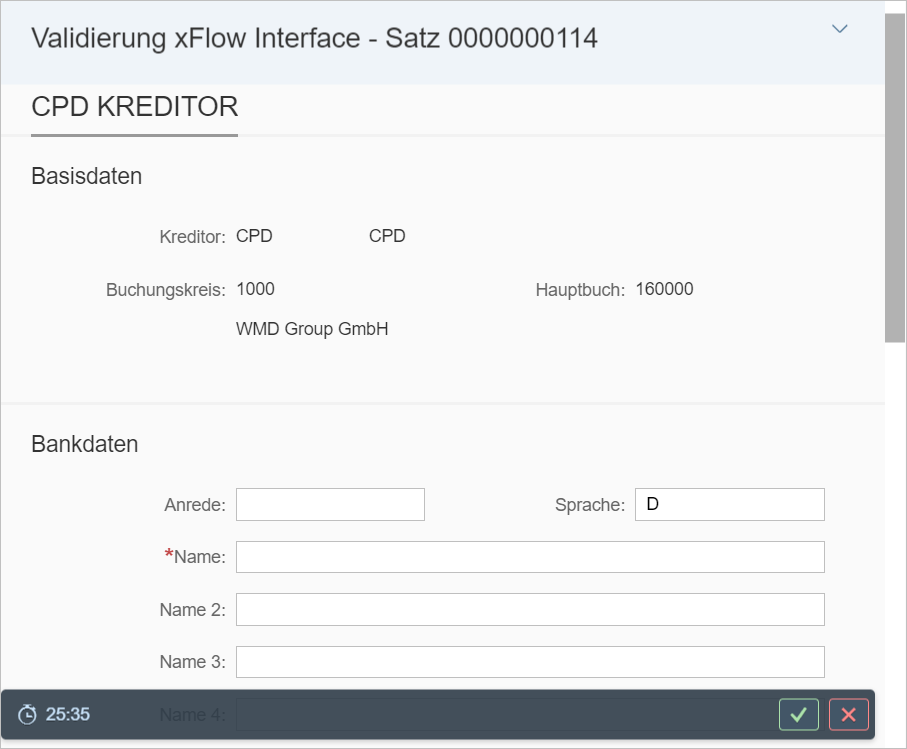
Im Eingabedialog hat die Footer-Toolbar zwei Buttons:
Mit dem Button
 Übernehmen werden die Änderungen der CpD-Kreditoren-Daten in den Cache übernommen.
Mit dem Button
 Abbrechen werden die Änderungen der CpD-Kreditoren-Daten verworfen.
In beiden Fällen wird der Eingabedialog verlassen, und der Benutzer gelangt zurück in den Beleg.
Positionsdaten
Während im SAP GUI zwischen den verschiedenen Positionsdaten Bestellbezug, Sachkonto und Material gewechselt werden muss, werden diese in der Applikation untereinander angezeigt. Ein Wechsel der Ansicht über Buttons ist nicht erforderlich.
Wechsel zwischen "Positionen" und "Bestellnummern" bei Bestellbezug:
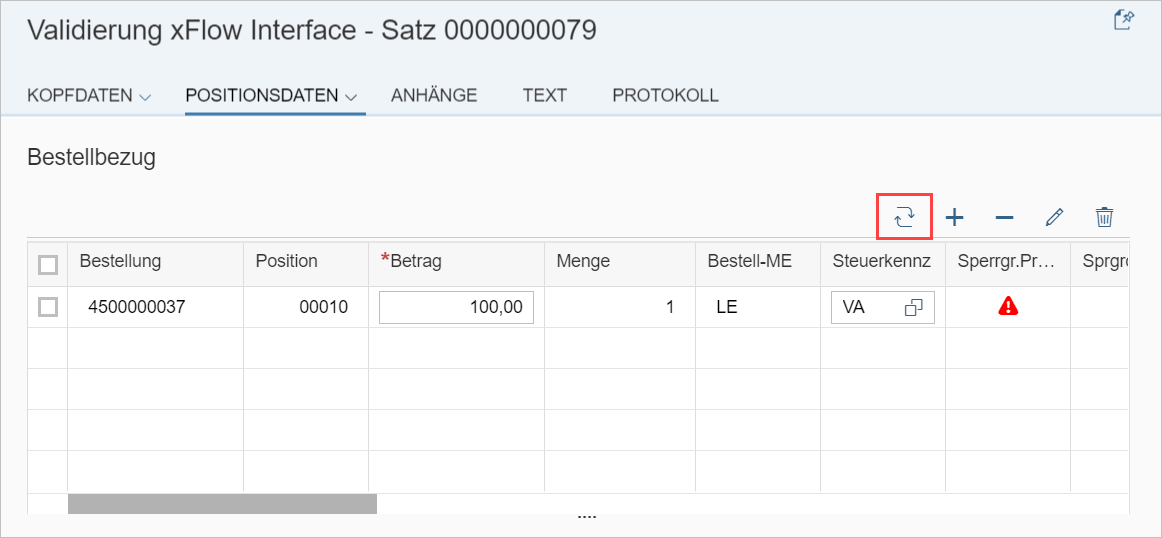
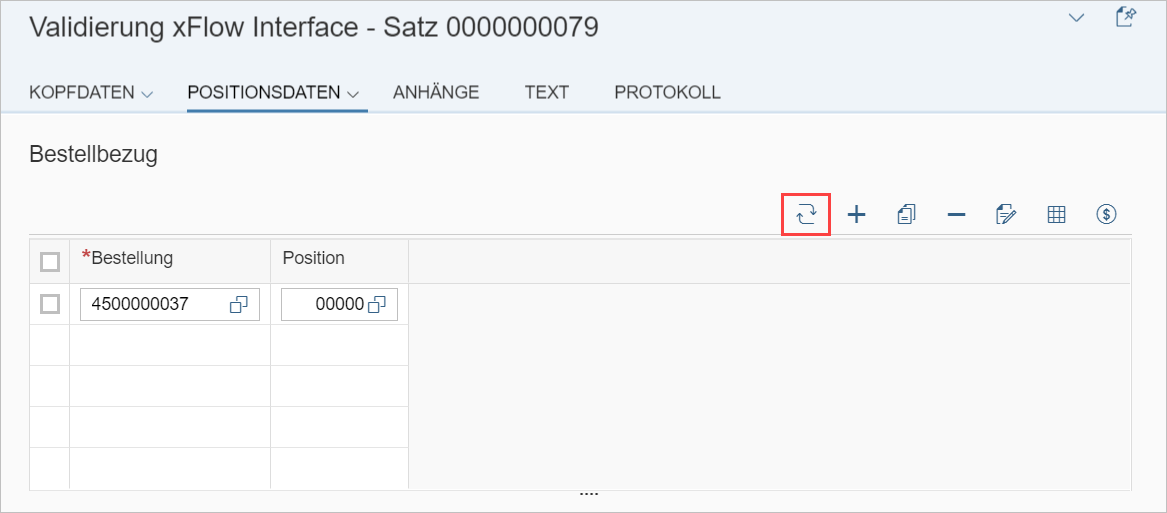
Wenn es sich bei einer Position um eine Multikontierung handelt, wird in der Spalte Multikontierung ein Button angezeigt:
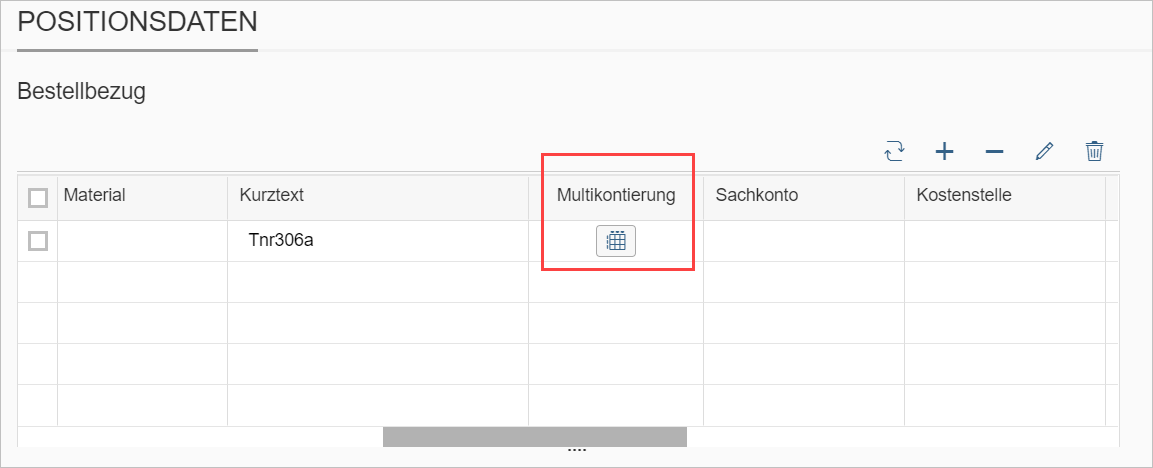
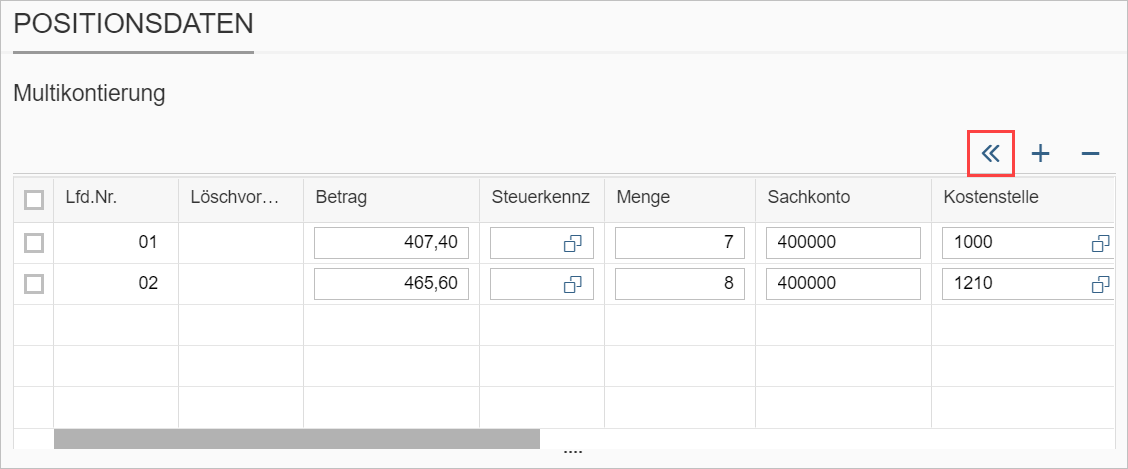
Mit diesem Button wird die Multikontierung der jeweiligen Position geöffnet. Die Tabelle Bestellbezug wird durch die Tabelle Multikontierung ersetzt. Mit dem Button Zurück gelangt man zurück in die Tabelle Bestellbezug.
Folgende Buttons aus dem Bereich Positionsdaten im SAP GUI stehen in SAP Fiori nicht zur Verfügung:
 Wareneingang zur Bestellung buchen
 Kontierung einfügen
Anhänge
Auf den Monitoren von Desktop-PCs/Laptops werden große Browserfenster geteilt, wenn es mindestens einen Anhang gibt. Links werden die Daten angezeigt, rechts die Anhänge.
In kleinen Browserfenstern gibt es hingegen zwei Seiten, zwischen denen mit der Navigation am unteren Bildschirmrand hin und her gewechselt werden kann. Die erste Seite beinhaltet die Daten, die zweite Seite die Anhänge.
Wenn ein Rechnungsbeleg von xFlow Bus 2.1 oder höher extrahiert wurde, wird er im DocViewer angezeigt. Voraussetzung hierfür ist, dass der DocViewer eingerichtet ist, siehe DocViewer einrichten.
Im DocViewer kann ein Highlighting verwendet werden. Zur Aktivierung/Deaktivierung des Highlightings befindet sich im Belegkopf ein Button:
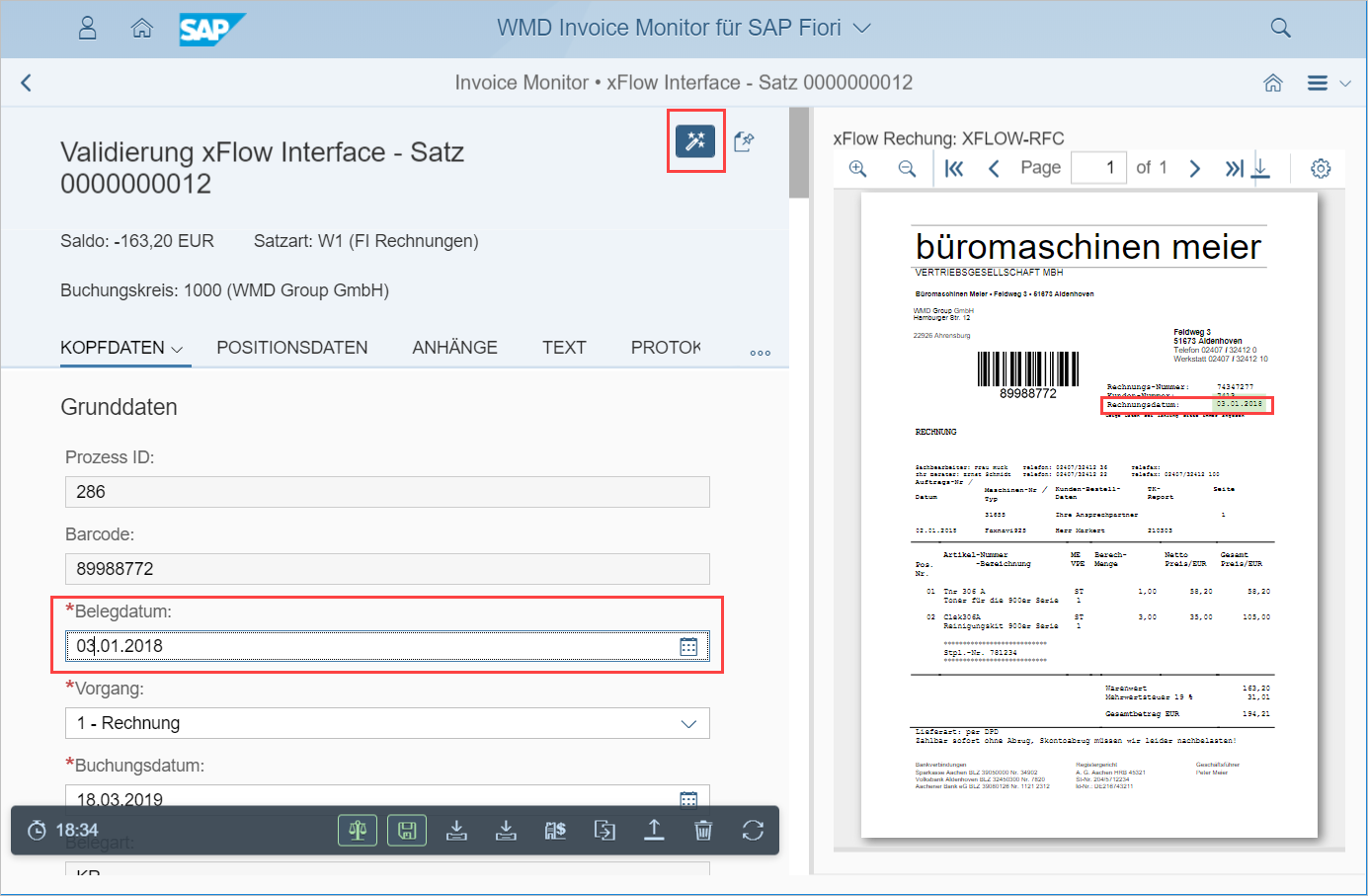
Klickt ein Benutzer bei aktiviertem Highlighting im linken Bildschirmbereich in ein Datenfeld, wird im Anhang der zugehörige Wert farblich hervorgehoben.
Voraussetzung hierfür ist, dass für das Datenfeld ein Feldmapping konfiguriert ist (Transaktion /WMD/BC_SPRO: WMD xFlow Product Suite → xFlow Interface → Felder zuordnen) und dass in dem Rechnungsbeleg die zum Datenfeld gehörende Information extrahiert wurde.
Angehängte PDF-Dateien werden direkt im Browser angezeigt, wenn ein entsprechendes Browser-Plugin installiert ist.
Alle anderen Dateiformate müssen heruntergeladen werden, um geöffnet werden zu können.
Auf mobilen Endgeräten (Tablets/Smartphones) ist immer die externe Anzeige aktiv. Auf Desktop-PCs/Laptops kann über die Einstellungen die externe Anzeige optional aktiviert werden.
Bei der externen Anzeige werden Anhänge in einem eigenen Browserfenster geöffnet.
Ist bei den Positionsdaten der Button Excel upload verfügbar, muss der inhaltliche Aufbau der Dateien den Anforderungen des Uploads im SAP GUI entsprechen.
Zulässige Dateiformate sind:
Dateiformat | Dateiendungen |
|---|---|
Excel 97 - Excel 2003-Binärdateiformat | XLS |
XML-basierte Standarddateiformat für Excel 2010 und Excel 2007 | XLSX |
CSV (trennzeichen-getrennt) |
|
DocViewer einrichten
Damit der DocViewer innerhalb des Fiori Launchpads genutzt werden kann, muss ein Cross-Origin-Request zum xFlow Capture-Server ermöglicht werden.
Dazu müssen Einstellungen am Internet Information Services (IIS) auf dem xFlow Capture-Server durchgeführt werden.
Das IIS CORS Module auf dem xFlow Capture-Server installieren.
Download unter: https://www.iis.net/downloads/microsoft/iis-cors-module
Anmerkung
Für weitere Informationen zum IIS CORS Module siehe https://blogs.iis.net/iisteam/getting-started-with-the-iis-cors-module.
Die Datei
Web.configvon xFlow Bus in folgendem Ordner zur Bearbeitung öffnen:C:\Program Files (x86)\WMD\xFlowBusWeb\xFlowBusWebServiceHost\Web.configAn folgender Stelle den Code-Abschnitt
corseinfügen: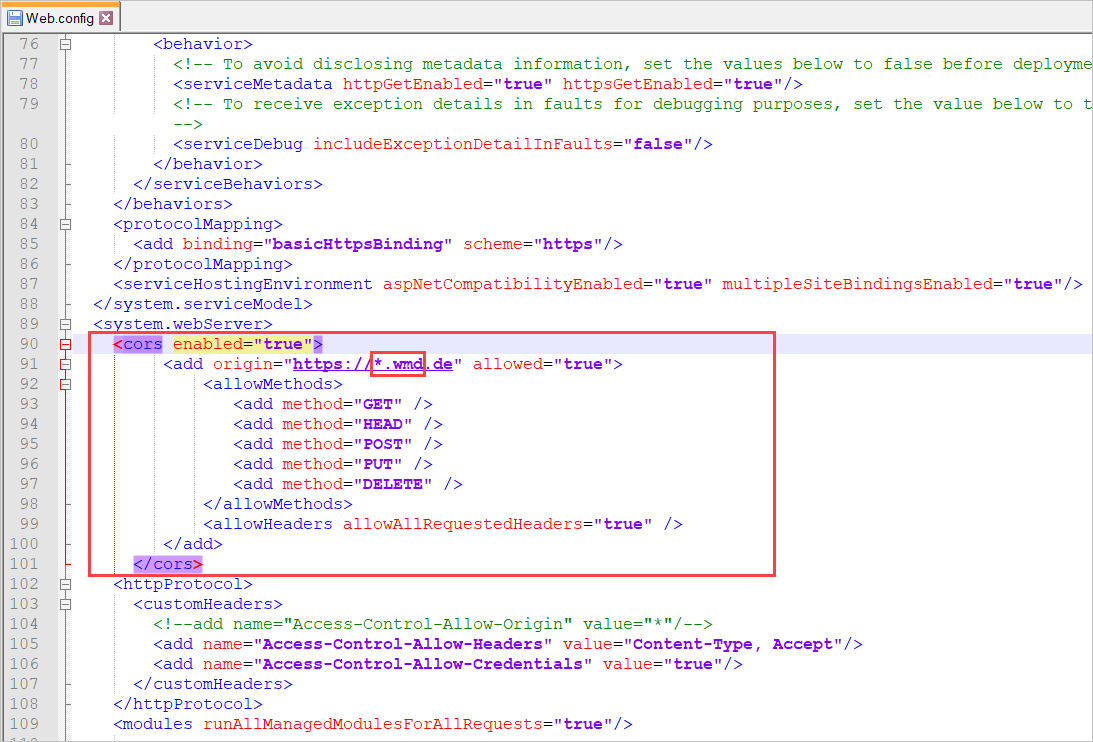
<cors enabled="true">
	<add origin="https://*.wmd.de" allowed="true">
		<allowMethods>
			<add method="GET" />
			<add method="HEAD" />
			<add method="POST" />
			<add method="PUT" />
			<add method="DELETE" />
		</allowMethods>
		<allowHeaders allowAllRequestedHeaders="true" />
	</add>
</cors>
Im Code-Abschnitt
corsdie Angabe*.wmd.dedurch die Domain des Gateway-Servers ersetzen.IIS neu starten.