SAP Fiori Launchpad installieren
Hinweis
Dieser Schritt ist nur erforderlich, wenn Sie die xSuite Apps im Fiori Launchpad betreiben. Wenn Sie die xSuite Apps im Stand-Alone-Modus betreiben, entfällt dieser Schritt.
SAP stellt eine vorgefertigte, automatisch ausführbare Aufgabenliste für die Installation des SAP Fiori Launchpad zur Verfügung. Manuelle Nacharbeiten sind hier – im Gegensatz zur Installation des SAP Gateway – nicht notwendig.
Voraussetzungen
Damit eine Webseite auf einem SAP-System erreichbar ist, muss der SAP WebAS konfiguriert sein (Transaktion SMICM). Insbesondere müssen Werte für folgende Parameter festgelegt sein:
Parameter | Beispiel-Werte |
|---|---|
Icm/server_port[0] | PROT = HTTP PORT = 8000 TIMEOUT = 120 PROCTIME = 120 |
Icm/host_name_full | wmdsapv.wmd.local |
Es wird empfohlen, HTTPS statt HTTP zu verwenden. Weitere Informationen finden Sie im SAP Help Portal.
Rufen Sie die Transaktion STC01 auf.
Generieren Sie die Aufgabenliste SAP_FIORI_LAUNCHPAD_INIT_SETUP.
Starten Sie den Aufgabenlistenlauf.
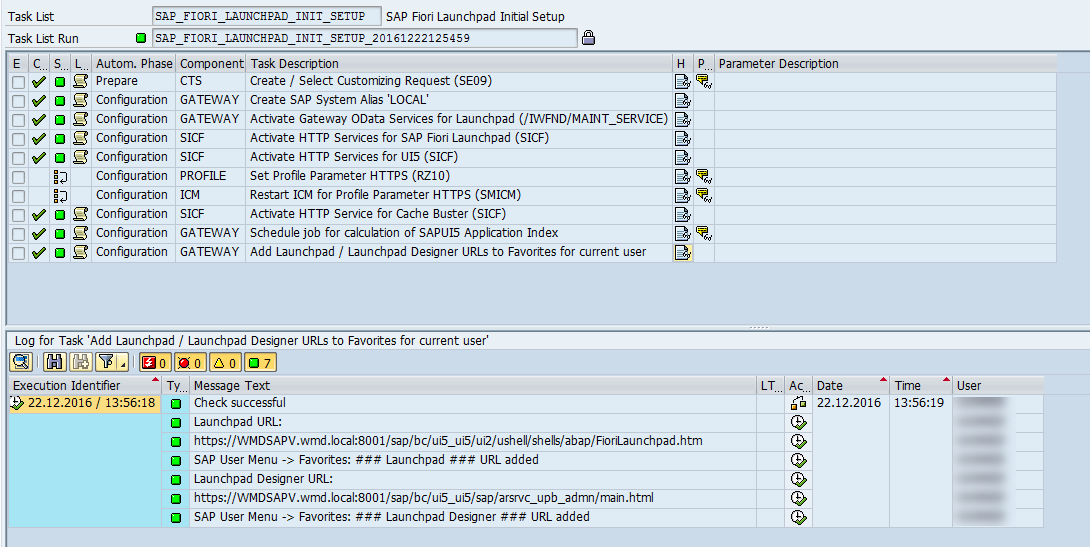
➤ Wenn alle Aufgaben erfolgreich ausgeführt worden sind (grüne Ampel), ist das SAP Fiori Launchpad verfügbar.
Rufen Sie die Transaktion /UI2/FLP auf, um das SAP Fiori Launchpad im Webbrowser zu öffnen.