Kachelgruppe anlegen
Sie können mehrere Kacheln in einer Kachelgruppe zusammenfassen. Eine Kachel darf in mehreren Kachelgruppen enthalten sein.
Mit Kachelgruppen können Sie den Zugriff auf Kacheln steuern, siehe Berechtigungen für Kacheln konfigurieren.
Rufen Sie die Transaktion /UI2/FLPD_CUST auf.
➣ Das Fiori-Customizing öffnet sich im Webbrowser.
Wählen Sie den Tab Groups.
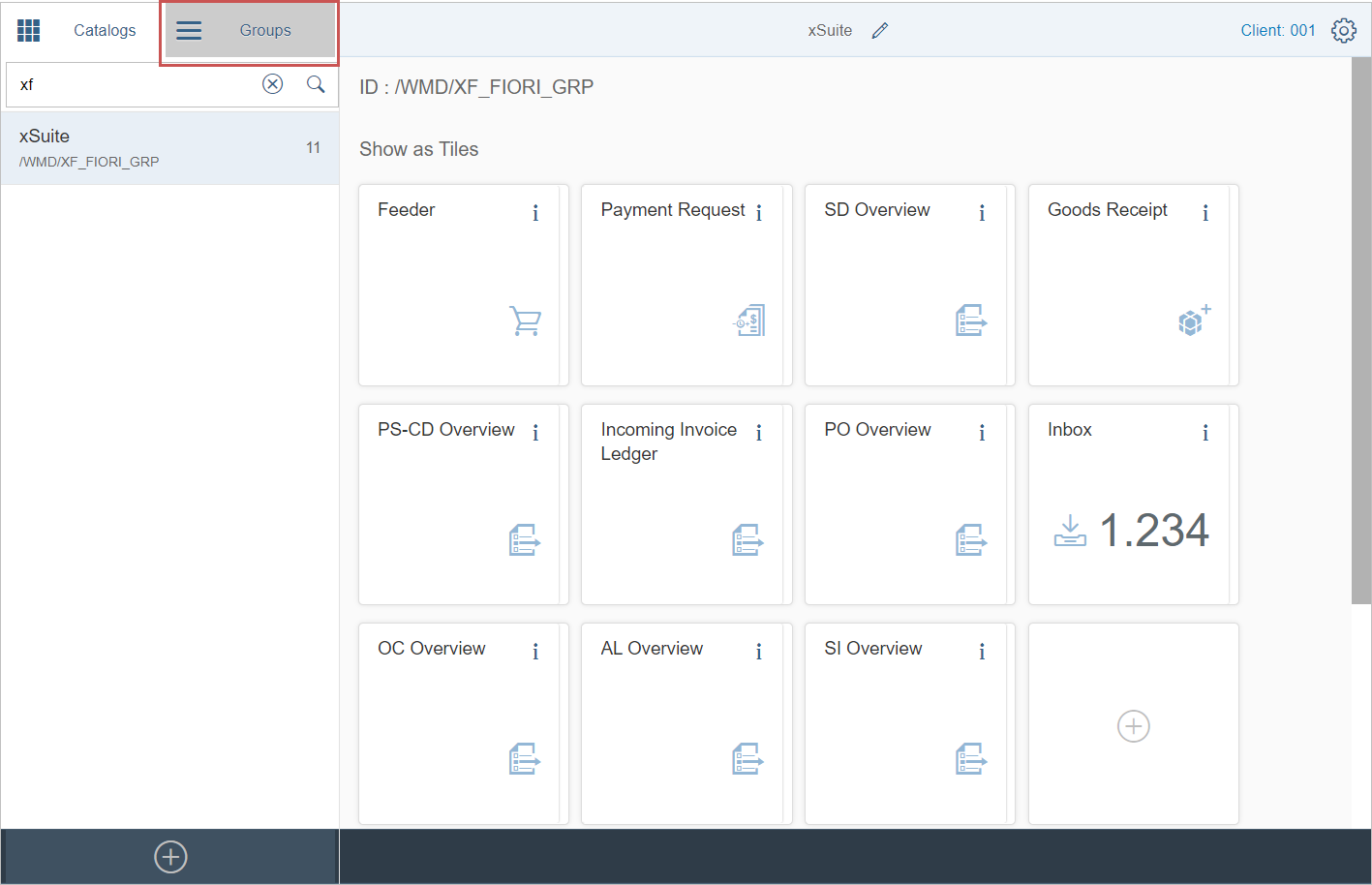
Hinweis
Stellen Sie sicher, dass für Kachelgruppen ein Transport-Auftrag festgelegt ist (Button
 Settings). Weitere Informationen finden Sie unter Transport-Auftrag für Kachelkataloge festlegen.
Klicken Sie den Button
 Create Group.
➣ Der Dialog Create Group öffnet sich.
Geben Sie Titel und ID für die Kachelgruppe ein, und speichern Sie.
➣ Die neue Kachelgruppe wird im rechten Bereich angezeigt.
Klicken Sie unter Show as Tiles auf die Kachel mit dem Plus.
➣ Die Seite Add Tile to Group öffnet sich.
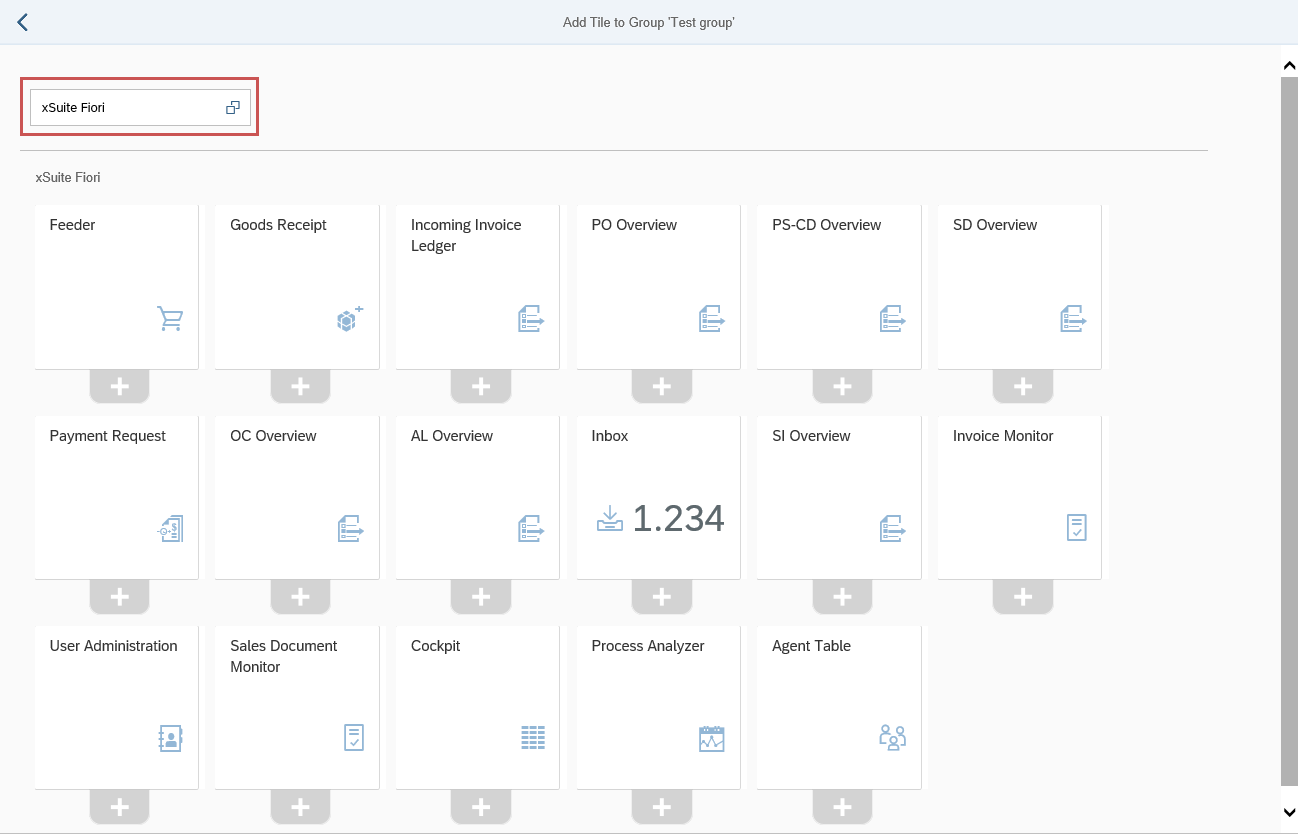
Wählen Sie im Feld oben links den Kachelkatalog aus, der die gewünschten Kacheln enthält, z. B. "xSuite Fiori".
➣ Die zugehörigen Kacheln werden angezeigt.
Klicken Sie auf das Plus-Zeichen der gewünschten Kacheln.
Klicken Sie den Button
 Navigate Back.
➤ Die Kacheln werden dem Kachelkatalog hinzugefügt.