Buttons am Beleg – Validierungsansicht
SAP GUI | SAP Fiori | Beschreibung | |
|---|---|---|---|
Prüfen |
| Prüft, ob alle Pflichtfelder gefüllt sind und keine Fehleingaben vorliegen. | |
Sichern |
| ||
Erfassen |
| Übernimmt die Belegdaten in die entsprechenden Felder des Auftrags. Durch das Erfassen wird ein SAP-Beleg erstellt. | |
Erfassen (SAP) |
| Übernimmt die Belegdaten in die entsprechenden Felder des Auftrags in der SAP-Transaktion. Der Beleg wird bei dieser Option direkt aus der SAP-Transaktion erzeugt. Preisfindungen erfolgen in dieser Transaktion ebenfalls. Der xSuite Viewer ist in dieser Transaktion nicht verfügbar. | |
Workflow |
| Überführt den Beleg in den technischen Workflow (SI-Workflow). Mit dem technischen Workflow kann der Benutzer Informationen einholen, ohne den Beleg direkt in den Orders-Workflow geben zu müssen. Informationen zum Orders-Workflow finden Sie unter Der Standardworkflow. | |
Satzart |
| Ändert die Satzart des Belegs. | |
Anhang erstellen |
| ||
| |||
Beleg löschen |
| Setzt am Beleg im Sales Document Monitor und in der Validierungsansicht ein Löschkennzeichen. Wenn der Beleg im Workflow ist, wird der Workflow beendet. Der Benutzer kann sich den Beleg anzeigen lassen, aber nicht mehr bearbeiten. Der Benutzer kann das Setzen eines Löschkennzeichens nicht rückgängig machen. Gelöschte Belege kann der Benutzer nur noch reaktivieren (Sales Monitor → Button Reaktivieren). | |
Mit Vorlage erstellen |
| Legt den xSuite-Interface-Beleg auf Basis eines Vorgängerbelegs an. Eine F4-Wertehilfe (VMVA0) für SAP-Belege erscheint. Der ausgewählte SAP-Beleg dient dann als Vorlage für den aktuellen xSuite-Interface-Beleg. Die Kopf- und Positionsdaten werden aus dem SAP-Vorlagenbeleg in den aktuellen xSuite-Interface-Beleg übernommen. | |
Debitor anlegen | --- | Öffnet die SAP-Transaktion XD01 zur Anlage eines Geschäftspartners. Der Geschäftspartner wird inklusive des Buchungskreises und der Kontengruppe als eine der folgenden Geschäftspartnerarten angelegt:
Zum Anlegen des Geschäftspartners kann auch eine zuvor festgelegte Vorlage verwendet werden. Info: Dieser Button ist nur im SAP GUI verfügbar. | |
Änderungsbelege |
| Bei jedem Sichern des Satzes wird der neue Zustand mit dem alten verglichen und die Änderungen werden in Änderungsbelegen fortgeschrieben, z. B. welcher Benutzer an welchem Tag welches Feld geändert hat. Über den Button kann der Benutzer Änderungsbelege aufrufen. | |
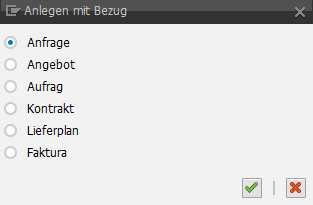
Anlegen mit Bezug | --- | Erstellt einen SAP-Verkaufsbeleg mit Bezug. Nach einem Klick auf den Button kann der Benutzer die Art des Referenzbelegs auswählen.
Die Kopfdaten und Dateianhänge werden aus dem xSuite-Interface-Beleg übernommen. Die Positionsdaten werden aus dem Referenzbeleg übernommen. Info: Dieser Button ist nur im SAP GUI verfügbar. | |
Neu laden |
| Aktualisiert die Daten des Workitems. |