Ein Dokument versenden
Nachdem Sie ein Dokument erstellt/importiert haben und die Bearbeitung abgeschlossen ist, können Sie das Dokument über eines der verfügbaren Netzwerke versenden. Sie wählen aus, ob das Dokument an einen Empfänger außerhalb von xSuite eDNA Helix versendet wird ("Outbound") oder innerhalb Ihres xSuite-eDNA-Systems ("Inbound").
Achtung
Vor dem Versand des Dokuments wird eine Pflichtfeldprüfung durchgeführt. Sie können ein Dokument nur versenden, wenn alle Pflichtfelder gefüllt sind.
Nach dem Start des Versand-Prozesses wird eine Validierung durchgeführt. Wenn diese Validierung fehlschlägt, wird der Versand-Prozess abgebrochen und das Dokument verbleibt mit dem Status Error im Dokumenten-Hub.
Hinweis
Wir empfehlen das Dokument zu validieren, bevor Sie das Dokument versenden.
Navigieren Sie zu dem Menüpunkt Document Hub.
Klicken Sie in der Dokumentenliste auf ein Dokument.
➣ Die Daten des Dokuments werden in der Hauptansicht angezeigt.
Klicken Sie auf Send.
➣ Der Dialog Send document öffnet sich.
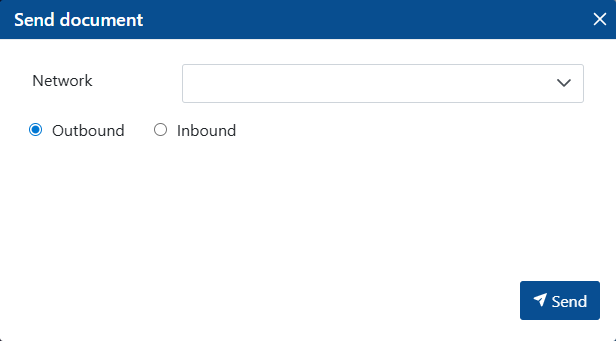
Wählen Sie in der Dropdown-Liste Network das Netzwerk aus, über das das Dokument versendet wird.
Wählen Sie eine der folgenden Optionen:
Outbound: Das Dokument wird an einen Empfänger außerhalb von xSuite eDNA Helix versendet.Inbound: Das Dokument wird innerhalb Ihres xSuite-eDNA-Systems versendet.
Klicken Sie auf Send.
➤ Das Dokument wurde versendet und wird in der Dokumentenliste nicht mehr angezeigt. Wenn Sie die Option
Outboundgewählt haben, wird das Dokument im Outbound Monitor angezeigt. Wenn Sie die OptionInboundausgewählt haben, wird das Dokument im Inbound Monitor angezeigt.Tipp
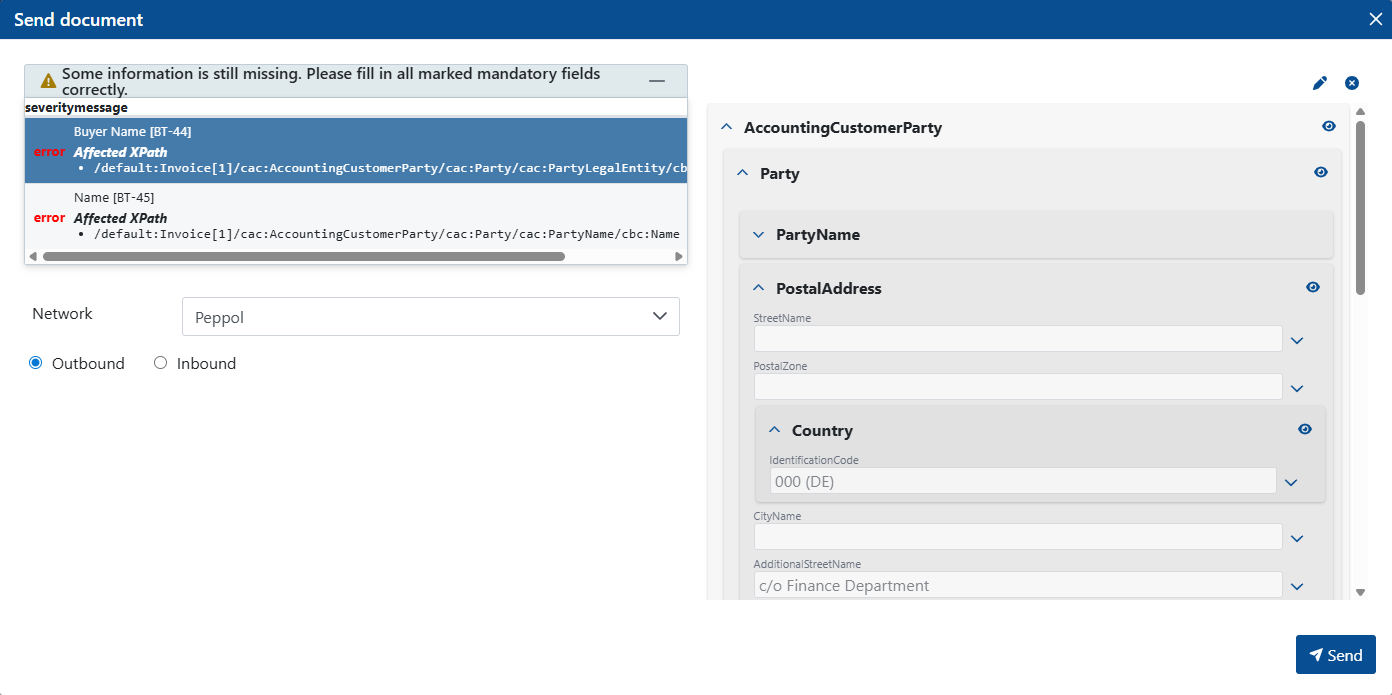
Wenn bei der Pflichtfeldprüfung fehlende Feldwerte erkannt werden, werden die Fehlermeldungen im oberen Bereich des Dialogs in einer Tabelle angezeigt.
Um das betroffene Feld zu öffnen, klicken Sie in der Tabelle auf eine Fehlermeldung. Das betroffene Feld und der zugehörige Abschnitt werden eingeblendet. Sie können die Felder direkt in dieser Ansicht bearbeiten und die Änderungen speichern.